Ajouter des Métafields à une variante
Ce que ce guide couvre
Joindre des données structurées spécifiques au marché à une variante de produit pour l'intégration du système ou les exigences en aval.
Étapes
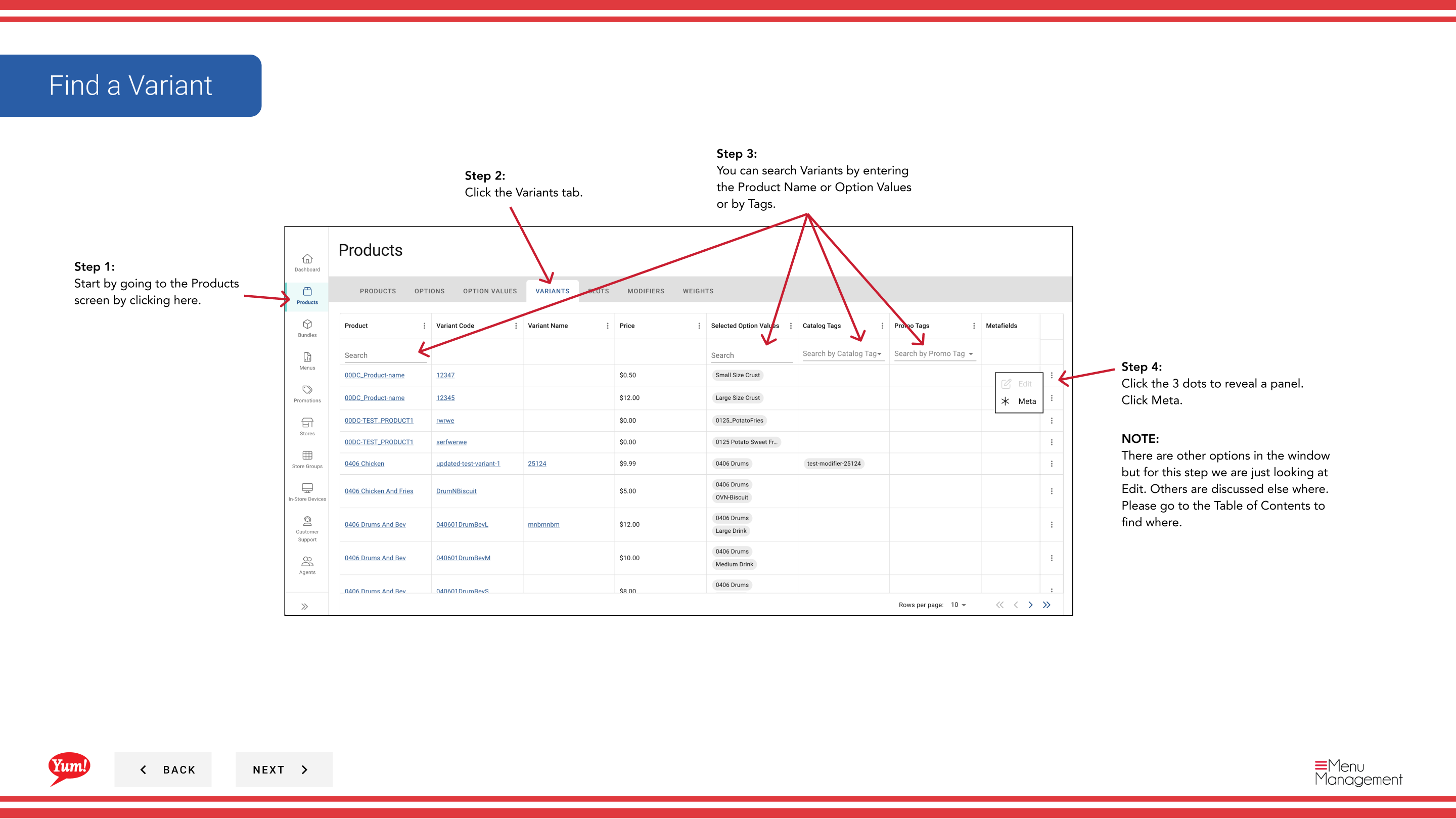
Step 1: Naviguez dans la section Produits en utilisant le menu de navigation de gauche.
Step 2: Cliquez sur l'onglet Variants.
Step 3: Recherchez la variante en entrant le nom du produit, les valeurs d'option ou les étiquettes dans le champ de recherche.
Step 4: Cliquez sur le menu à trois points à côté de la variante, puis sélectionnez Meta.
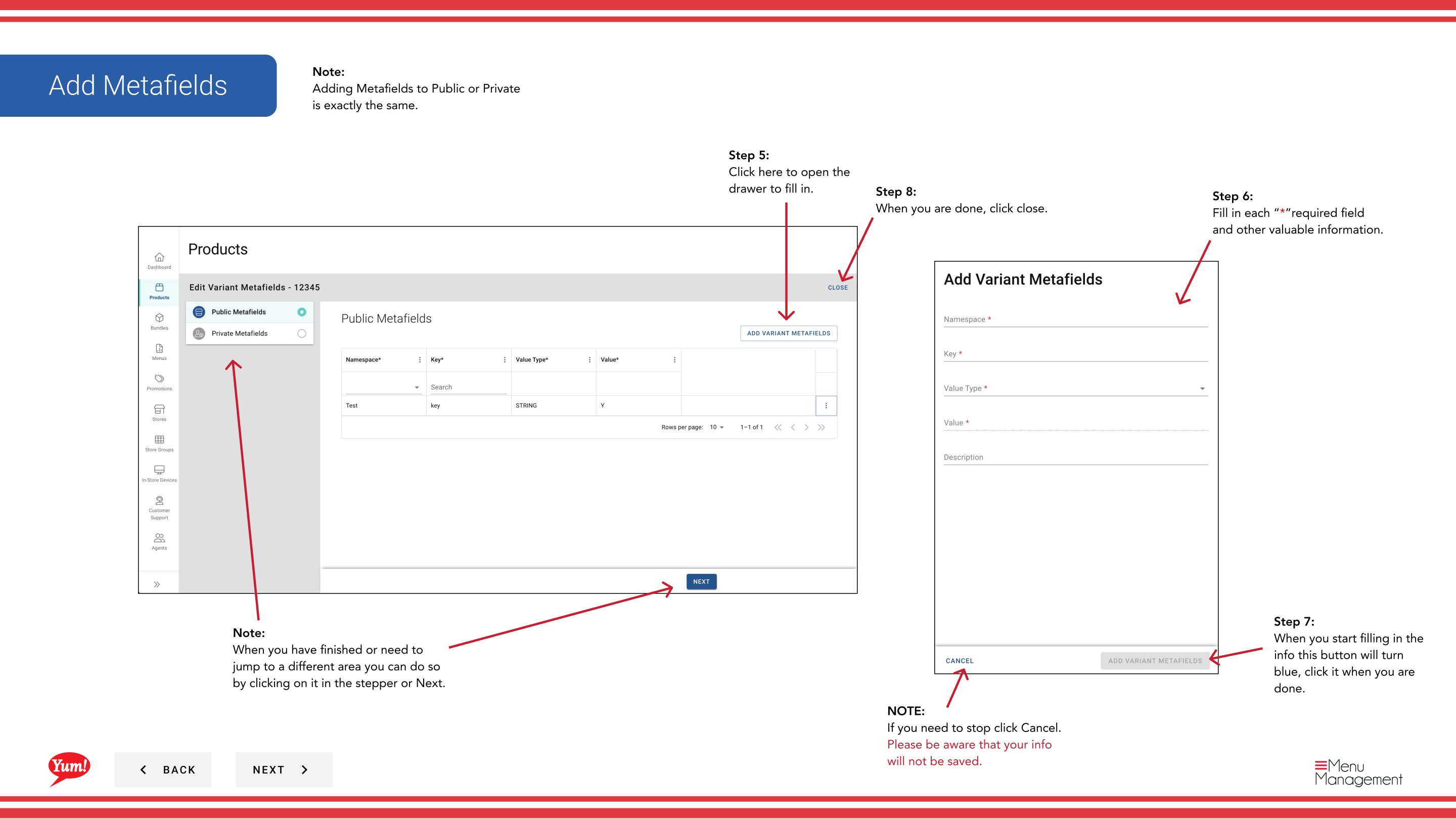
Step 5: Un tiroir ouvrira les sections de métachamp Public et Private.
Step 6: Cliquez sur le bouton Ajouter pour ajouter un nouveau métachamp.
Step 7: Remplissez chaque métachamp avec la clé exacte et la valeur que votre équipe technique a spécifiée.
Modifier un champ de métadonnées existant
Step 8: Cliquez sur le menu à trois points à côté du métachamp que vous souhaitez modifier, puis sélectionnez Edit.
Step 9: Mettre à jour la clé et la valeur au besoin, puis cliquez sur Enregistrer.
Copier un champ de métadonnées
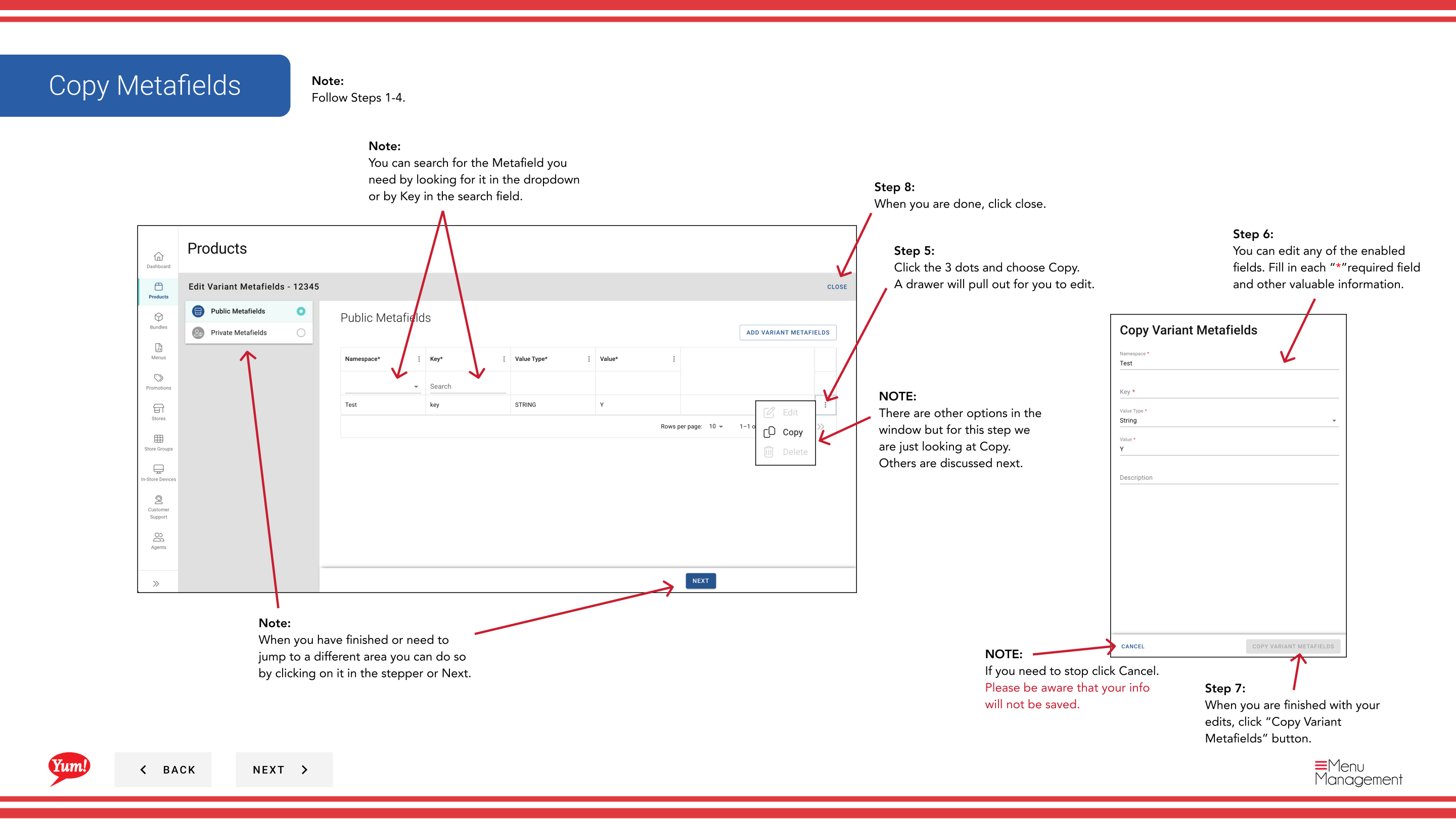
Step 10: Cliquez sur le menu à trois points à côté du métachamp que vous voulez copier, puis sélectionnez Copie.
Step 11: Une nouvelle entrée métafield sera créée avec la même clé et la même valeur. Modifier si nécessaire.
Pour supprimer un champ de métadonnées
Step 12: Cliquez sur le menu à trois points à côté du métachamp que vous voulez supprimer, puis sélectionnez Supprimer.
Step 13: Cliquez sur le bouton rouge Supprimer pour supprimer définitivement le métachamp.
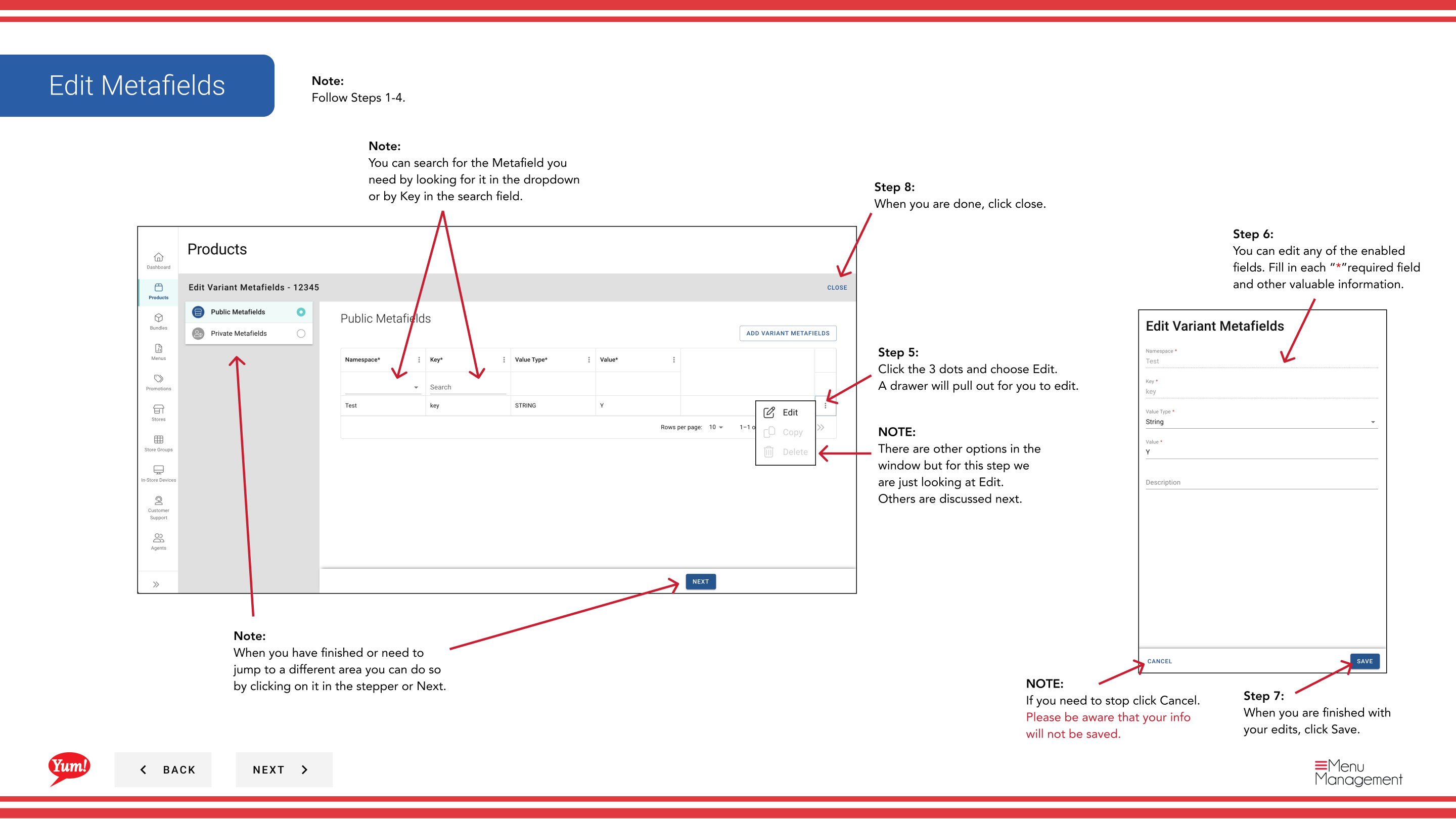
Step 14: Lorsque vous avez terminé, cliquez sur Fermer pour fermer le tiroir.
Annexe
Ajouter des métachamps seulement si votre équipe technique a spécifié les clés et les valeurs exactes à utiliser. Les métachamps incorrects peuvent causer des défaillances d'intégration.
Vous pouvez rechercher des métachamps en regardant dans le menu déroulant ou en tapant le nom de la clé dans le champ de recherche.
Ajouter des métachamps à Public ou Private suit le même processus.
Supprimer un métachamp est permanent. Confirmez que vous supprimez la bonne entrée avant de cliquer sur Supprimer.
- Une partie desGuide du portail administratif· Section: Produits*