Créer une Fente
Ce que ce guide couvre
Crée une position au sein d'un produit où les modificateurs peuvent être placés (p. ex., Sélection de la sauce, Options de fromage), structurant comment les add-ons sont présentés aux clients.
Étapes
Étape 1: Informations de base sur la fente
Step 1: Naviguez dans la section Produits en utilisant le menu de navigation de gauche.
Step 2: Cliquez sur l'onglet Slots.
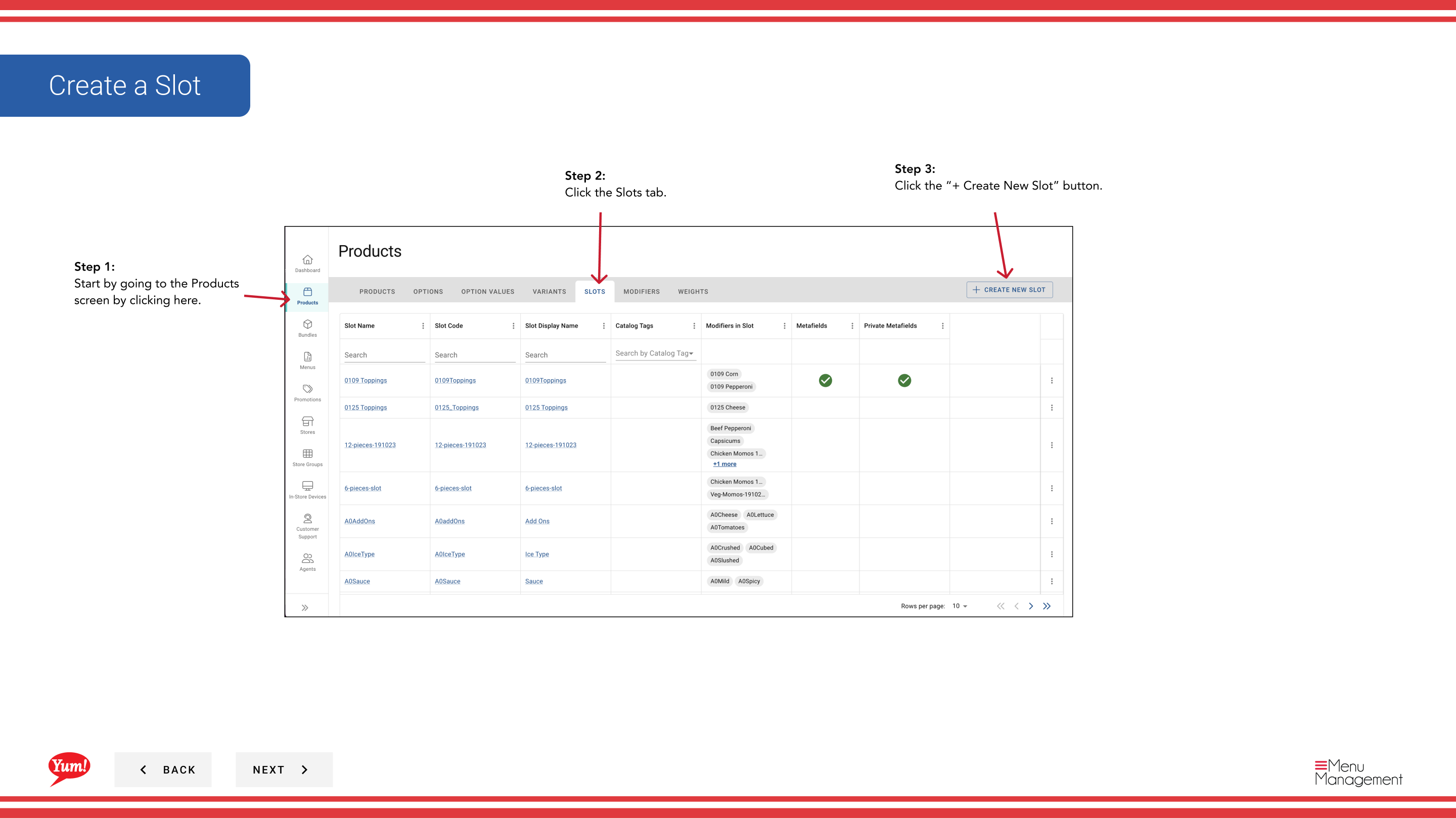
Step 3: Cliquez sur le bouton + Créer une nouvelle fente.
Step 4: Remplissez les détails de la fente. Les champs marqués d'un * sont obligatoires.
| Champ | Quoi entrer | Annexe |
|---|---|---|
| ** Code du lot** * | Identifiant unique pour cette fente | Utiliser des lettres majuscules, des nombres et des tirets (p. ex. |
| ** Nom du lot** * | Décrit ce que la personnalisation cette fente offre | Par exemple, la sélection de sauce, les options de fromage |
| ** Quantité minimale** | Nombre minimal de sélections de modificateurs requis | 0 = facultatif |
| ** Quantité maximale** | Nombre maximal de sélections de modificateurs autorisées | Laisser blanc pour illimité |
Step 5: Lorsque vous avez terminé, cliquez sur Suivant pour passer à la page Modificateurs.
Étape 2: Ajouter des modifications
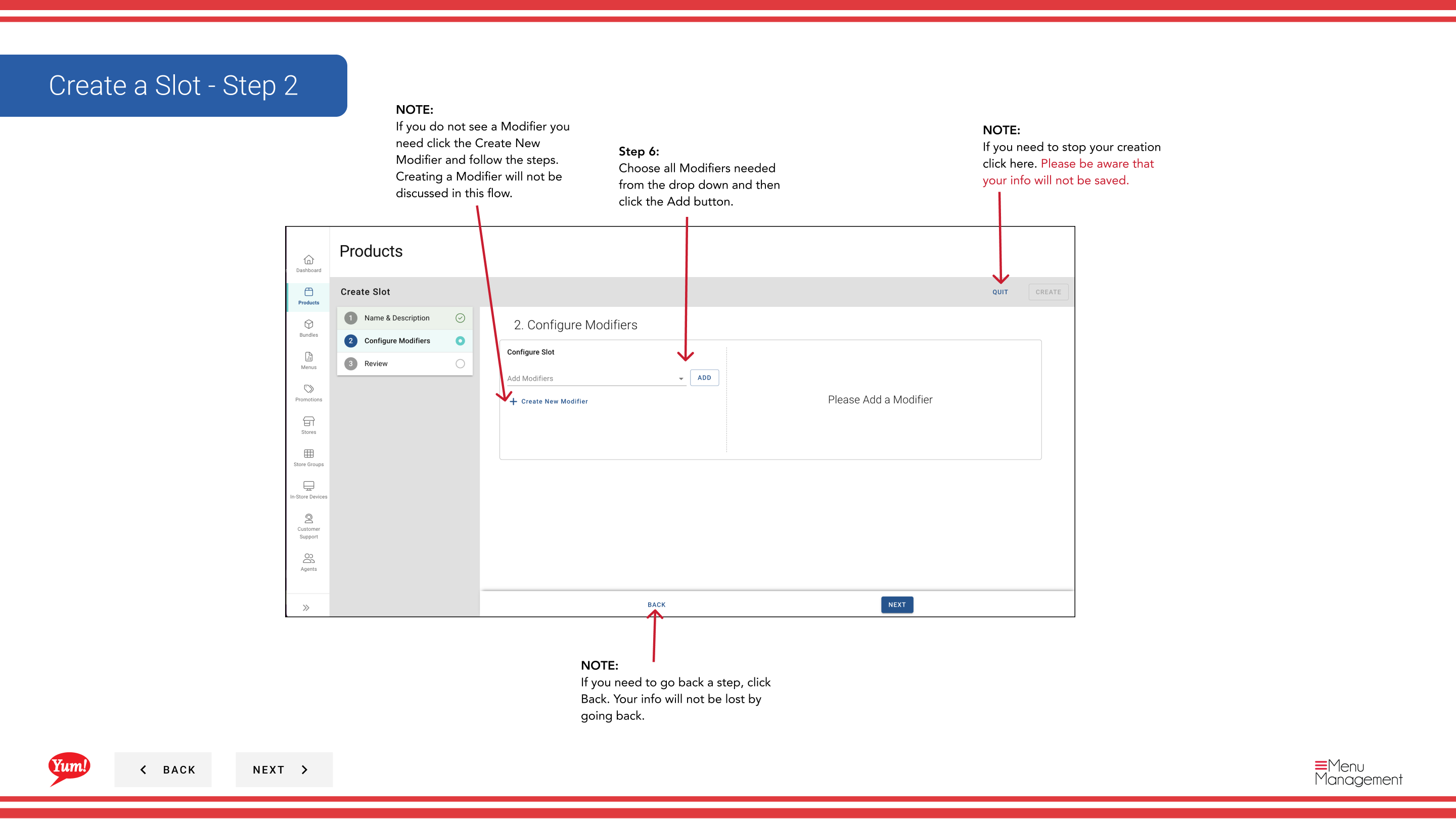
Step 6: Sélectionnez tous les modificateurs nécessaires à cette fente dans la liste déroulante, puis cliquez sur Ajouter pour chacun.
Step 7: Si vous ne voyez pas le modificateur dont vous avez besoin, cliquez sur Créer un nouveau modificateur pour le créer d'abord.
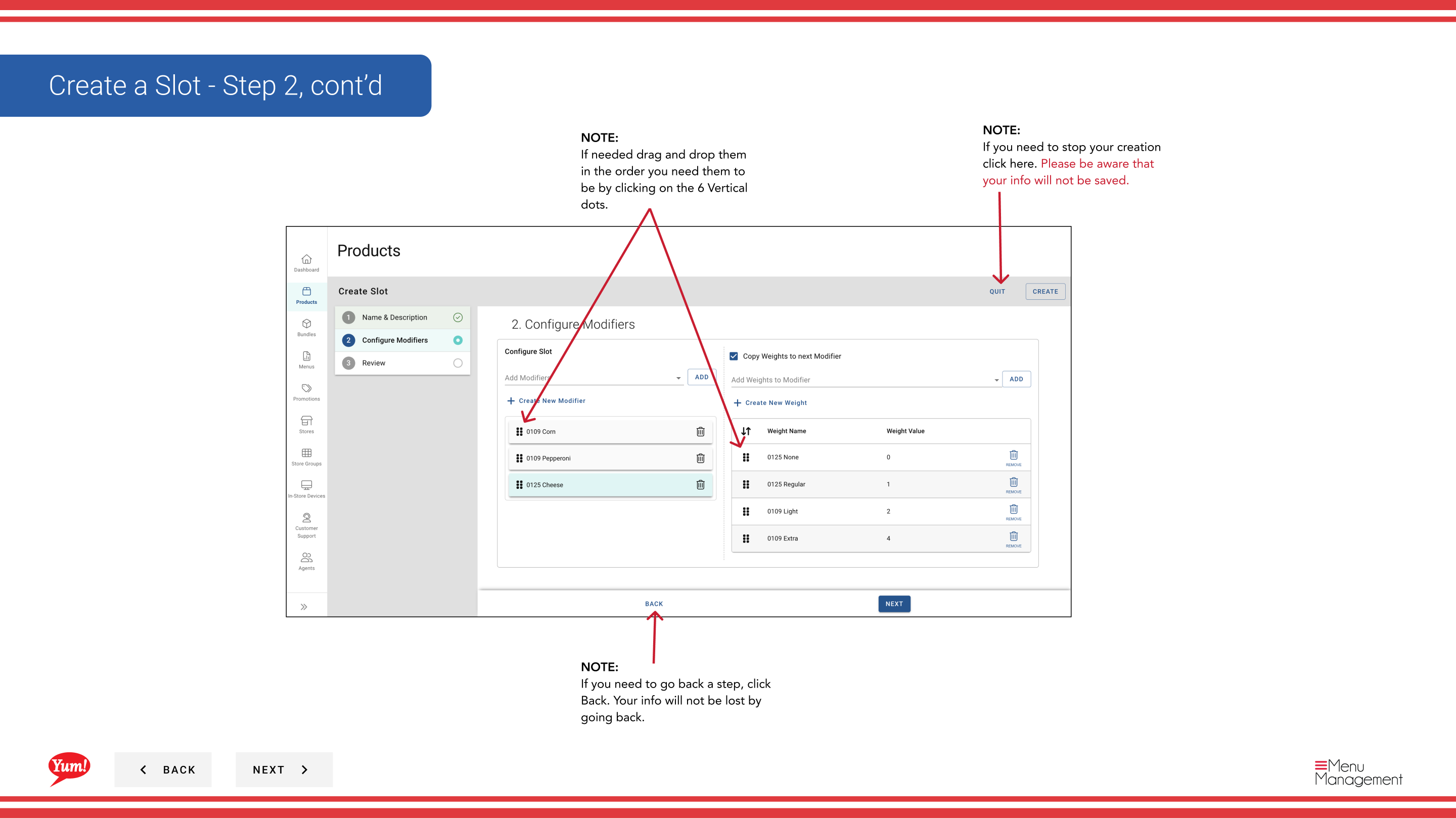
Step 8: Pour réorganiser les modificateurs, cliquez et faites glisser la poignée de glisser à six points.
Step 9: Cliquez sur Suivant pour passer à la page Poids.
Étape 3: Ajouter des poids
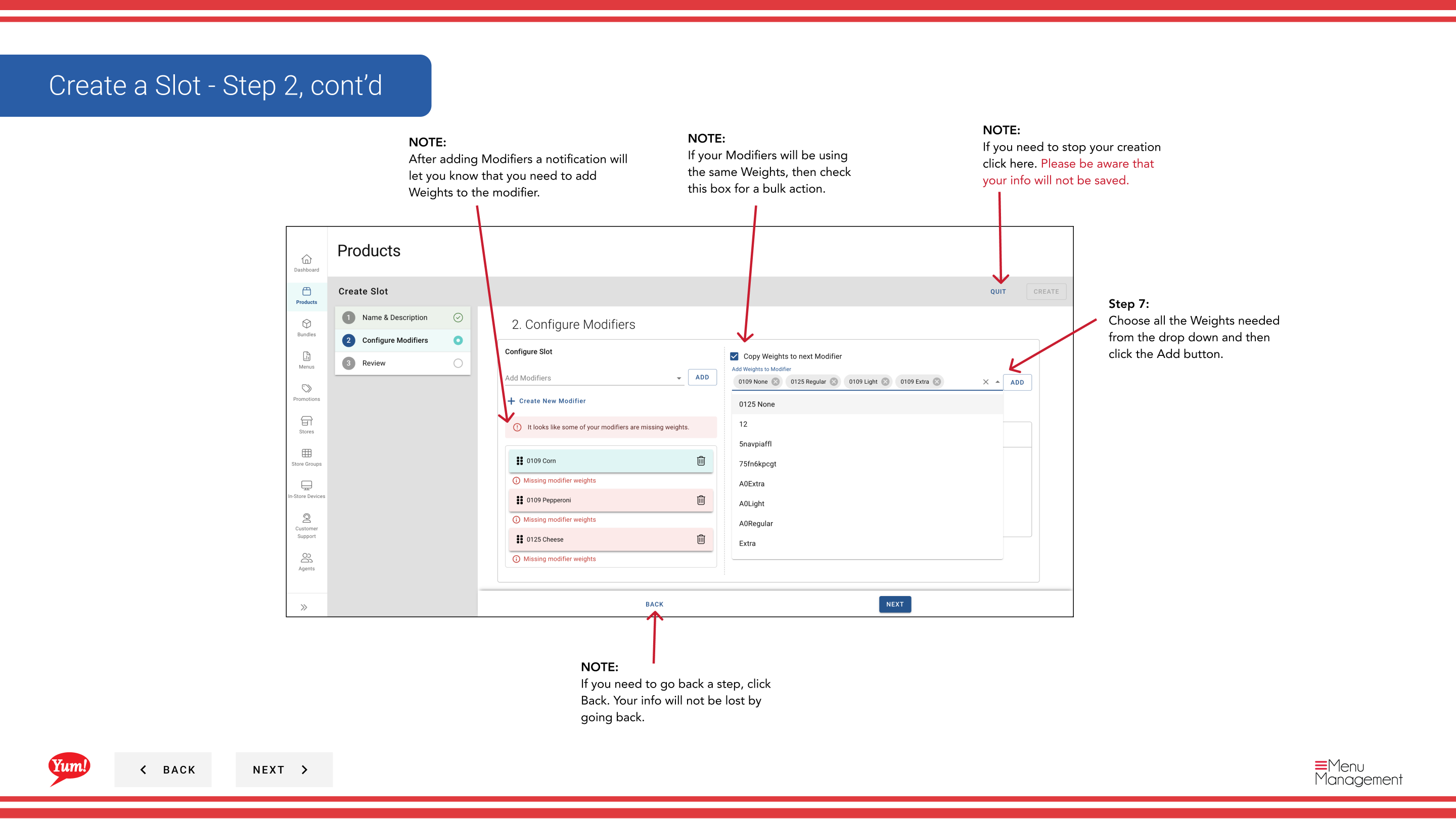
Step 10: Sélectionnez les options de poids (tailles de la portion) pour chaque modificateur dans la liste déroulante, puis cliquez sur Ajouter.
Step 11: Si plusieurs modificateurs partagent les mêmes poids, cochez la case Appliquer à tous pour attribuer ces poids à tous les modificateurs en même temps.
Step 12: Pour réorganiser les poids, cliquez et faites glisser la poignée de glisser six points.
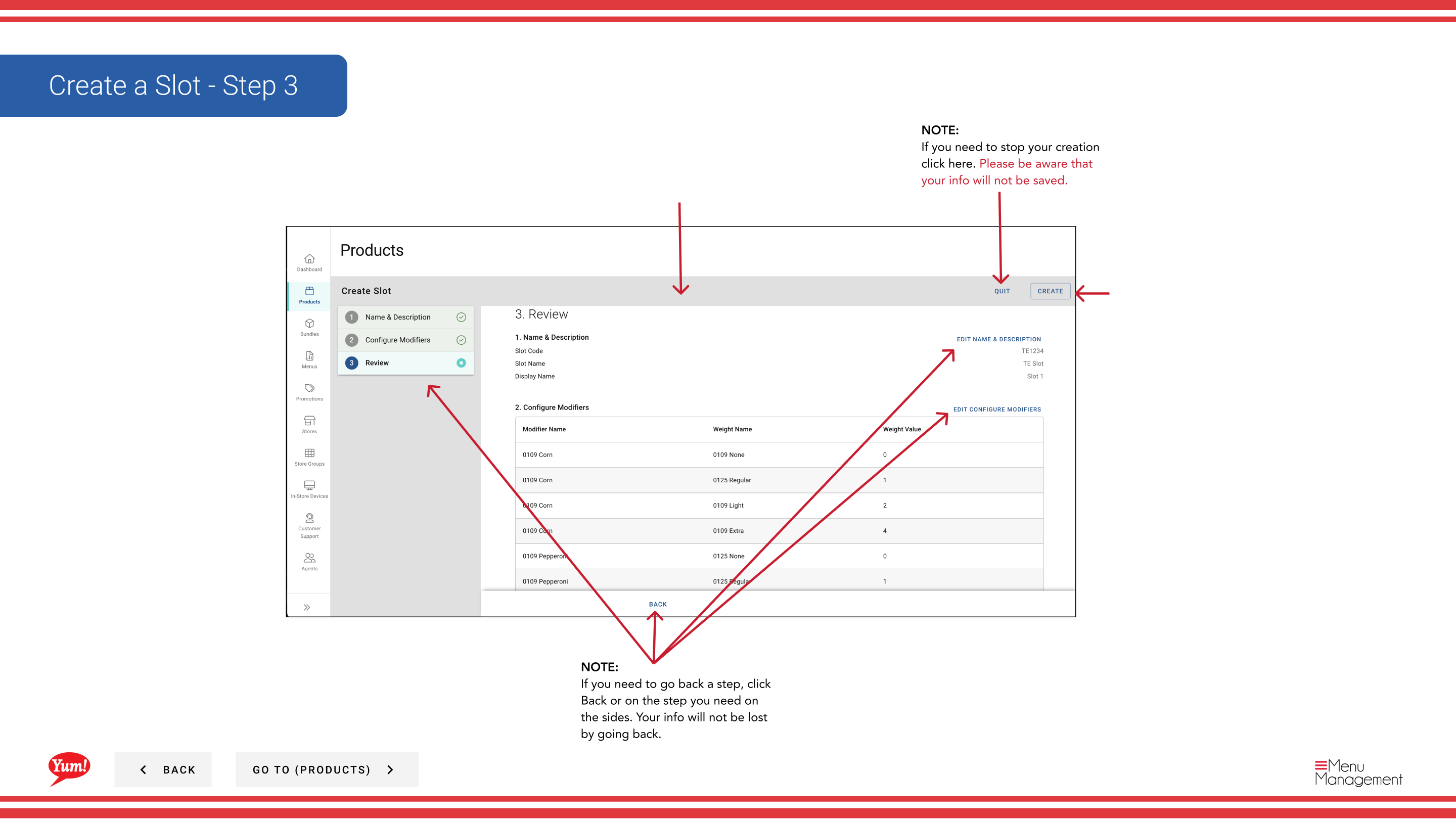
Step 13: Cliquez sur Créer pour enregistrer la fente.
Annexe
Cliquez sur Annuler rejette toutes les informations non enregistrées.
Si vous ne voyez pas de modificateur nécessaire, cliquez sur Créer un nouveau modificateur pour l'ajouter avant de procéder.
Vous pouvez réarranger les modificateurs et les poids en utilisant les poignées à six points.
Utilisez Appliquer à tous pour attribuer rapidement les mêmes poids à plusieurs modificateurs à la fois.
Vous pouvez revenir aux étapes précédentes en cliquant sur Retour sans perdre d'informations.
- Une partie desGuide du portail administratif· Section: Produits*