Erstellen Sie einen Slot
Was diese Anleitung deckt
Erstellt eine Position innerhalb eines Produkts, in dem Modifikatoren platziert werden können (z.B. "Sauce Selection", "Cheese Options"), strukturiert, wie Add-ons Kunden präsentiert werden.
Schritte
Schritt 1: Basic Slot Information
Step 1: Navigieren Sie mit dem linken Navigationsmenü in den Abschnitt Produkte.
Step 2: Klicken Sie auf die Registerkarte Slots.
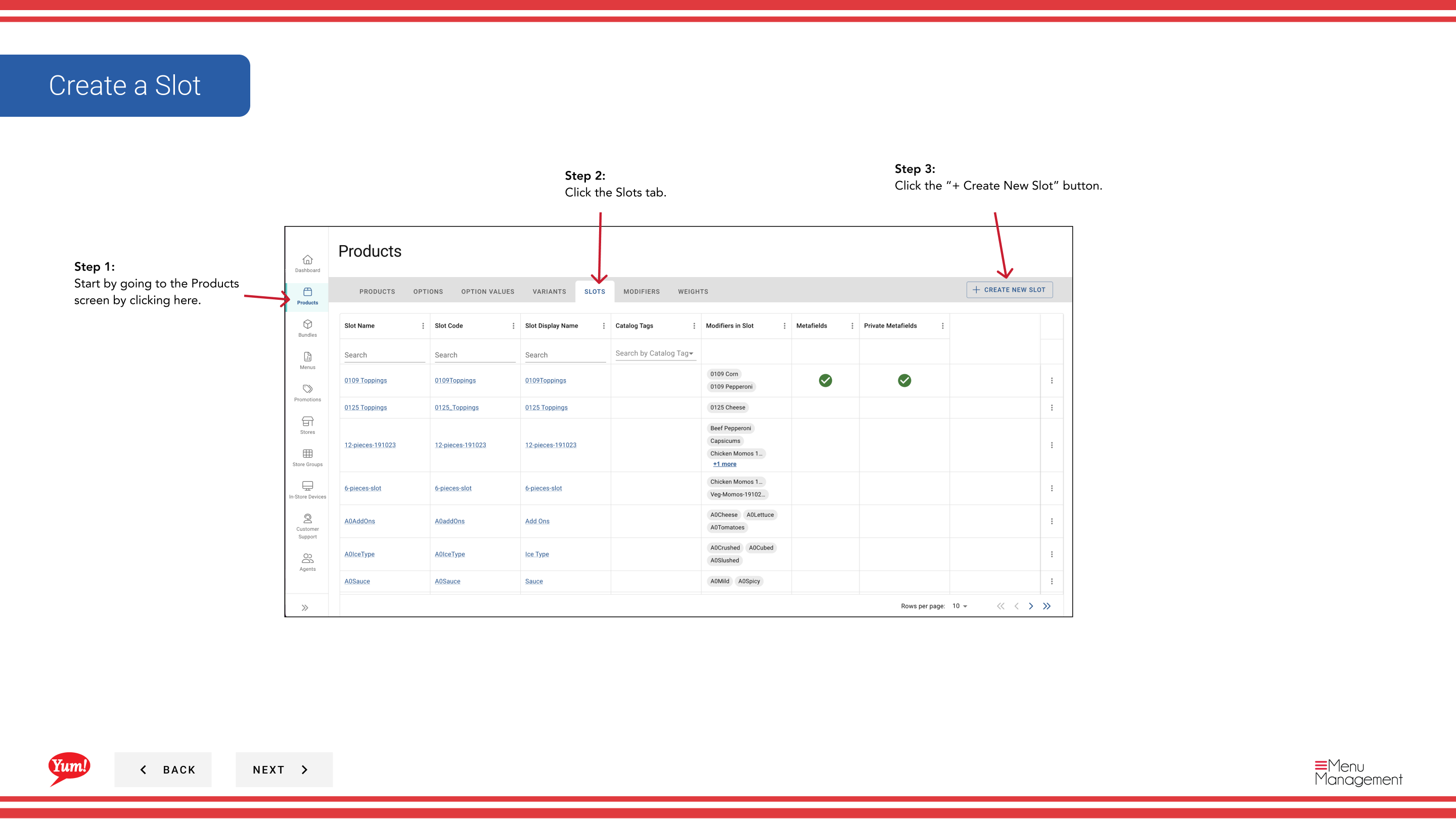
Step 3: Klicken Sie auf die + Neue Slot-Taste erstellen.
Step 4: Füllen Sie die Slot-Details. Mit * markierte Felder sind erforderlich.
| Feld | Eingeben | Anmerkungen |
|---|---|---|
| Slot Code* | Einzigartige Kennung für diesen Slot | Verwenden Sie Großbuchstaben, Zahlen und Bindestriche (z.B. „SLOT-SAUCE“) |
| Slot Name* | Beschreibt, was Anpassung dieser Slot bietet | z.B. „Sauce Selection“, „Cheese Optionen“ |
| **Min. | Mindestanzahl an Modularwahlen erforderlich | 0 = optional |
| ** Höchstmenge** | Maximale Anzahl von Modifier-Auswahlen erlaubt | Blättern Sie leer für unbegrenzt |
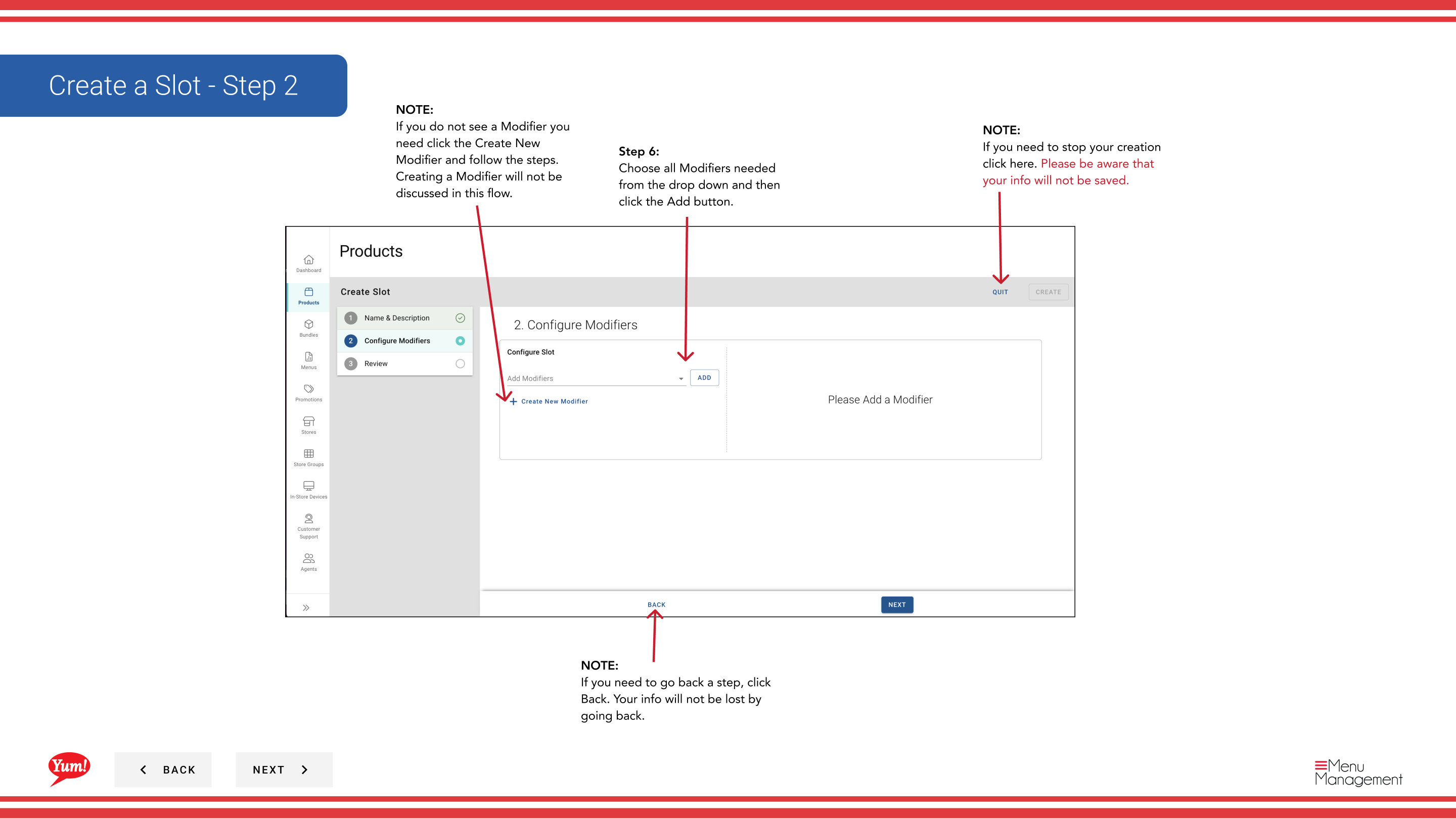
Step 5: Wenn Sie fertig sind, klicken Sie auf *Weiter, um auf die Seite Modifiers zu gehen.
Schritt 2: Modifier hinzufügen
Step 6: Wählen Sie alle Modifikatoren aus, die für diesen Slot benötigt werden, und klicken Sie dann auf Add für jeden einzelnen.
Step 7: Wenn Sie den Modifier nicht sehen, den Sie benötigen, klicken Sie auf Neuer Modifier, um ihn zuerst zu erstellen.
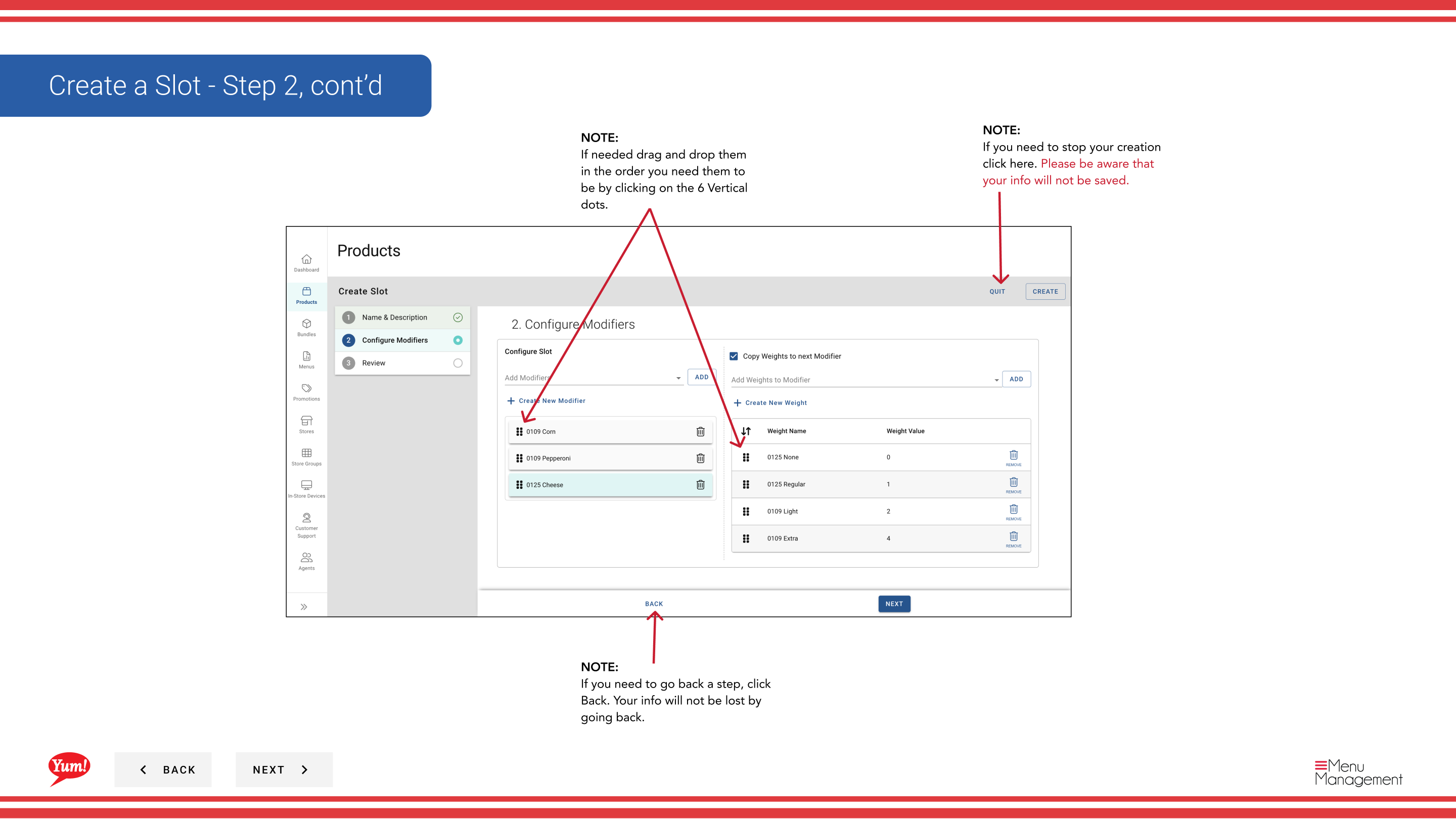
Step 8: Um Modifikatoren neu zu bestellen, klicken Sie auf und ziehen Sie den sechs-dot Drag Griff.
Step 9: Klicken Sie auf Weiter, um auf die Seite Gewichte zu gehen.
Schritt 3: Gewicht hinzufügen
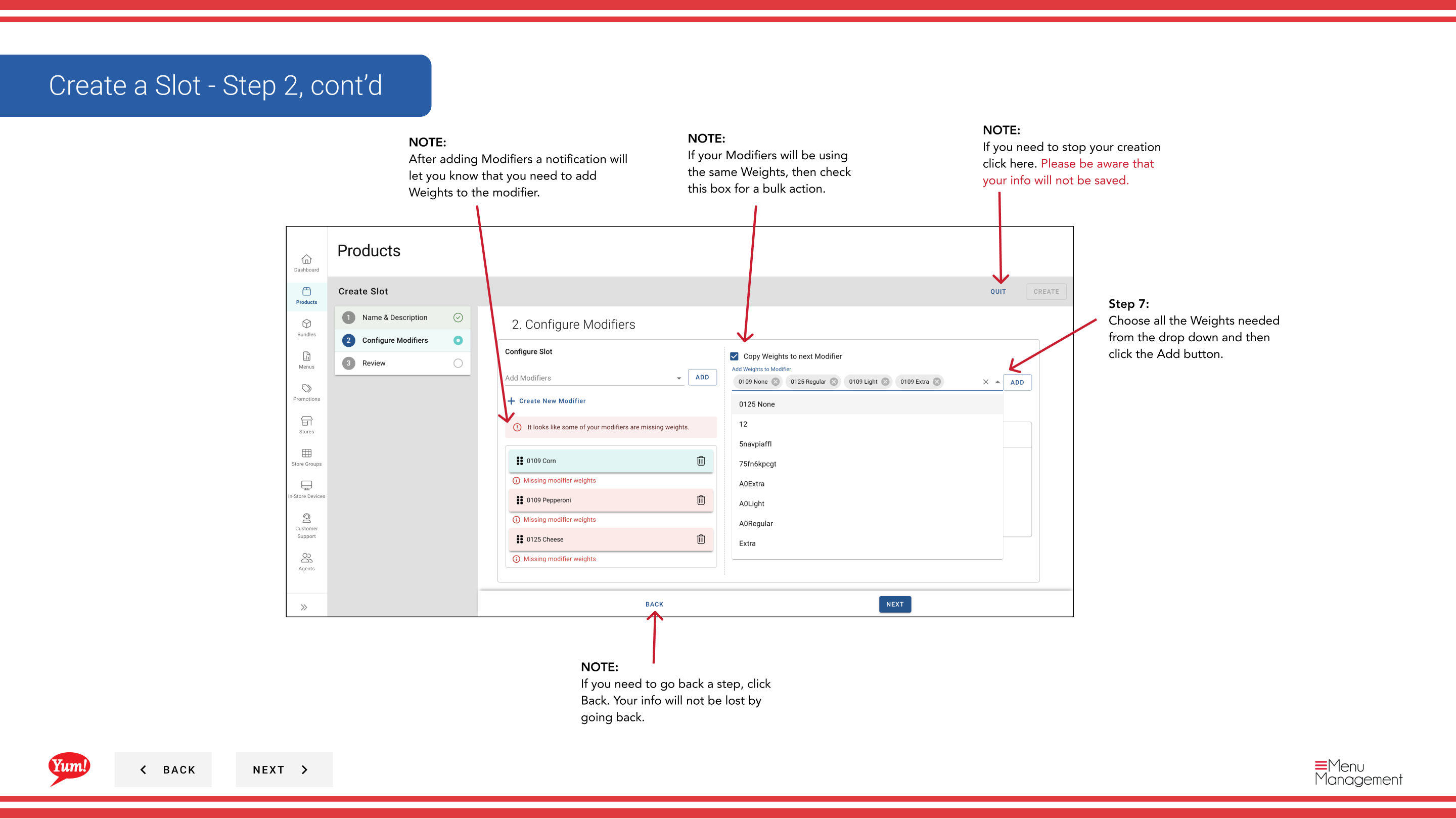
Step 10: Wählen Sie Gewichtsoptionen (Teilgrößen) für jeden Modifikator aus dem Dropdown, dann klicken Sie Add.
Step 11: Wenn mehrere Modifikatoren die gleichen Gewichte teilen, überprüfen Sie die *Apply an alle Box, um diese Gewichte auf einmal allen Modifikatoren zuzuordnen.
Step 12: Um Gewichte neu zu bestellen, klicken Sie auf und ziehen Sie den sechs-dot Drag Griff.
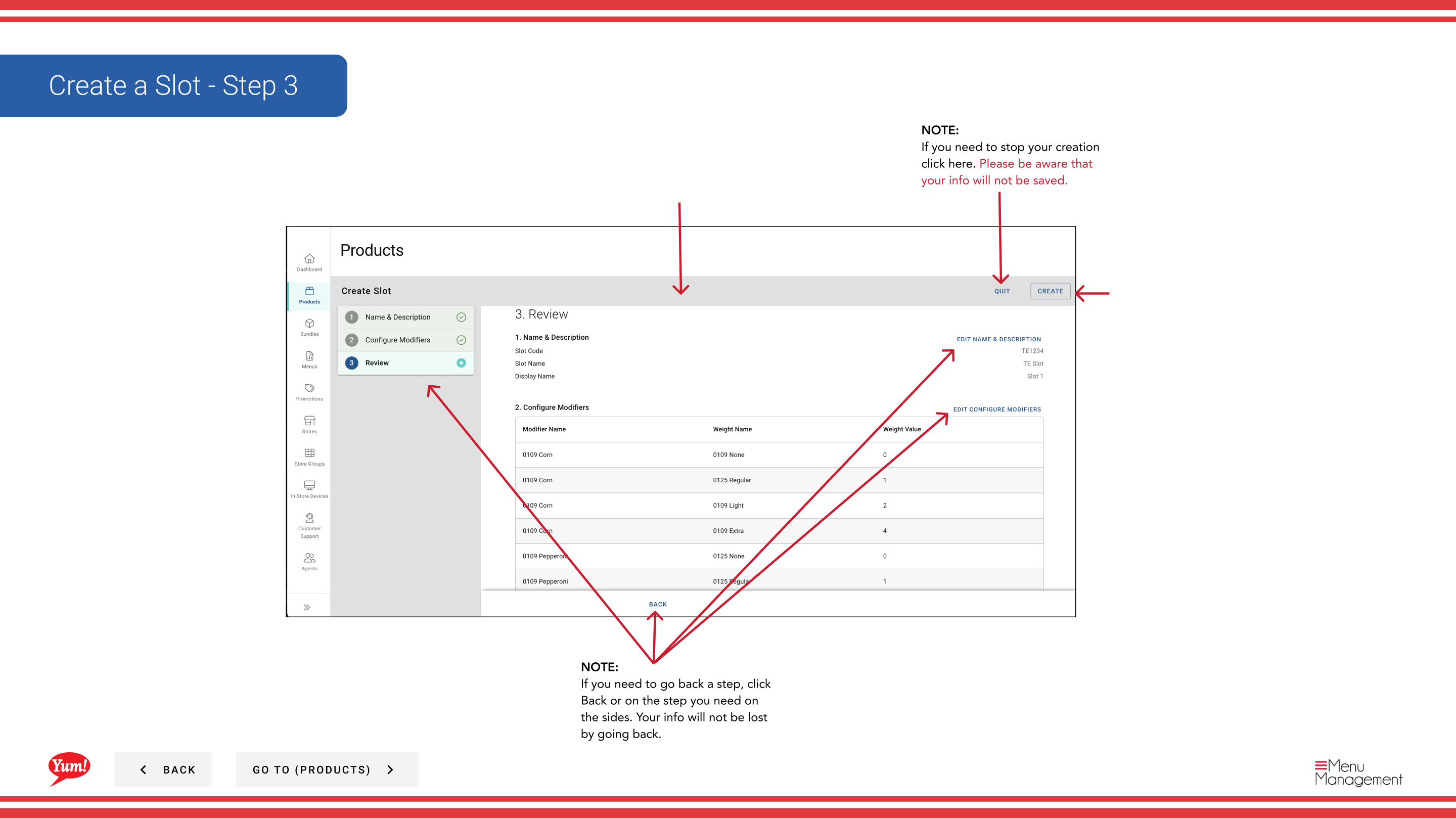
Step 13: Klicken Sie auf *****, um den Slot zu speichern.
Anmerkungen
Klicken Sie auf Cancel verwerfen alle nicht gespeicherten Informationen.
Wenn Sie keinen Modifier sehen, den Sie benötigen, klicken Sie auf Neue Modifier, um sie vor dem Weiterfahren hinzuzufügen.
Sie können Modifikatoren und Gewichte mit den sechs-dotigen Drag Griffen neu bestellen.
Verwenden Sie Apply an alle, um die gleichen Gewichte auf einmal mehreren Modifikatoren zuzuordnen.
Sie können zurück zu vorherigen Schritten gehen, indem Sie auf Back* klicken, ohne Informationen zu verlieren.
- Teil derAdmin Portal Guide· Abschnitt: Produkte*