Crear una Ranura
Qué cubre esta guía
Crea una posición dentro de un producto donde se pueden colocar los modificadores (por ejemplo, “Selección de Sauce”, “Opciones de Queso”), estructurando cómo se presentan los complementos a los clientes.
Pasos
Paso 1: Información básica de Ranura
Step 1: Navegue a la sección Productos usando el menú de navegación izquierdo.
Step 2: Haga clic en la pestaña Slots.
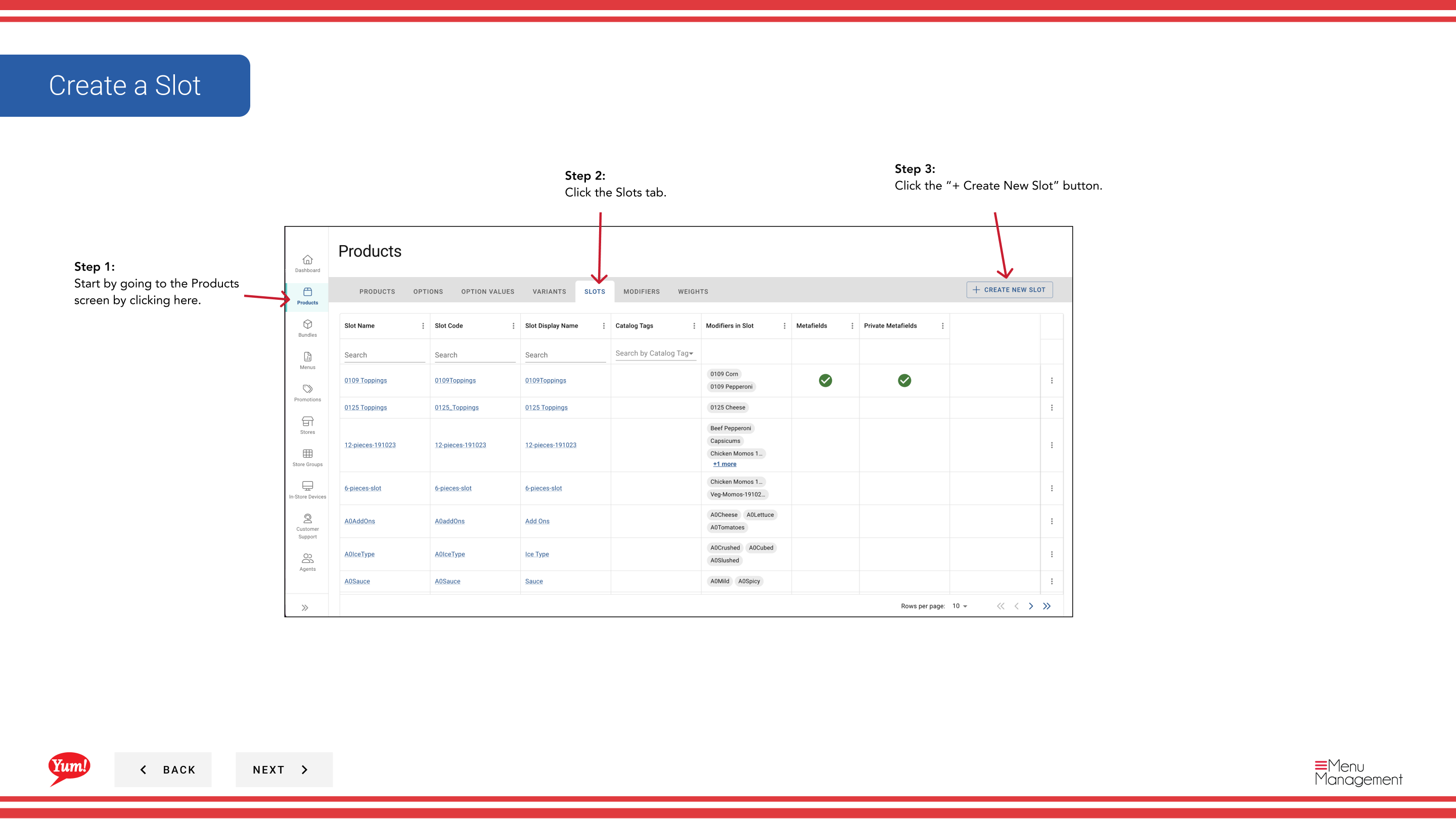
Step 3: Haga clic en el botón + Crear nueva ranura.
Step 4: Llenar los detalles de la ranura. Se requieren campos marcados con *.
| Campo | Qué entrar | Notas |
|---|---|---|
| * Código de la trama* | Unico identificador para esta ranura | Use letras mayúsculas, números e hifénes (por ejemplo, “SLOT-SAUCE”) |
| Slot Name | Describe lo que la personalización ofrece esta ranura | e.g., “Selección de Sauce”, “Opciones de Queso” |
| Min Quantity | Número mínimo de selecciones de modificadores necesarias | 0 = opcional |
| Max Quantity | Número máximo de selecciones modificadoras permitidas | Leave blank for unlimited |
Step 5: Cuando haya terminado, haga clic en Siguiente para proceder a la página Modificadores.
Paso 2: Añadir Modificadores
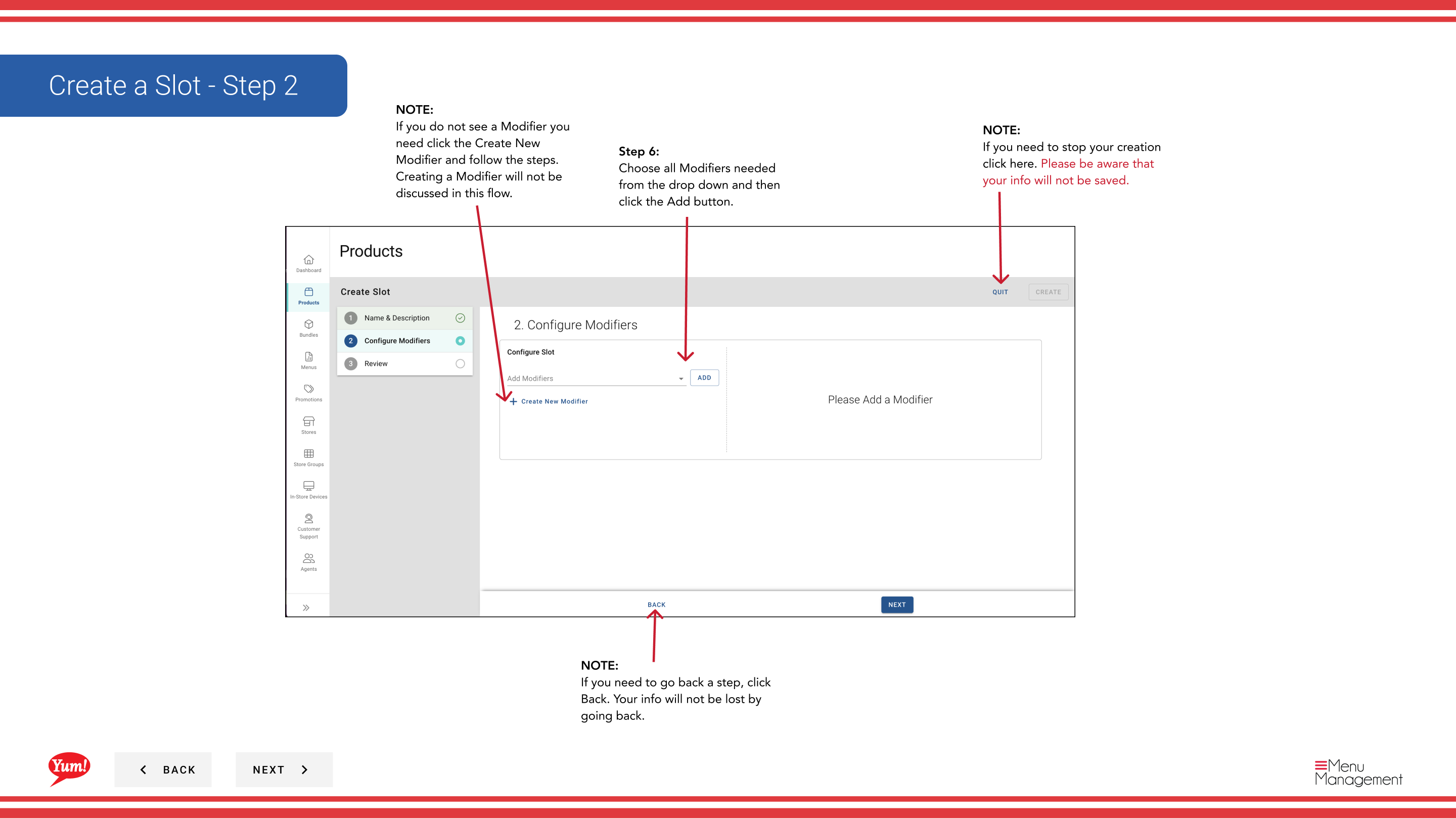
Step 6: Seleccione todos los modificadores necesarios para esta ranura desde el desplegable, luego haga clic en Añadir para cada uno.
Step 7: Si no ves el modificador que necesitas, haz clic en Crear nuevo modificador para crearlo primero.
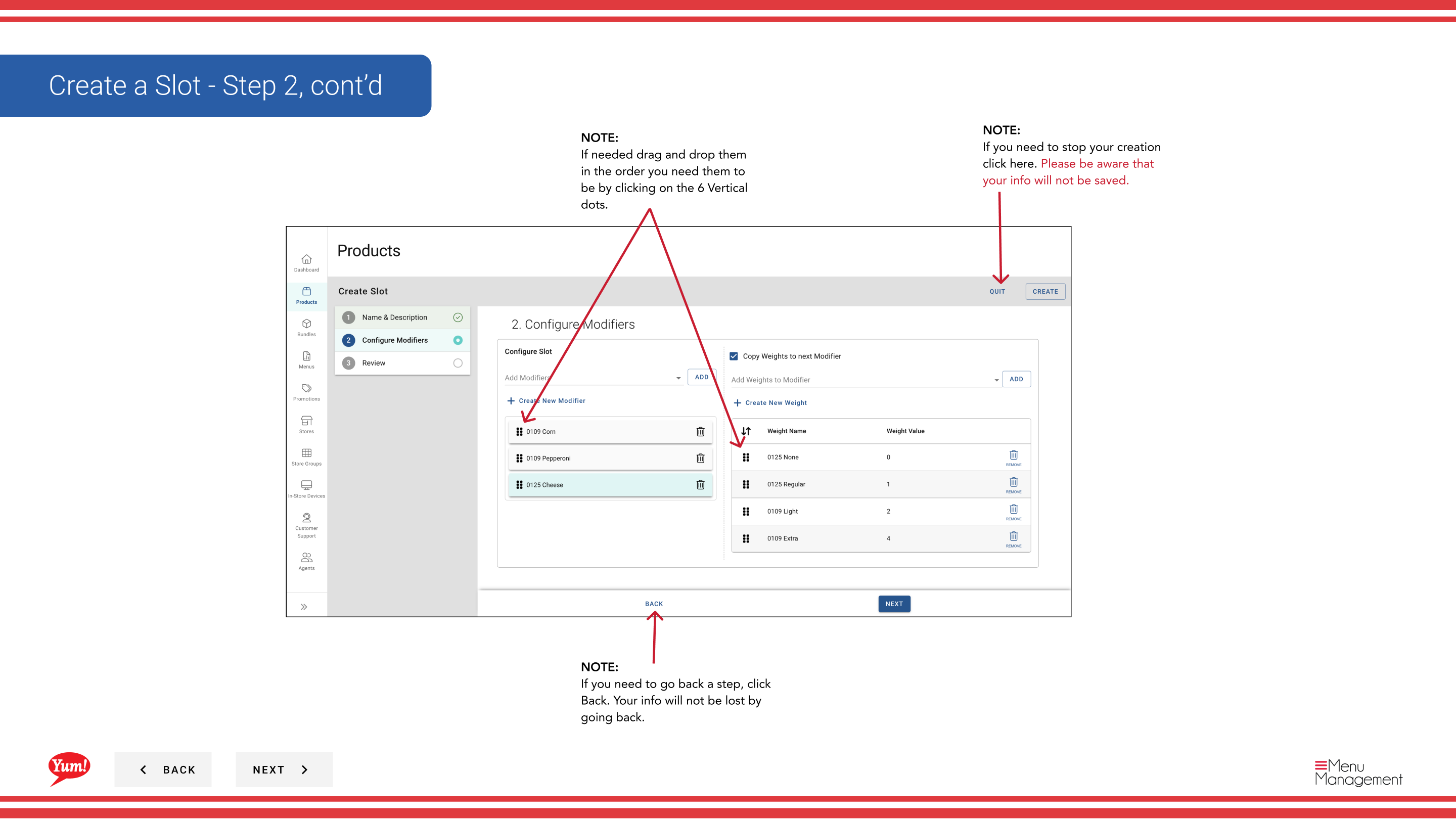
Step 8: Para reordenar los modificadores, haga clic y arrastre el mango de arrastrar de seis puntos.
Step 9: Haga clic en Siguiente para proceder a la página de Pesos.
Paso 3: Agregar pesos
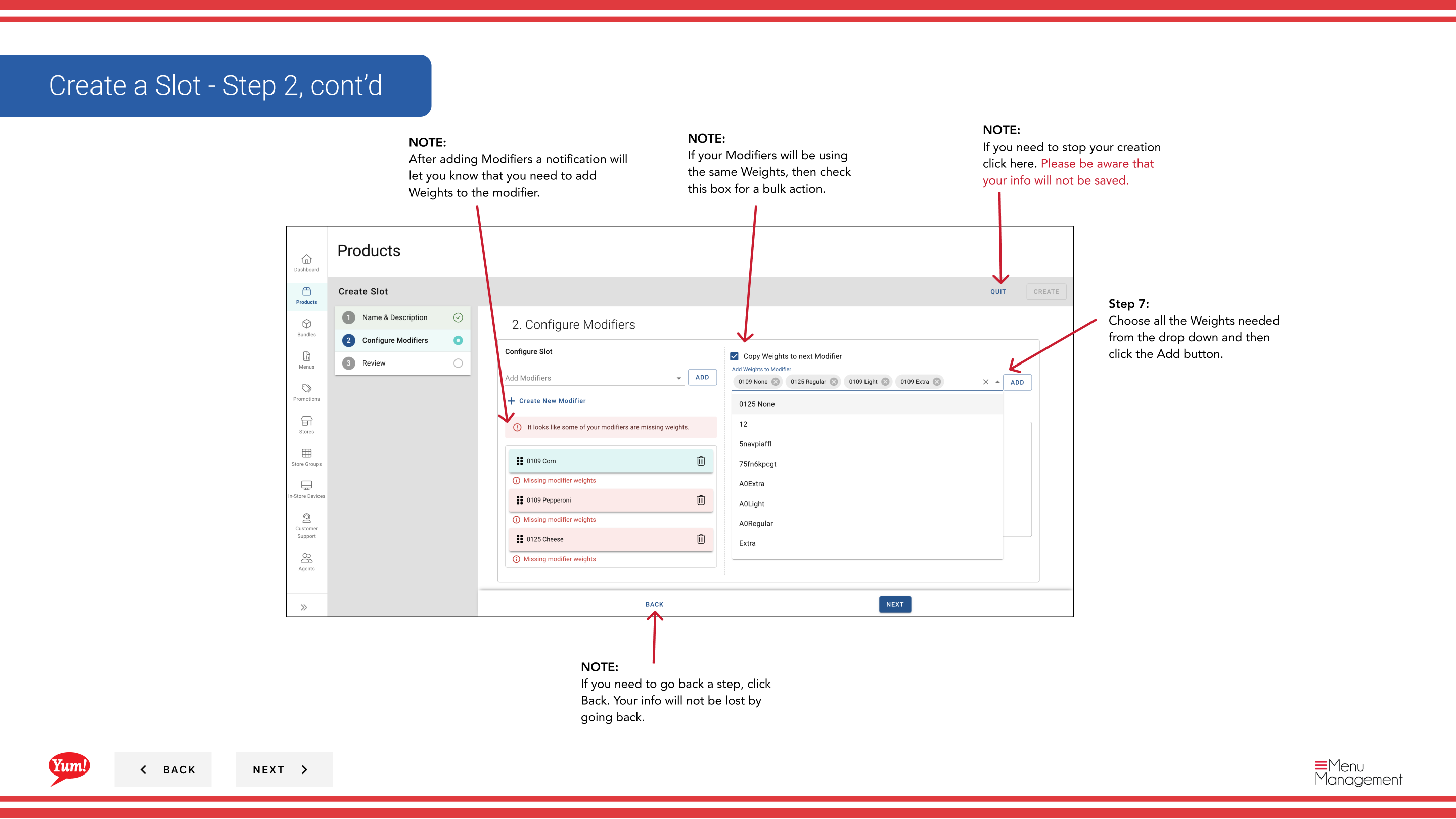
Step 10: Seleccione opciones de peso (tamaños de porción) para cada modificador desde el desplegable, luego haga clic en Añadir.
Step 11: Si varios modificadores comparten los mismos pesos, compruebe la caja Aplicar a todos para asignar esos pesos a todos los modificadores a la vez.
Step 12: Para reordenar pesos, haga clic y arrastre el mango de arrastrar seis puntos.
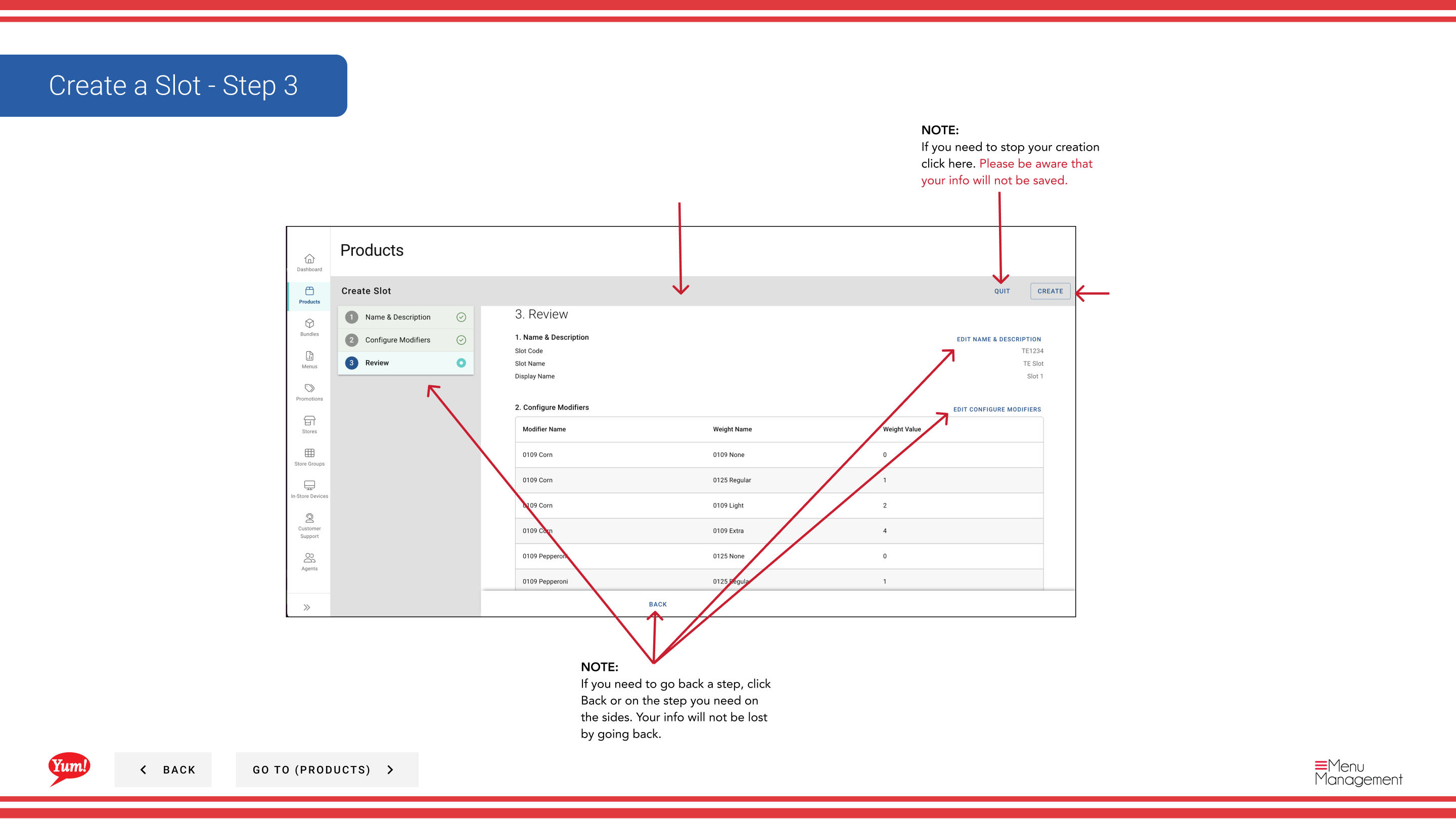
Step 13: Haga clic en Crear para guardar la ranura.
Notas
Clicking Cancel descarta toda la información no salvada.
::: Si no ves un modificador que necesitas, haz clic en Crear nuevo modificador para añadirlo antes de proceder. :::
::: Puede reordenar los modificadores y pesos usando los mangos de arrastre de seis puntos. :::
::: Utilice Aplicar a todos para asignar rápidamente los mismos pesos a múltiples modificadores a la vez. :::
::: Puedes volver a los pasos anteriores haciendo clic en Volver sin perder información. :::
Part of theGuía del Portal de Admin· Sección: Productos