Crear un valor de opción
Qué cubre esta guía
Añade una opción individual dentro de un grupo de opciones (por ejemplo, “Large” bajo “Size”), dando a los clientes elementos seleccionables durante el pedido.
Pasos
Step 1: Navegue a la sección Productos usando el menú de navegación izquierdo.
Step 2: Haga clic en la pestaña Option Values.
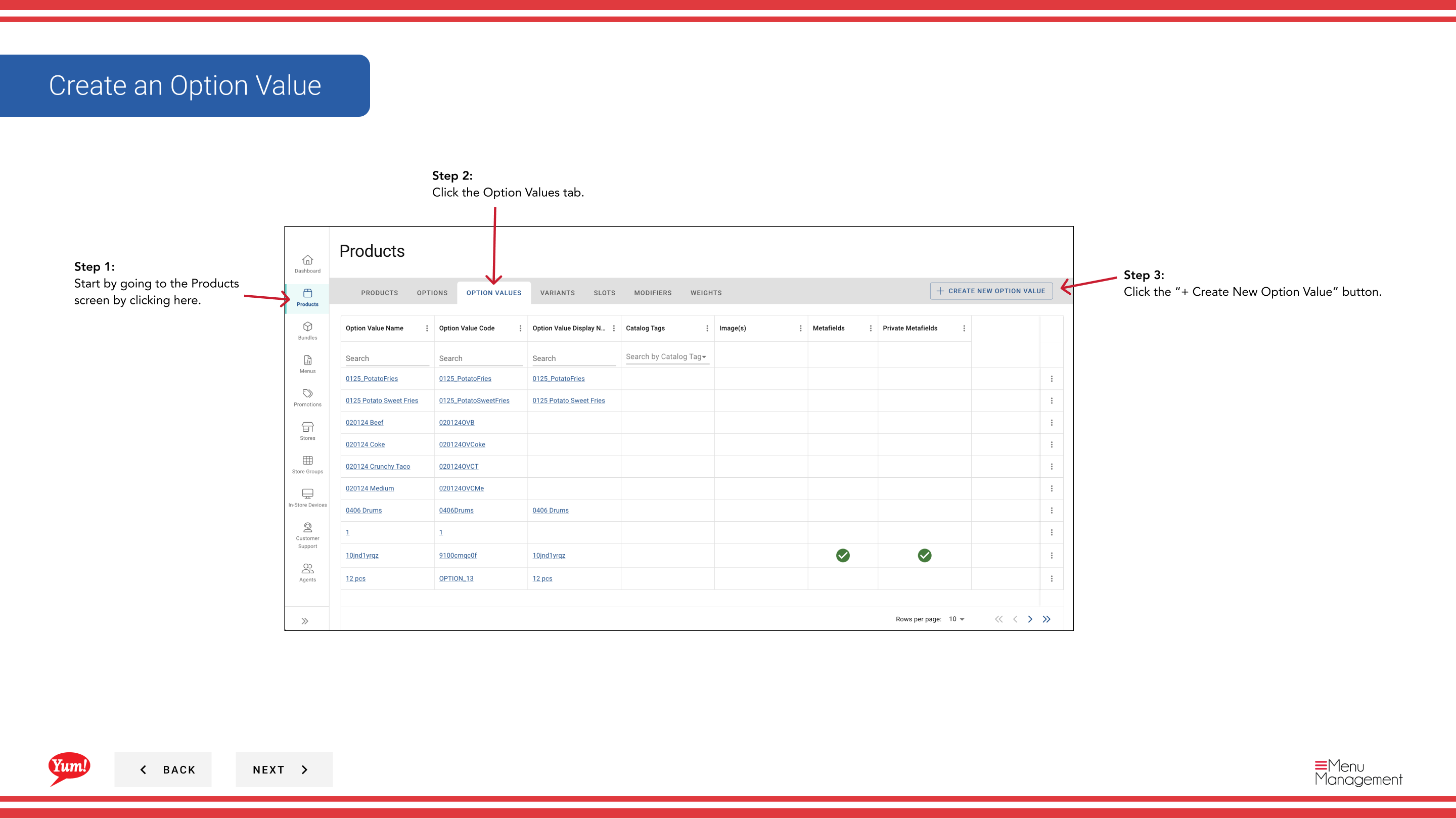
Step 3: Haga clic en el botón + Crear nuevo valor de opción.
Step 4: Rellene los detalles de valor de opción. Se requieren campos marcados con *.
| Campo | Qué entrar | Notas |
|---|---|---|
| ** Código de Valor de la Aplicación** | Unico identificador para esta elección | Use letras mayúsculas, números e hifénes (por ejemplo, “SIZE-LG”) |
| Option Value Name | La elección mostrada a los clientes | por ejemplo, “Large”, “Receta Original”, “Hot ' Spicy” |
| Nombre del juego | Etiquetas más cortas para espacio de pantalla limitado | Defaults to Option Value Name if left blank |
| *Imagen | Imagen opcional para esta elección | Toggle Primary Image a Sí si esta es la imagen principal de la pantalla. Haga clic en Añadir otra imagen para añadir más. |
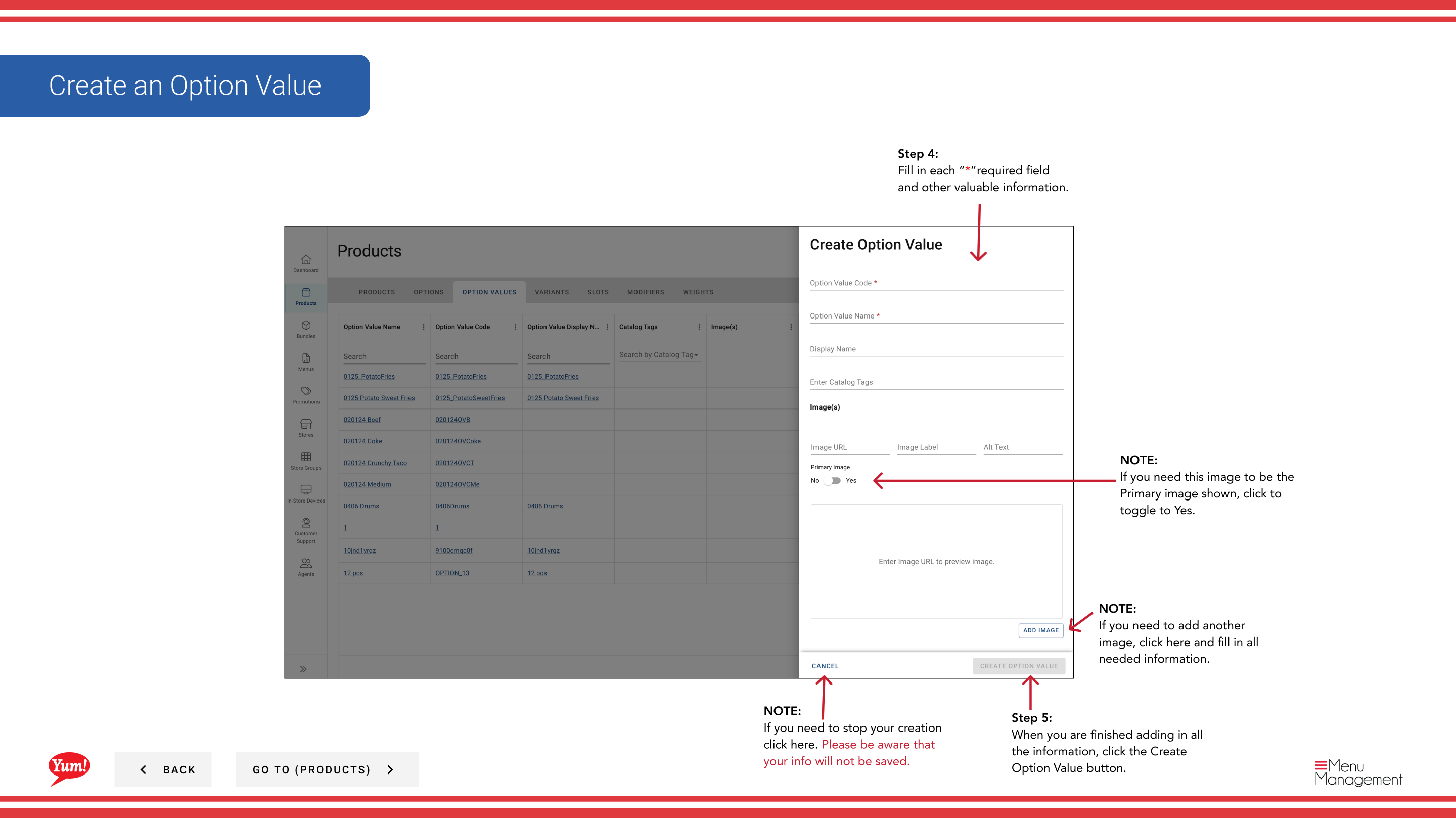
Step 5: Cuando termine de agregar toda la información, haga clic en el botón Crear valor de opción.
Notas
Clicking Cancel descarta toda la información no salvada.
::: Toggle Primary Image a Sí para establecer esta imagen como la imagen principal de la pantalla para este valor de opción. :::
::: Puede añadir varias imágenes haciendo clic en Añadir otra imagen. :::
Part of theGuía del Portal de Admin· Sección: Productos