Añadir Metafields a un valor de opción
Qué cubre esta guía
Adjunta metadatos personalizados a un valor de opción para requisitos de datos específicos del mercado o necesidades de integración del sistema.
Pasos
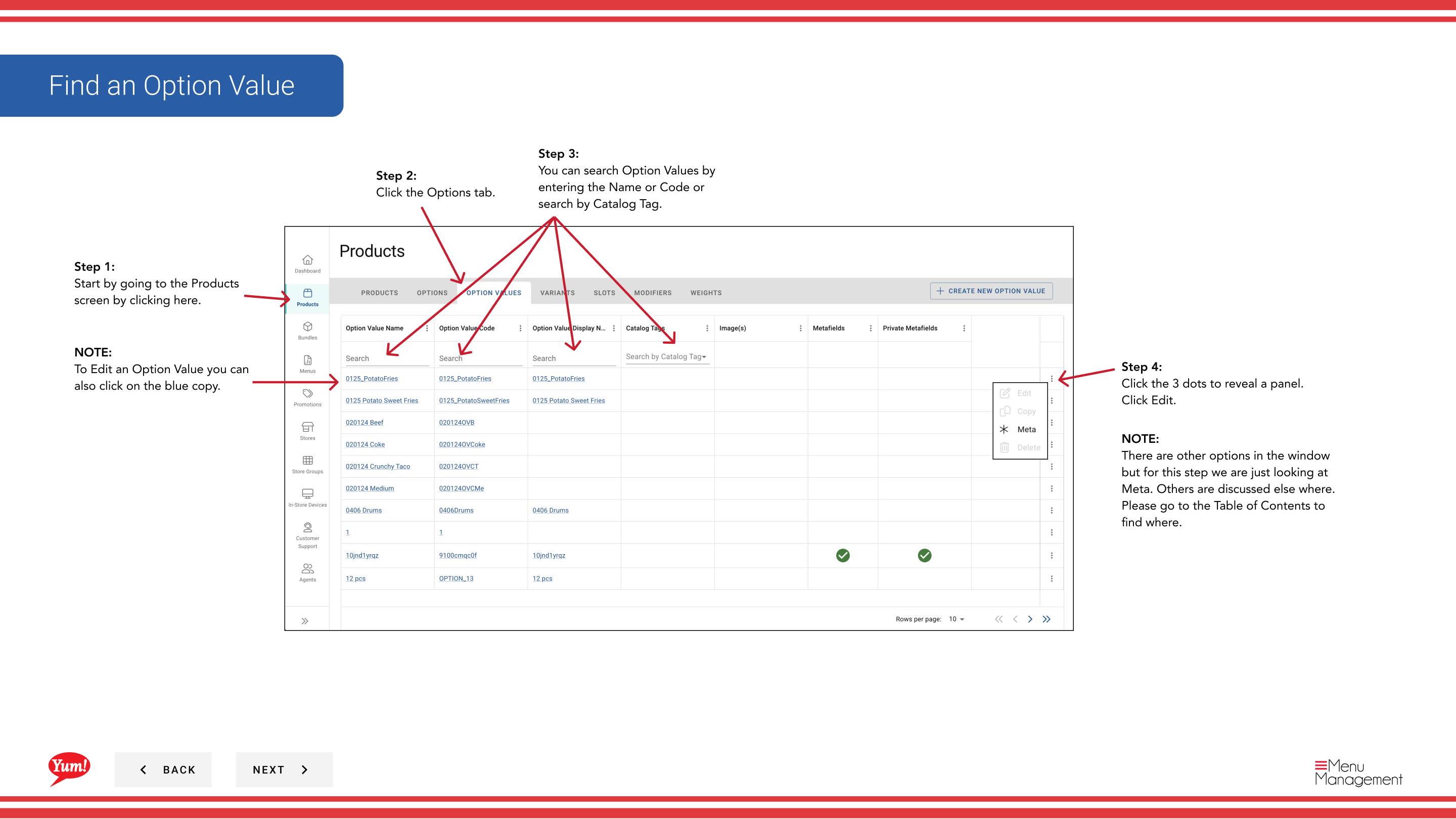
Step 1: Navegue a la sección Productos usando el menú de navegación izquierdo.
Step 2: Haga clic en la pestaña Option Values.
Step 3: Busque el valor de la opción introduciendo el Nombre, Código o Catalog Tag en el campo de búsqueda.
Step 4: Haga clic en el menú de tres puntos junto al valor de opción, luego seleccione Meta.
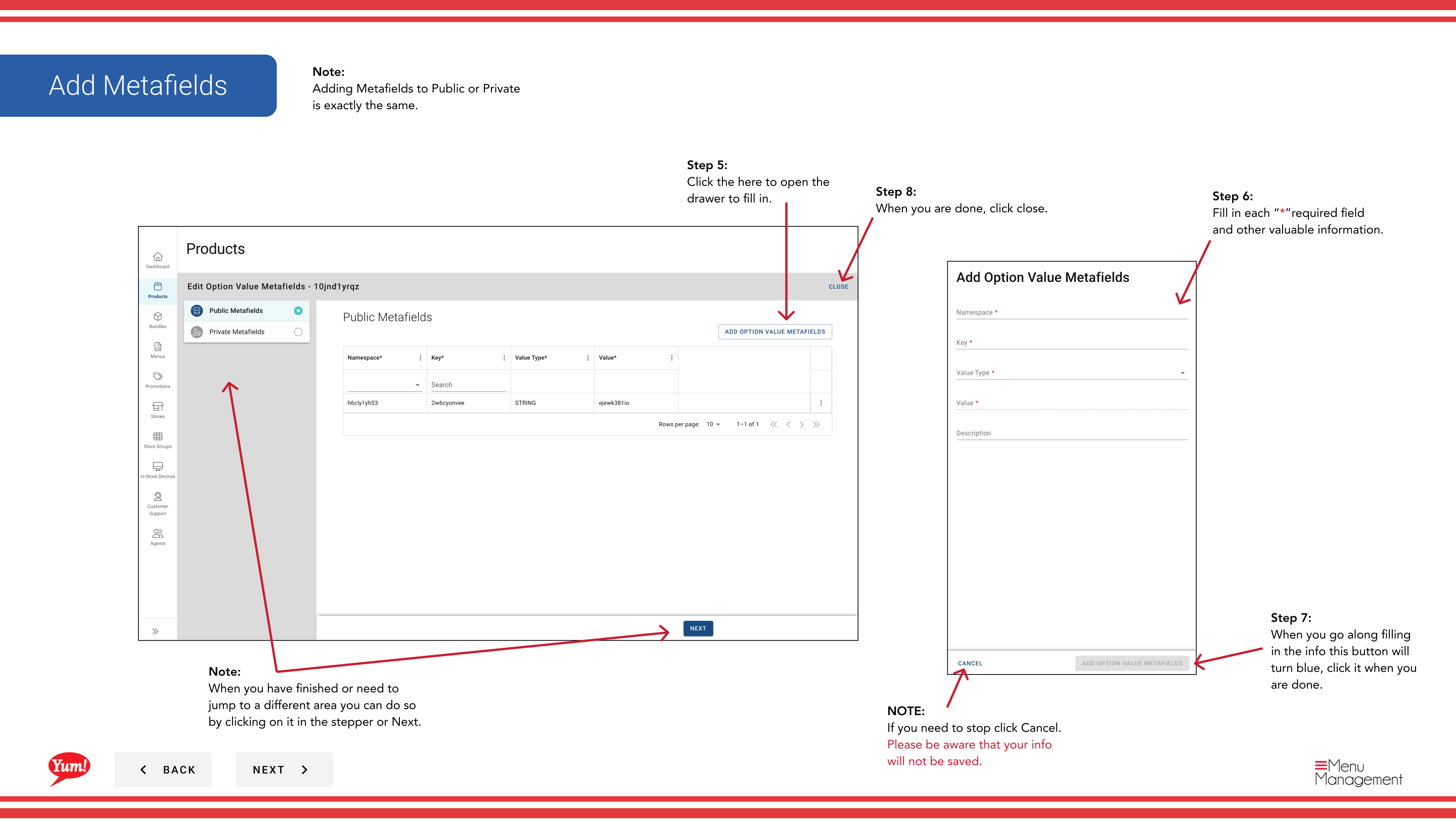
Step 5: Un cajón se abrirá mostrando tanto Public como Privada secciones de metafield.
Step 6: Haga clic en el botón Añadir para añadir un nuevo metafield.
Step 7: Rellene cada metafield con la clave exacta y el valor que su equipo técnico ha especificado.
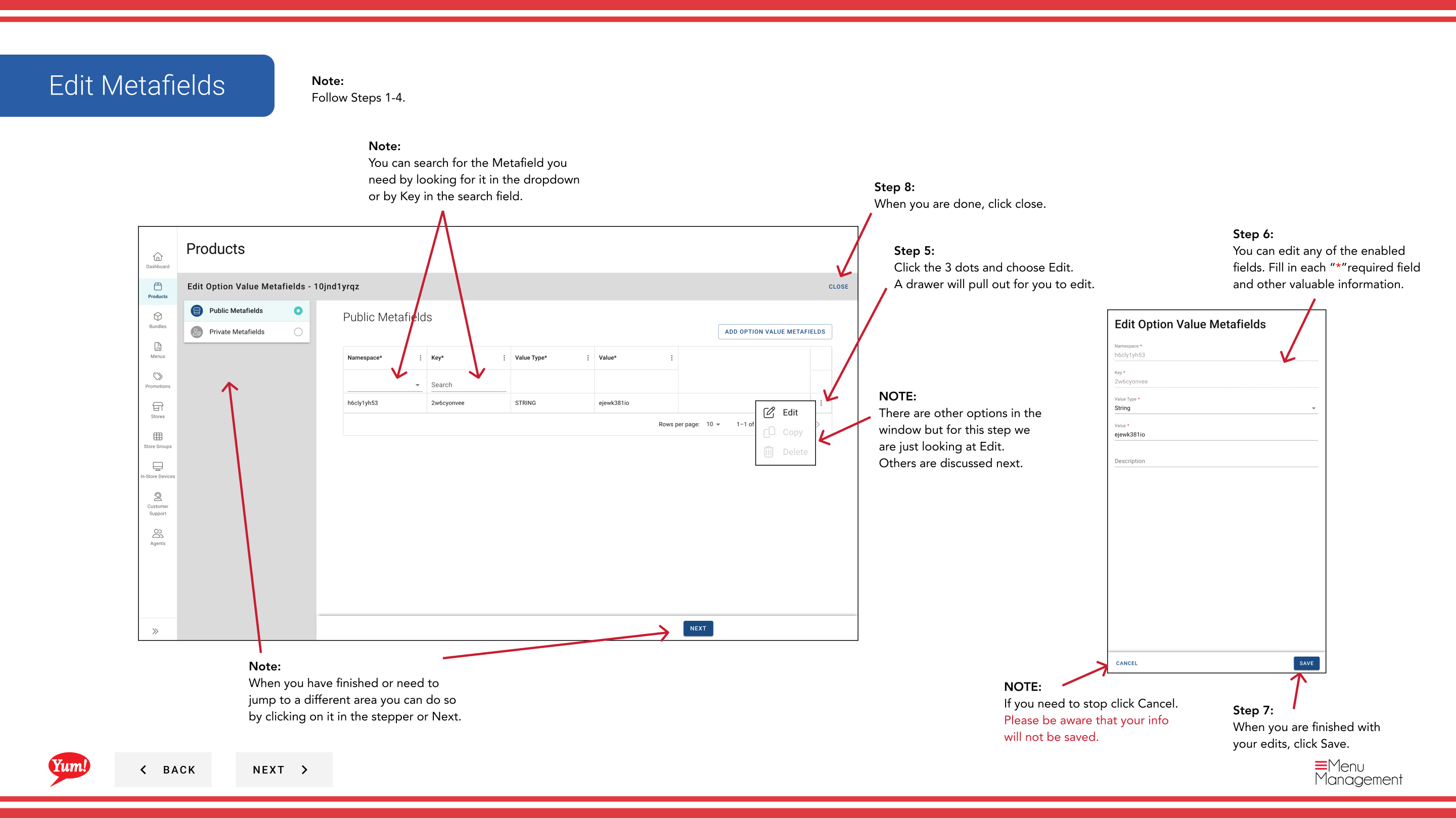
Para editar un Metafield existente
Step 8: Haga clic en el menú de tres puntos junto al metafield que desea editar, y luego seleccione Editar.
Step 9: Actualizar la clave y el valor según sea necesario, luego haga clic en Guardar.
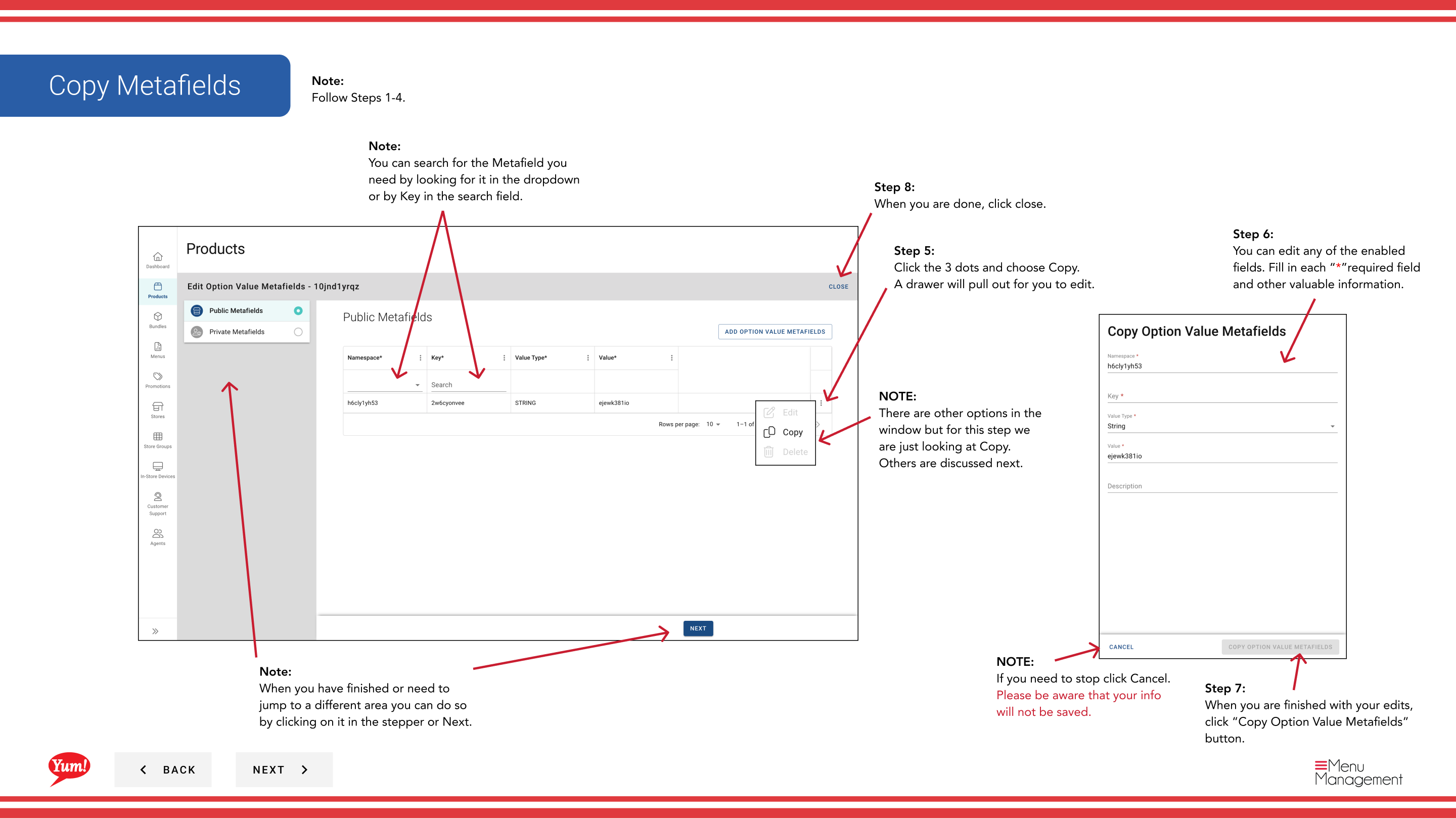
Para copiar un Metafield
Step 10: Haga clic en el menú de tres puntos junto al metafield que desea copiar, y luego seleccione Copy.
Step 11: Se creará una nueva entrada de metafield con la misma clave y valor. Editar si es necesario.
Para eliminar un Metafield
Step 12: Haga clic en el menú de tres puntos junto al metafield que desea eliminar, luego seleccione Eliminar.
Step 13: Haga clic en el botón rojo Eliminar para eliminar permanentemente el metafield.
Step 14: Cuando haya terminado, haga clic en Cerrar para cerrar el cajón.
Notas
Sólo agregue metafields si su equipo técnico ha especificado las claves y los valores exactos a utilizar. Los metacampos incorrectos pueden causar fallas de integración.
::: Usted puede buscar metafields buscando en el desplegable o escribiendo el nombre clave en el campo de búsqueda. :::
::: Agregar metafields a Public o Privado sigue el mismo proceso. :::
Eliminar un metacampo es permanente. Confirme que está eliminando la entrada correcta antes de hacer clic en Eliminar.
Part of theGuía del Portal de Admin· Sección: Productos