Editar una variable
Qué cubre esta guía
Actualiza el código de una variante de producto, precios, ranuras, disponibilidad, información nutricional, alérgenos, exclusiones o imágenes después de que el producto haya sido creado.
Pasos
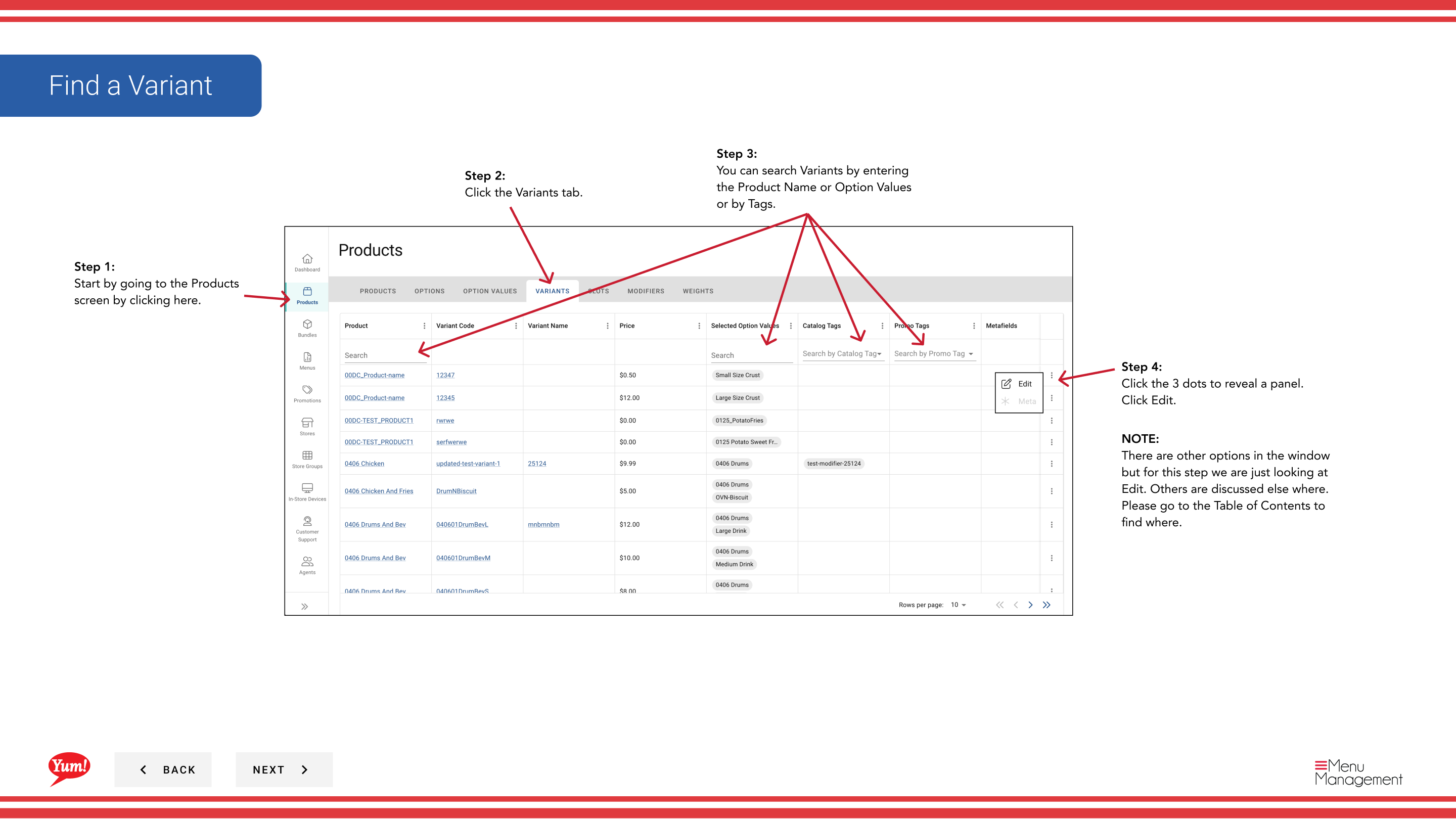
Step 1: Navegue a la sección Productos usando el menú de navegación izquierdo.
Step 2: Haga clic en la pestaña Variantes.
Step 3: Busque la variante que desea editar introduciendo el Nombre del Producto, Valores de Opción o Tags en el campo de búsqueda.
Step 4: Haga clic en el menú de tres puntos junto a la variante, luego seleccione Editar.
Step 5: Verá el formulario de edición variante con enlaces de sección azul. Haga clic en cualquier enlace azul para saltar directamente a esa sección:
- Información básica — Editar el código de variantes
- Precio - Agregar o editar precios de variante
- Slots Agregar o editar asignaciones de ranura
- ** Disponibilidad** - Establecer ventanas de disponibilidad basadas en el tiempo
- Nutrición - Añada información nutricional
- Alergens/Exclusiones - Comprobar los alergenos aplicables
- Imágenes Agregar o editar imágenes variante
Step 6: Actualizar los detalles de la variante según sea necesario. Se requieren campos marcados con *.
Código Variante
Haga clic en el campo ** Código Variante** para editarlo. Haga clic en Guardar cuando se hace. Hacer clic en Cancel no guardará el código.
Precios
Haga clic en el precio para revelar el campo de entrada de precio. Introduzca el precio y haga clic en Guardar.
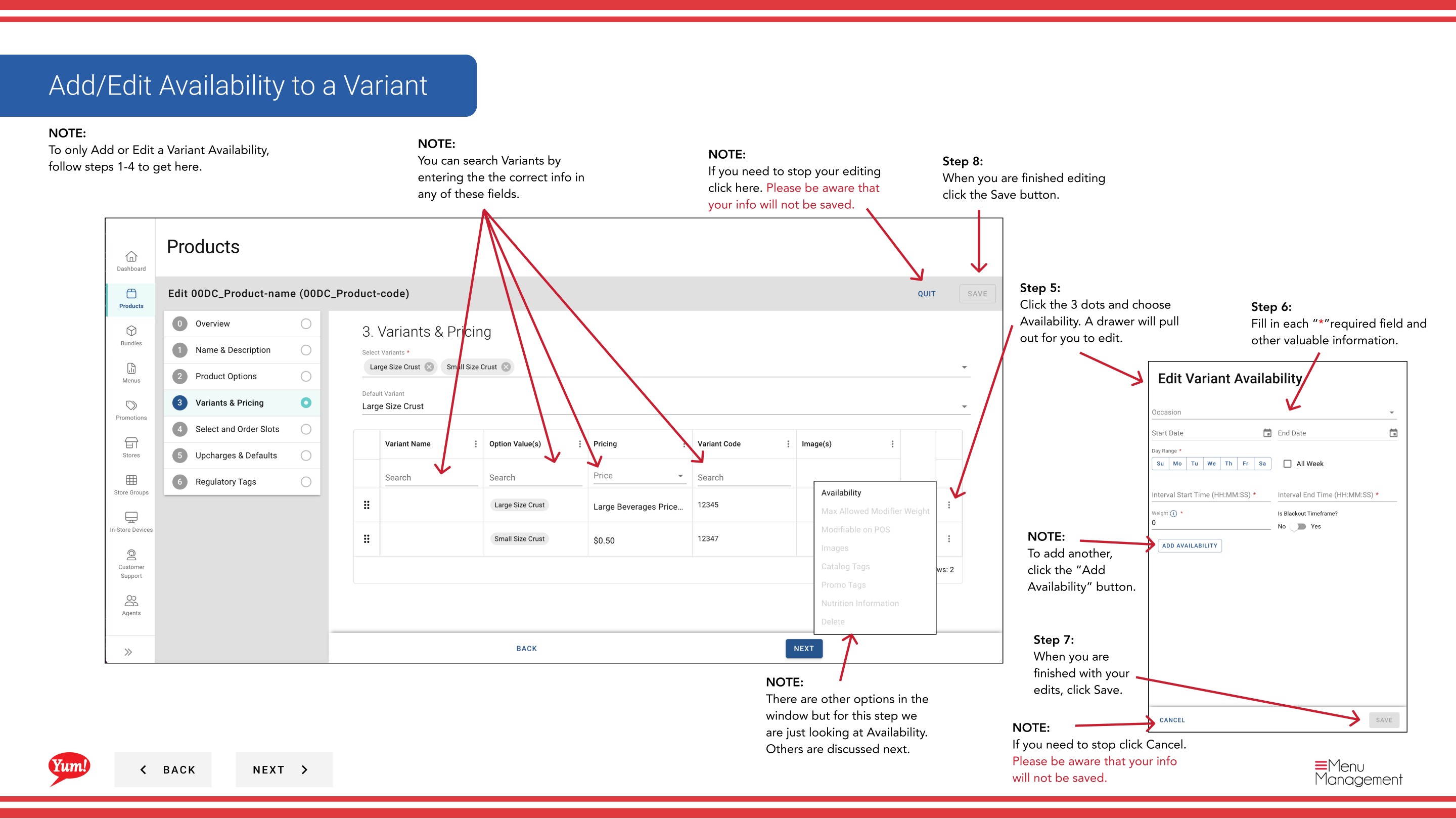
Disponibilidad
Haga clic en ** Disponibilidad** para establecer ventanas basadas en el tiempo (por ejemplo, “Breakfast 6am–11am”). Haga clic en Añadir Disponibilidad para añadir varias ventanas. Haga clic en Guardar cuando se hace.
Información sobre nutrición
Haga clic en el menú de tres puntos junto a las entradas de nutrición y seleccione Editar para actualizar, o haga clic en Añadir información de nutrición para añadir nuevas entradas. Haga clic en Guardar cuando se hace.
Alérgenos/Exclusiones
Revise todas las cajas que se aplican a esta variante. Haga clic en Guardar cuando se hace.
Imágenes
Haga clic en Añadir imagen para subir imágenes. Toggle Primary Image a Sí si esta debe ser la imagen principal de la pantalla. Haga clic en Guardar cuando se hace.
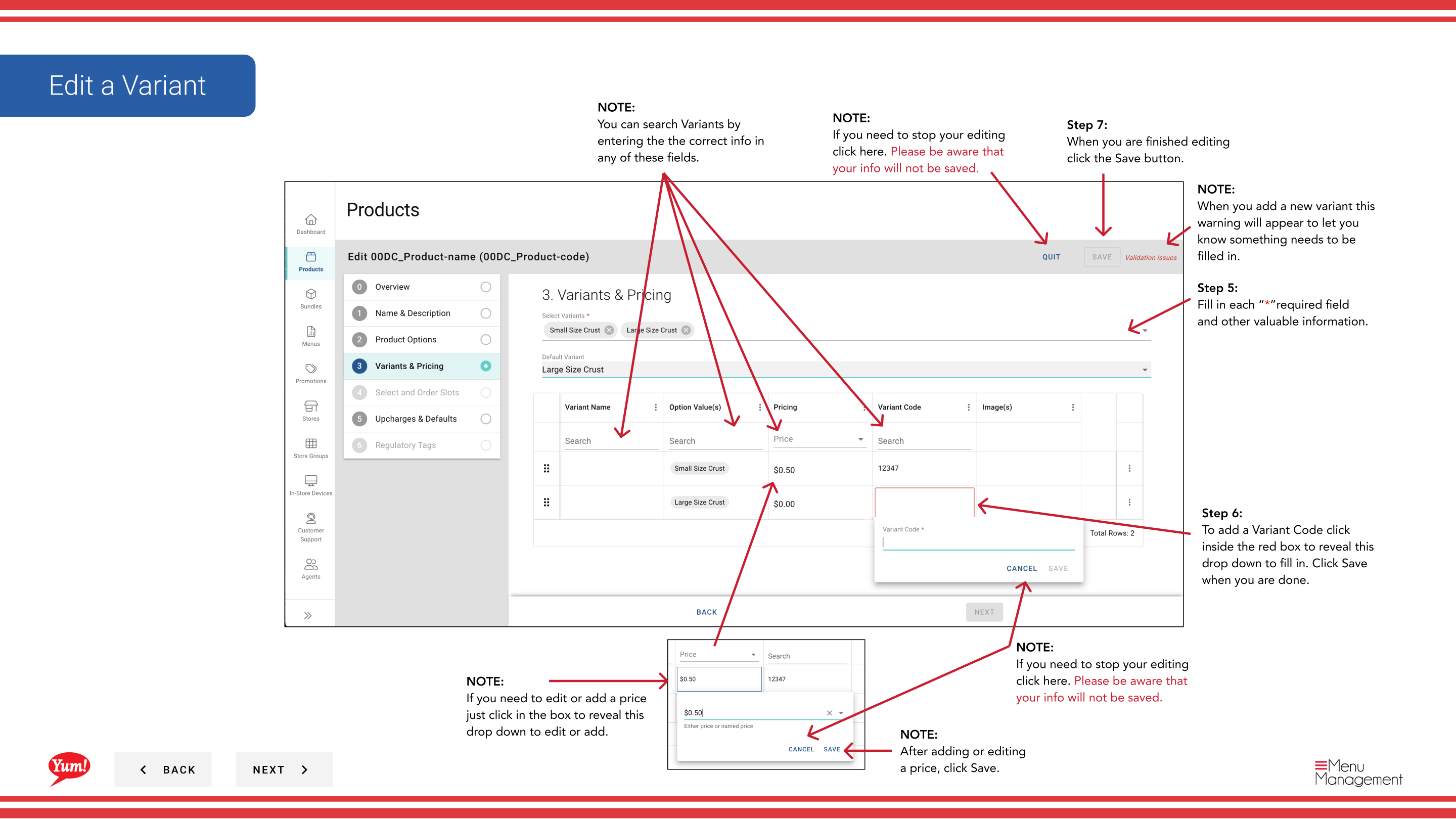
Step 7: Cuando termine con todas las ediciones, haga clic en el botón Guardar en cada sección. El botón Guardar funciona de la misma manera a través de todos los cajones.
Notas
Haciendo clic en Cancel en cualquier cajón descarta todos los cambios no guardados en esa sección.
::: Puede saltar directamente a una sección haciendo clic en el enlace de sección azul en lugar de desplazarse. :::
::: Puede buscar variantes por Nombre del producto, Valores de opción, o Tags para encontrar rápidamente el artículo que desea editar. :::
::: Después de añadir o editar precios, haga clic en Guardar antes de pasar a otra sección. :::
::: Toggle Primary Image a Sí para establecer esta imagen como la imagen principal de la pantalla para esta variante. :::
Part of theGuía del Portal de Admin· Sección: Productos