Modifier une variante
Ce que ce guide couvre
Mettre à jour le code, le prix, les créneaux horaires, la disponibilité, l'information nutritionnelle, les allergènes, les exclusions ou les images d'une variante de produit après la création du produit.
Étapes
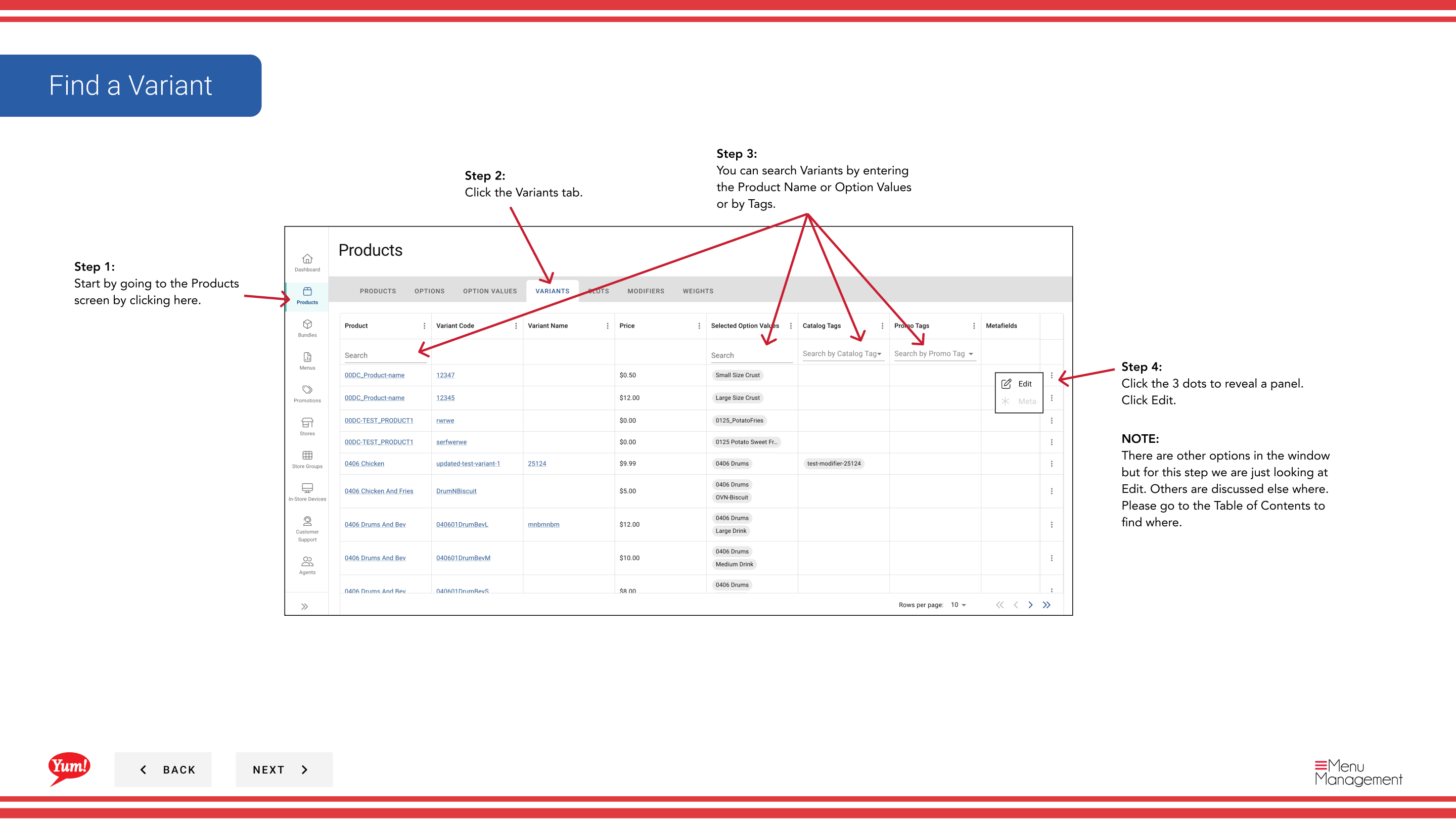
Step 1: Naviguez dans la section Produits en utilisant le menu de navigation de gauche.
Step 2: Cliquez sur l'onglet Variants.
Step 3: Recherchez la variante que vous souhaitez modifier en entrant le nom du produit, les valeurs d'option ou les étiquettes dans le champ de recherche.
Step 4: Cliquez sur le menu à trois points à côté de la variante, puis sélectionnez Edit.
Step 5: Vous verrez la variante modifier le formulaire avec des liens de section bleue. Cliquez sur n'importe quel lien bleu pour sauter directement à cette section:
- Informations de base — Modifier le code de variante
- ** Prix** — Ajouter ou modifier une variante de prix
- Slots — Ajouter ou modifier des tâches de fente
- Disponibilité — Définir des fenêtres de disponibilité dans le temps
- Nutrition — Ajouter des informations nutritionnelles
- ** Allergènes/Exclusions** — Vérifier les allergènes applicables
- Images — Ajouter ou modifier des images de variante
Step 6: Mettre à jour les détails de la variante au besoin. Les champs marqués d'un * sont obligatoires.
Code de la variante
Cliquez dans le champ Variant Code pour le modifier. Cliquez sur Enregistrer quand c'est fait. Cliquez sur Annuler ne sauvera pas le code.
Prix
Cliquez dans la case de prix pour révéler le champ d'entrée des prix. Entrez le prix et cliquez sur Enregistrer.
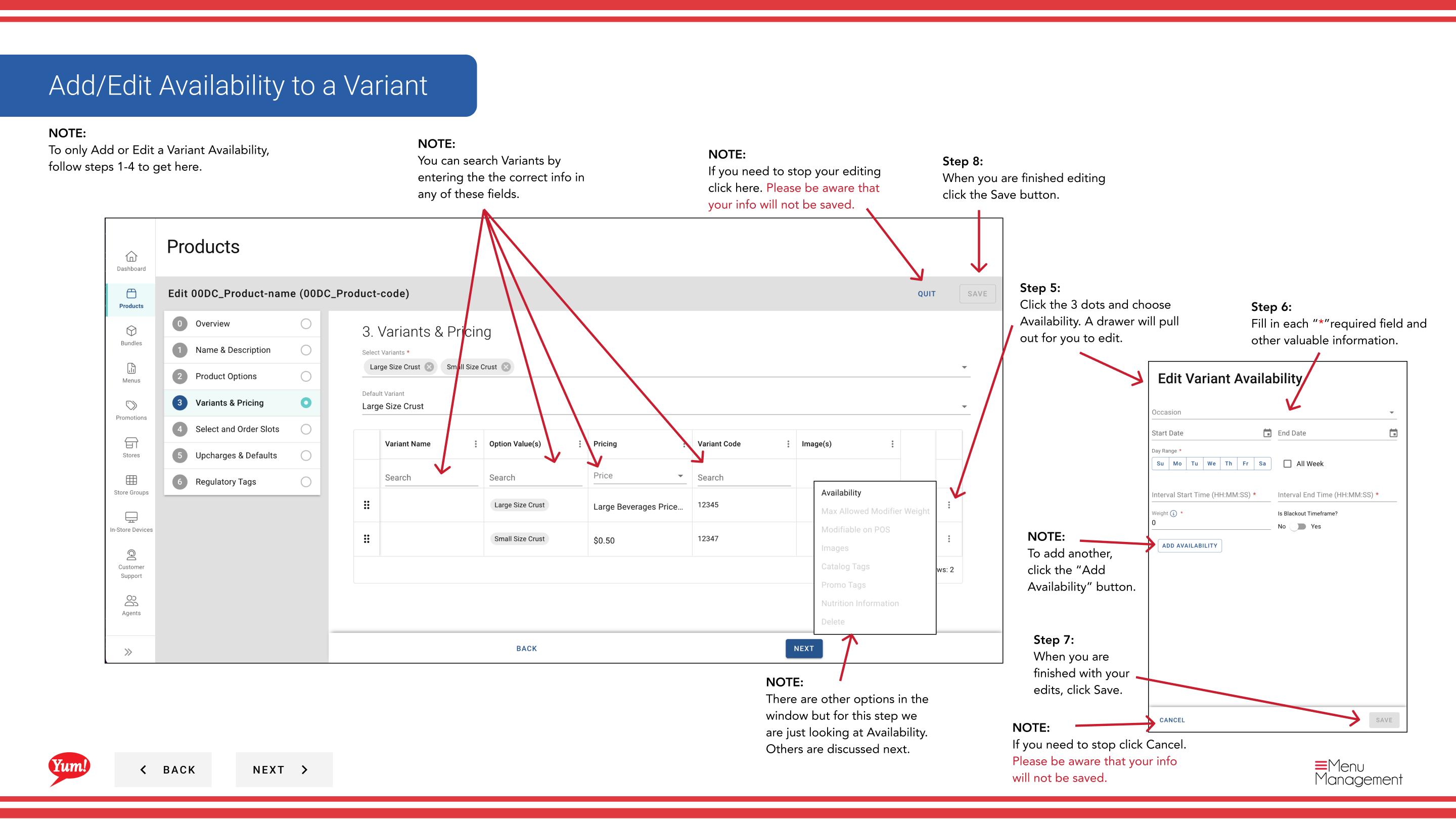
Disponibilité
Cliquez sur Disponibilité pour définir des fenêtres basées sur le temps (p. ex. Cliquez sur Ajouter la disponibilité pour ajouter plusieurs fenêtres. Cliquez sur Enregistrer quand c'est fait.
Information nutritionnelle
Cliquez sur le menu à trois points à côté des entrées nutritionnelles et sélectionnez Modifier pour mettre à jour, ou cliquez sur Ajouter des informations nutritionnelles pour ajouter de nouvelles entrées. Cliquez sur Enregistrer quand c'est fait.
Allergènes/Exclusions
Cochez toutes les cases qui s'appliquent à cette variante. Cliquez sur Enregistrer quand c'est fait.
Images
Cliquez sur Ajouter une image pour télécharger des images. Basculer Image principale à Oui si c'est l'image principale de l'affichage. Cliquez sur Enregistrer quand c'est fait.
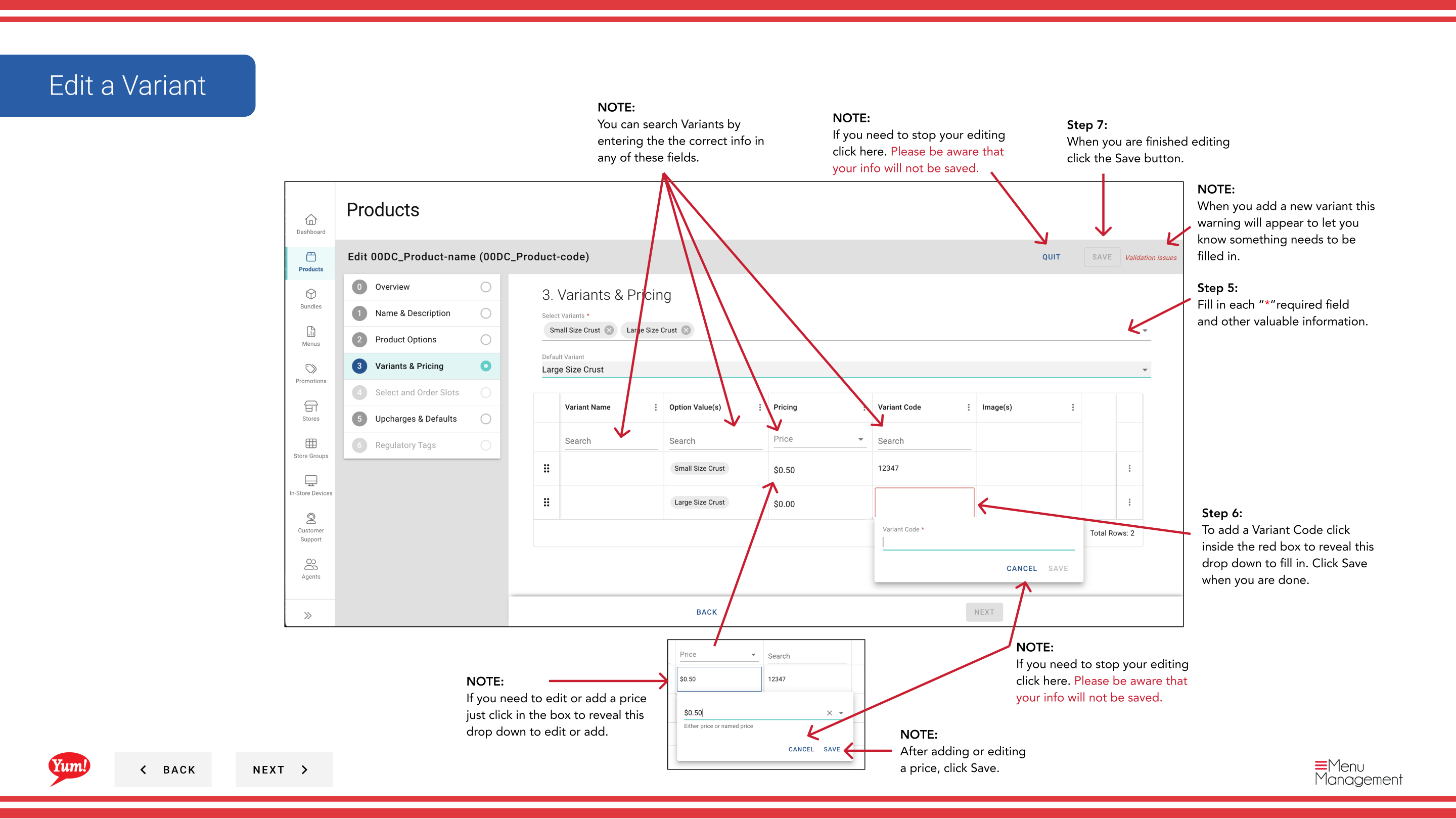
Step 7: Lorsque vous avez terminé avec toutes les modifications, cliquez sur le bouton Enregistrer dans chaque section. Le bouton Enregistrer fonctionne de la même manière sur tous les tiroirs.
Annexe
Cliquez sur Annuler dans un tiroir rejette tous les changements non enregistrés dans cette section.
Vous pouvez sauter directement à une section en cliquant sur le lien de section bleue au lieu de défiler.
Vous pouvez rechercher des variantes par nom de produit, valeurs d'option, ou des étiquettes pour trouver rapidement l'élément que vous voulez modifier.
Après avoir ajouté ou modifié les prix, cliquez sur Enregistrer avant de passer à une autre section.
Toggle Image principale à Oui pour définir cette image comme l'image d'affichage principale de cette variante.
- Une partie desGuide du portail administratif· Section: Produits*