Variant bearbeiten
Was diese Anleitung deckt
Aktualisiert den Code einer Produktvariante, Preise, Slots, Verfügbarkeit, Nährwertinfo, Allergene, Ausschlüsse oder Bilder, nachdem das Produkt erstellt wurde.
Schritte
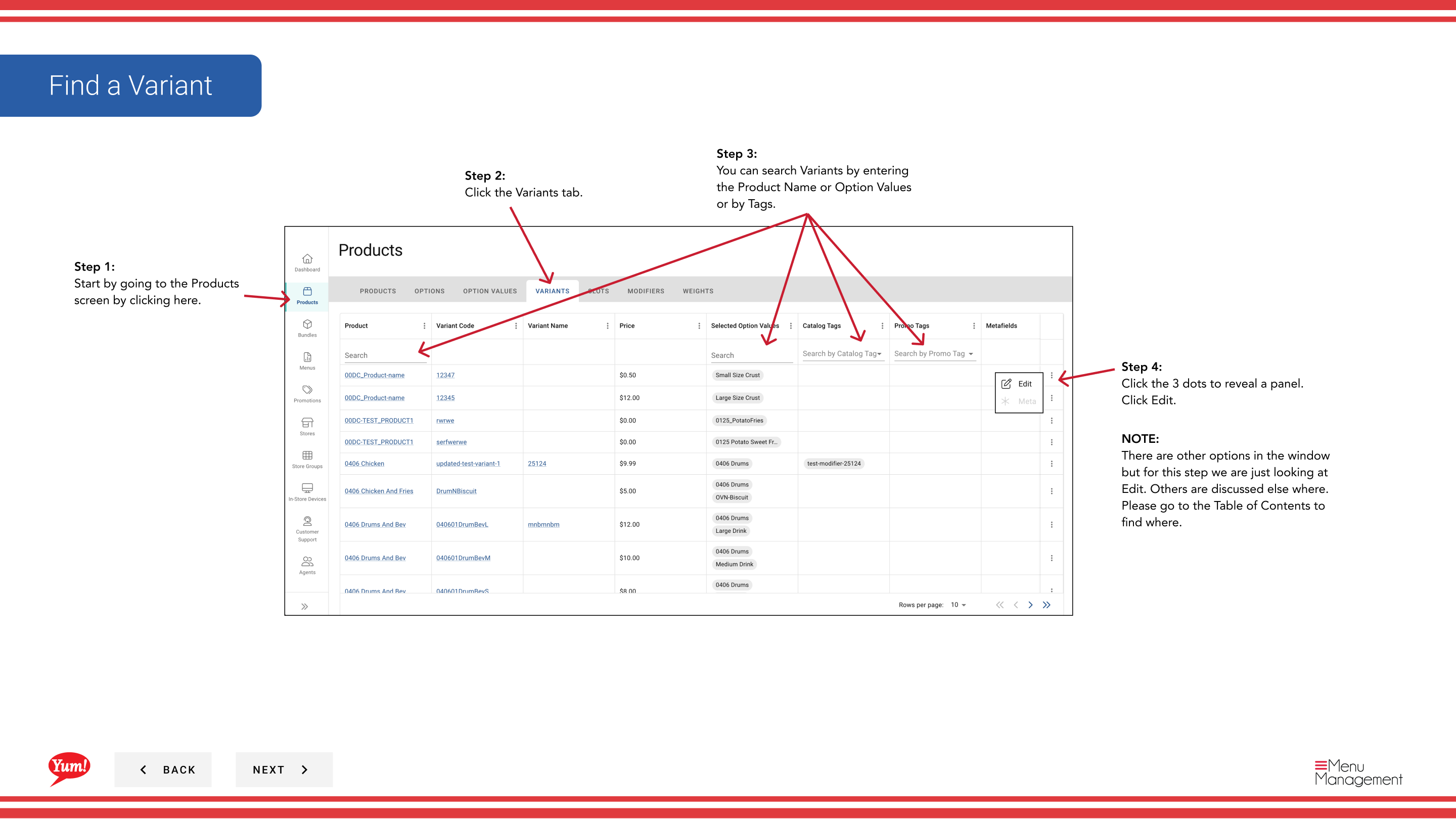
Step 1: Navigieren Sie mit dem linken Navigationsmenü in den Abschnitt Produkte.
Step 2: Klicken Sie auf die Registerkarte Variants.
Step 3: Suchen Sie nach der Variante, die Sie bearbeiten möchten, indem Sie den Produktnamen, Optionswerte oder Tags im Suchfeld eingeben.
Step 4: Klicken Sie auf das Dreipunktmenü neben der Variante, dann wählen Sie Bearbeiten.
Step 5: Sie sehen das Formular zur Bearbeitung der Variante mit blauen Abschnittslinks. Klicken Sie auf jeden blauen Link, um direkt zu diesem Abschnitt zu springen:
- Basic Information — Variante ändern
- Preis — Variantenpreis hinzufügen oder bearbeiten
- *Slots — Slot-Beauftragungen hinzufügen oder bearbeiten
- ** Verfügbarkeit** — Zeitbasierte Verfügbarkeitsfenster einstellen
- Nutrition — Nährwertinformationen hinzufügen
- *Allergene/Ausschlüsse
- Bilder — Variantenbilder hinzufügen oder bearbeiten
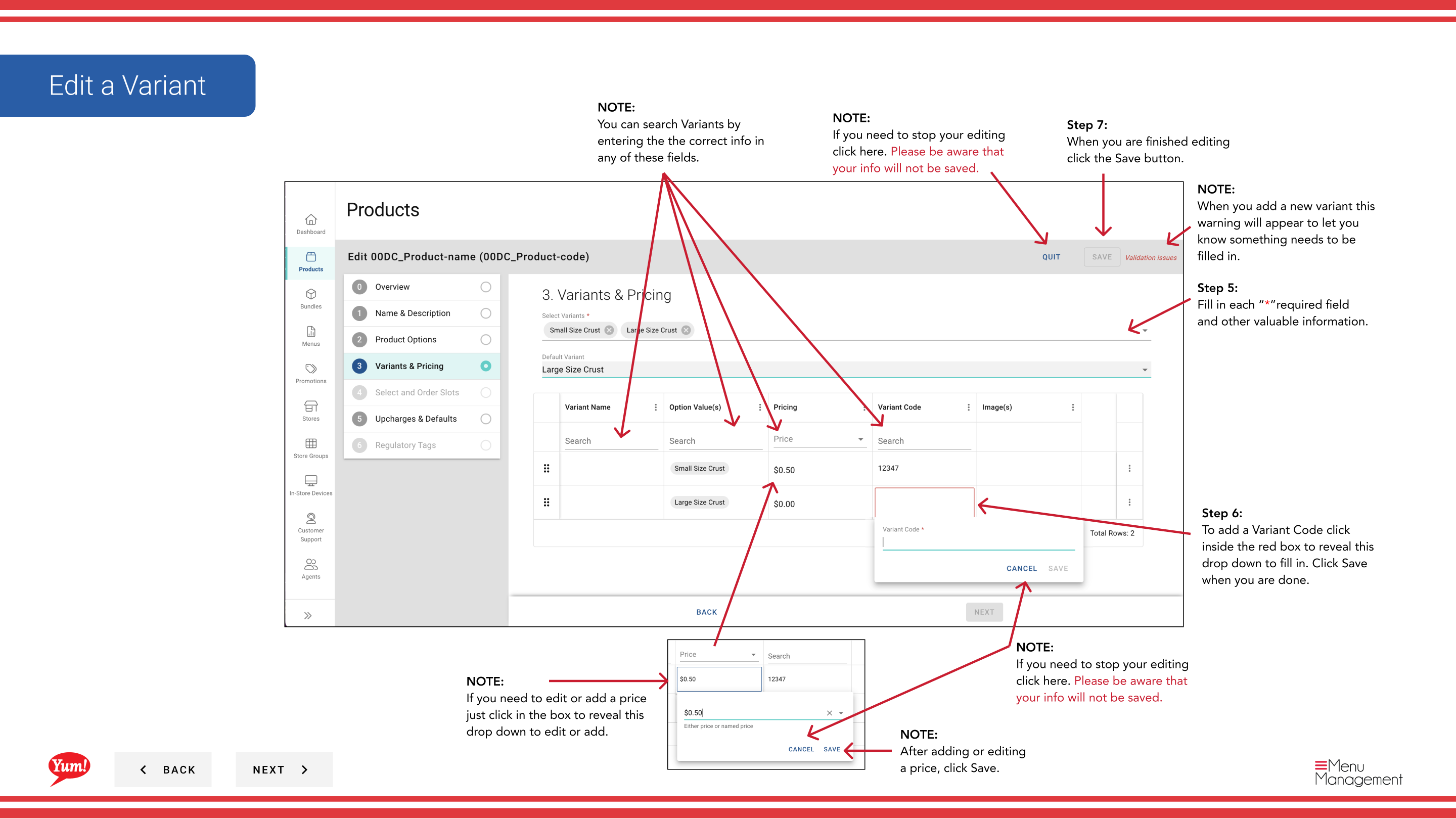
Step 6: Aktualisieren Sie die Variantenangaben nach Bedarf. Mit * markierte Felder sind erforderlich.
Variablencode
Klicken Sie im Feld Variant Code, um es zu bearbeiten. Klicken Sie auf Save, wenn Sie fertig sind. Klicken Cancel wird den Code nicht speichern.
Preise
Klicken Sie in der Preisliste, um das Feld Preiseingabe anzuzeigen. Geben Sie den Preis ein und klicken Sie auf Save.
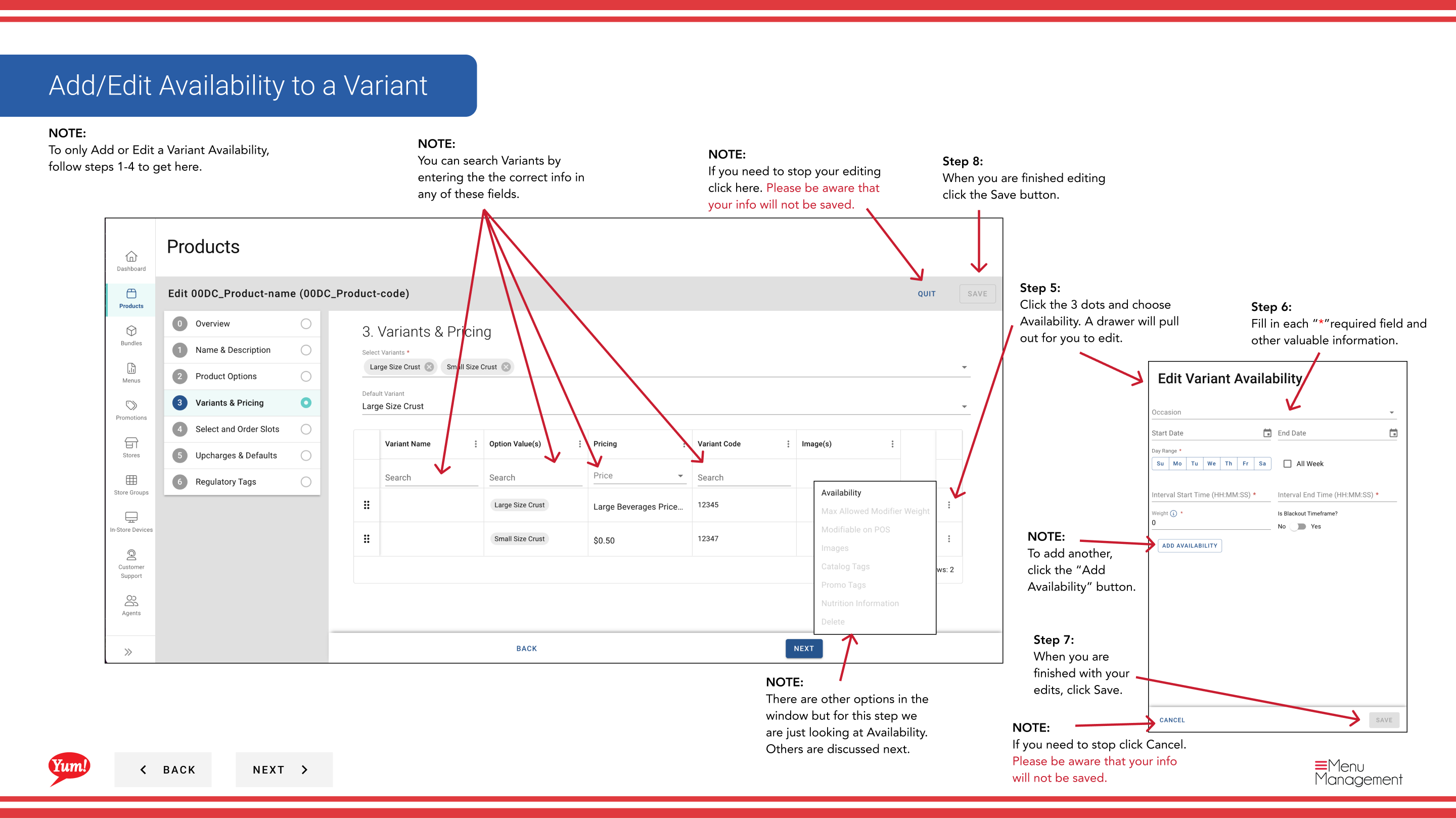
Verfügbarkeit
Klicken Sie auf *Verfügbarkeit, um zeitbasierte Fenster (z.B. "Breakfast 6am–11am") einzustellen. Klicken Sie auf Verfügbarkeit, um mehrere Fenster hinzuzufügen. Klicken Sie auf Save, wenn Sie fertig sind.
Ernährungshinweise
Klicken Sie auf das Dreipunkt-Menü neben den Ernährungseinträgen und wählen Sie Bearbeiten zum Update oder klicken Sie auf Ernährungsinformationen, um neue Einträge hinzuzufügen. Klicken Sie auf Save, wenn Sie fertig sind.
Allergene/Ausschlüsse
Überprüfen Sie alle Boxen, die für diese Variante gelten. Klicken Sie auf Save, wenn Sie fertig sind.
Bilder
Klicken Sie auf ** Bild hinzufügen*, um Bilder hochzuladen. Toggle Primary Image auf Ja, wenn dies das Hauptbild sein sollte. Klicken Sie auf Save, wenn Sie fertig sind.
Step 7: Wenn Sie mit allen Bearbeitungen fertig sind, klicken Sie in jedem Abschnitt auf die Schaltfläche ** speichern**. Die Schaltfläche Speichern funktioniert genauso über alle Schubladen.
Anmerkungen
Klicken Sie auf Cancel in allen Schubladendisards alle ungehinderten Änderungen in diesem Abschnitt.
Sie können direkt zu einem Abschnitt springen, indem Sie auf den blauen Abschnitt Link anstatt zu scrollen.
Sie können Varianten nach Produktname, Optionswerten oder Tags suchen, um schnell den Artikel zu finden, den Sie bearbeiten möchten.
Klicken Sie nach dem Hinzufügen oder Bearbeiten der Preise auf Save*, bevor Sie in einen anderen Abschnitt wechseln.
Toggle Primary Image*****, um dieses Bild als Hauptbild für diese Variante einzustellen.
- Teil derAdmin Portal Guide· Abschnitt: Produkte*