Einen Modifier erstellen
Was diese Anleitung deckt
Erstellt ein Add-on oder Anpassungselement (z.B. „Extra Cheese“), das über Slots mit Produkten verknüpft werden kann, so dass Kunden ihre Bestellung mit optionalen oder erforderlichen Upgrades personalisieren können.
Schritte
Step 1: Navigieren Sie mit dem linken Navigationsmenü in den Abschnitt Produkte.
Step 2: Klicken Sie auf die Registerkarte Modifiers.
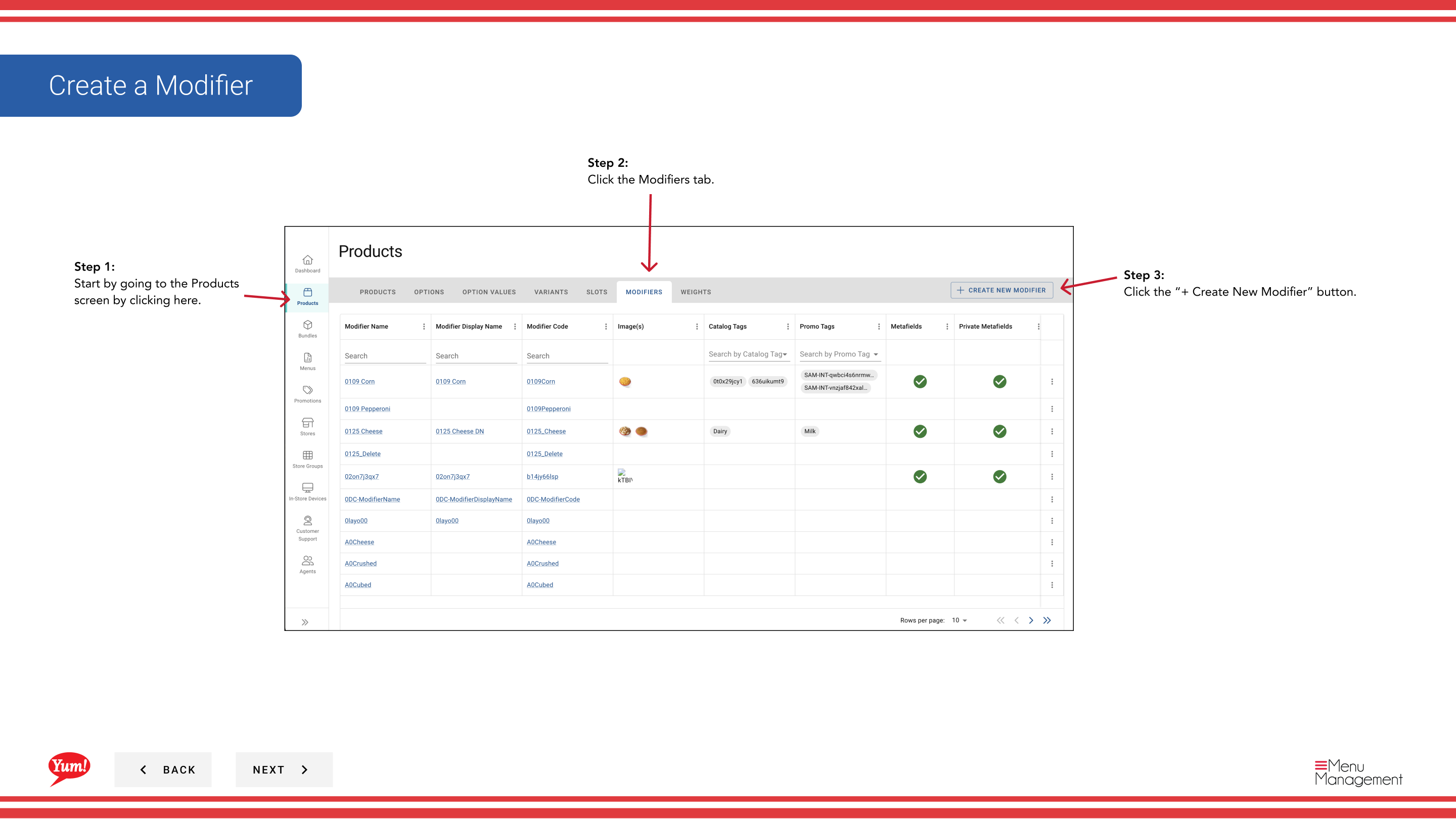
Step 3: Klicken Sie auf die Schaltfläche + Neue Modifier erstellen.
Step 4: Füllen Sie die Modifier-Details. Mit * markierte Felder sind erforderlich.
| Feld | Eingeben | Anmerkungen |
|---|---|---|
| Modifier Code* | Einzigartige Kennung für diesen Modifier | Verwenden Sie Großbuchstaben, Zahlen und Bindestriche (z.B. „MOD-EXTRA-CHEESE“) |
| Modifier Name* | Name, der Kunden auf Bestellkanälen angezeigt wird | z.B. „Extra Käse“, „No Pickles“, „Extra Sauce“ |
| Preis | Zusätzliche Gebühr für die Auswahl dieses Modifiers | Geben Sie0wenn es keinen Aufpreis gibt |
| Image | Optionales Bild für diesen Modifier | Toggle Primary Image auf Ja, um als Hauptbild zu setzen. Klicken Sie auf *Ein weiteres Bild hinzufügen, um mehr hinzuzufügen. |
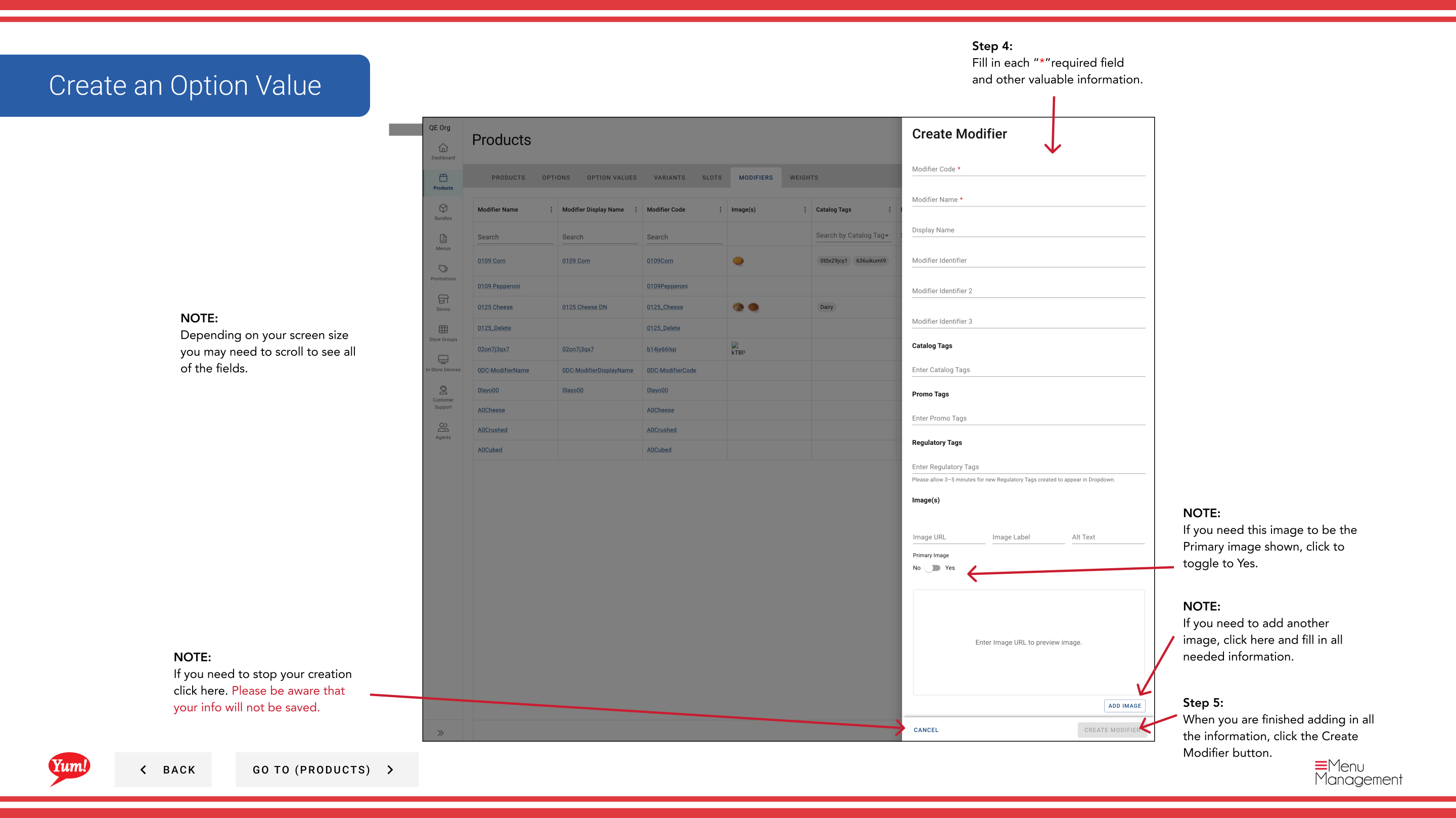
Step 5: Wenn Sie fertig sind, alle Informationen hinzuzufügen, klicken Sie auf Kreate Modifier Taste.
Anmerkungen
Klicken Sie auf Cancel verwerfen alle nicht gespeicherten Informationen.
Wenn dieser Modifikator das primäre Bild angezeigt wird, denken Sie daran, Primary Image nach dem Upload auf Yes zu wechseln.
Sie können mehrere Bilder hinzufügen, indem Sie auf Ein weiteres Bild hinzufügen.
- Teil derAdmin Portal Guide· Abschnitt: Produkte*