Artikel bearbeiten Verfügbarkeit
Was diese Anleitung deckt
Stellt zeitbasierte Verfügbarkeitsfenster für ein Produkt oder einen Modifikator fest, indem es im Menü erscheint und zur Bestellung (z.B. „Breakfast 6am–11am“) zur Verfügung steht.
Schritte
Step 1: Navigieren Sie mit dem linken Navigationsmenü in den Abschnitt Produkte.
Step 2: Klicken Sie auf die Registerkarte Modifiers.
Step 3: Suchen Sie nach dem Modifier, indem Sie den Namen, den Code oder den Katalog Tag im Suchfeld eingeben.
Step 4: Klicken Sie auf das Dreipunkt-Menü neben dem Modifier, dann wählen Sie Verfügbarkeit.
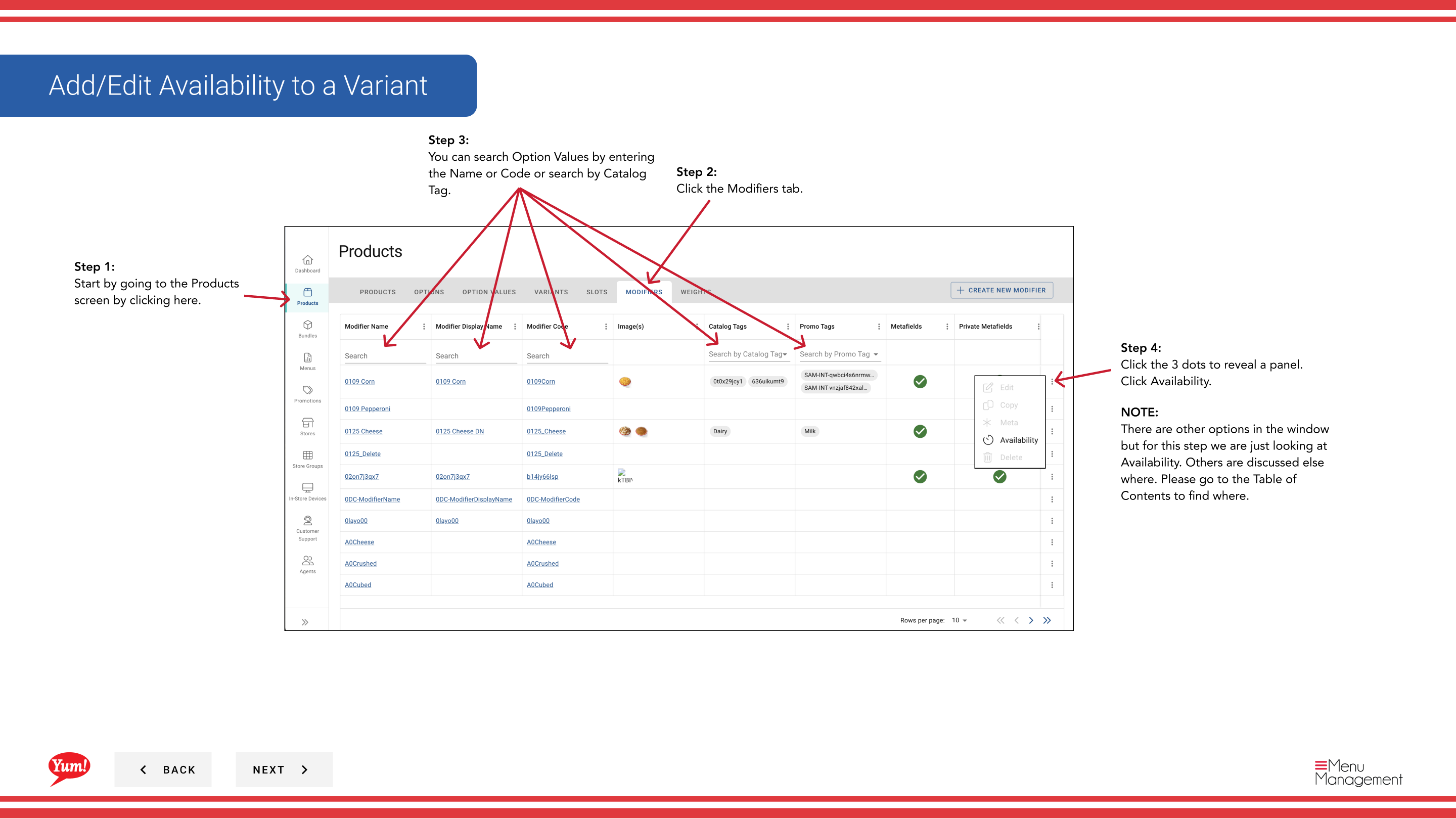
Step 5: Eine Schublade wird die Verfügbarkeit Zeitfenster öffnen.
Step 6: Füllen Sie die Verfügbarkeitsdaten für jedes Zeitfenster aus:
| Feld | Eingeben | Anmerkungen |
|---|---|---|
| Krankheit | Wenn dieser Artikel verfügbar ist | z.B. „Breakfast“, „Lunch“, „Dinner“ |
| *Startzeit | Wann die Verfügbarkeit beginnt | z.B. „06:00“ (6:00 Uhr) |
| ** Endzeit** | Wenn die Verfügbarkeit endet | z.B. „11:00“ (11:00 Uhr) |
Step 7: Wenn Sie mit Ihren Edits fertig sind, klicken Sie auf Save.
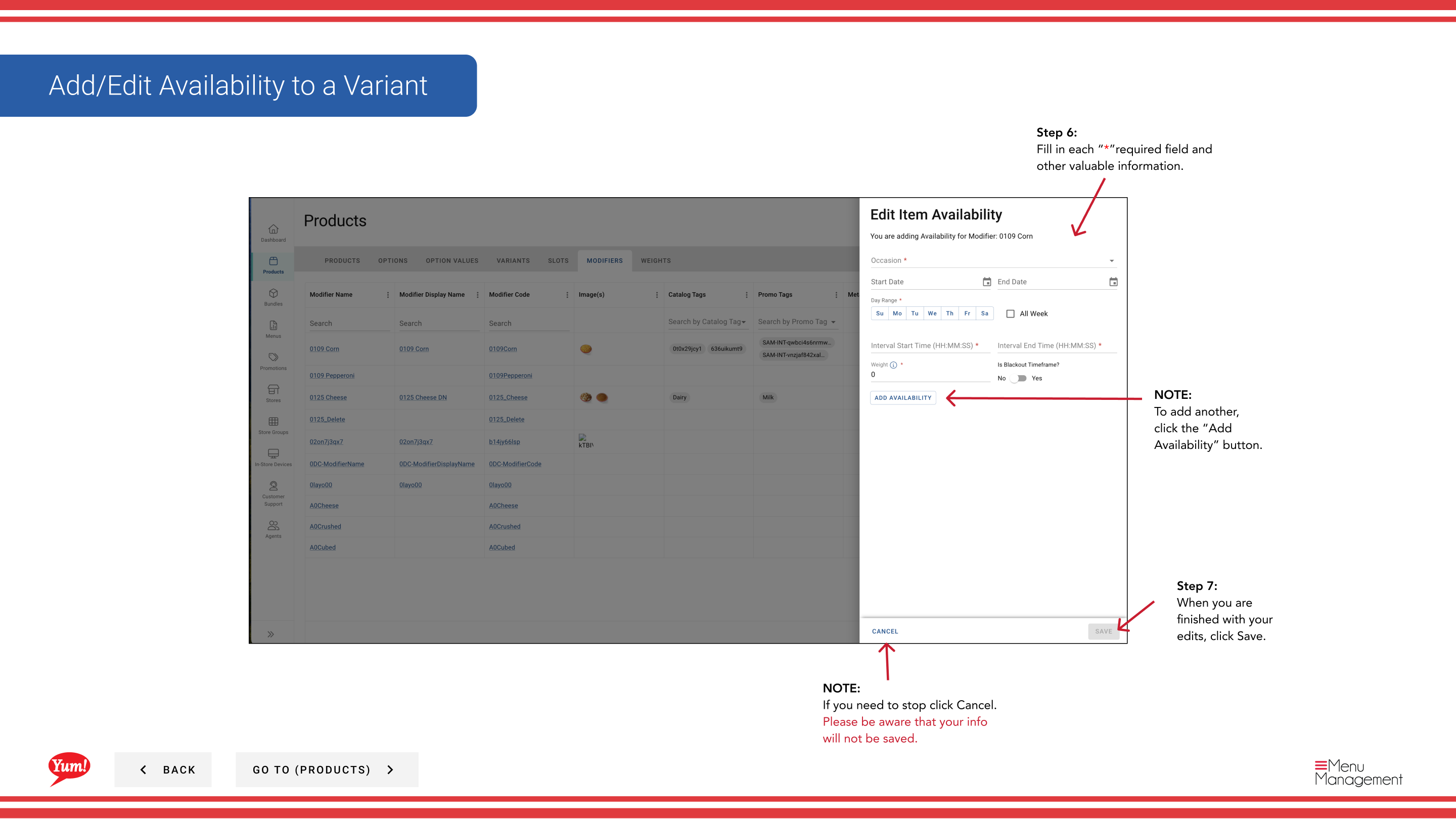
Step 8: Um ein weiteres Verfügbarkeitsfenster hinzuzufügen, klicken Sie auf die ** Verfügbarkeit hinzufügen* Taste und wiederholen Sie die Schritte 6-7.
Anmerkungen
Klicken Sie auf Cancel verworfen alle unerwünschten Änderungen.
Sie können mehrere Verfügbarkeitsfenster hinzufügen (z.B. separate Frühstücks- und Lunchzeiten).
Lassen Sie den Verfügbarkeitsabschnitt leer, wenn der Artikel den ganzen Tag verfügbar sein sollte.
- Teil derAdmin Portal Guide· Abschnitt: Produkte*