Editar artículo
Qué cubre esta guía
Establece ventanas de disponibilidad basadas en el tiempo para un producto o modificador, controlando cuando aparece en el menú y está disponible para ordenar (por ejemplo, “Breakfast 6am–11am”).
Pasos
Step 1: Navegue a la sección Productos usando el menú de navegación izquierdo.
Step 2: Haga clic en la pestaña Modificadores.
Step 3: Busque el modificador introduciendo el Nombre, Código o Catálogo Etiqueta en el campo de búsqueda.
Step 4: Haga clic en el menú de tres puntos junto al modificador, a continuación, seleccione ** Disponibilidad**.
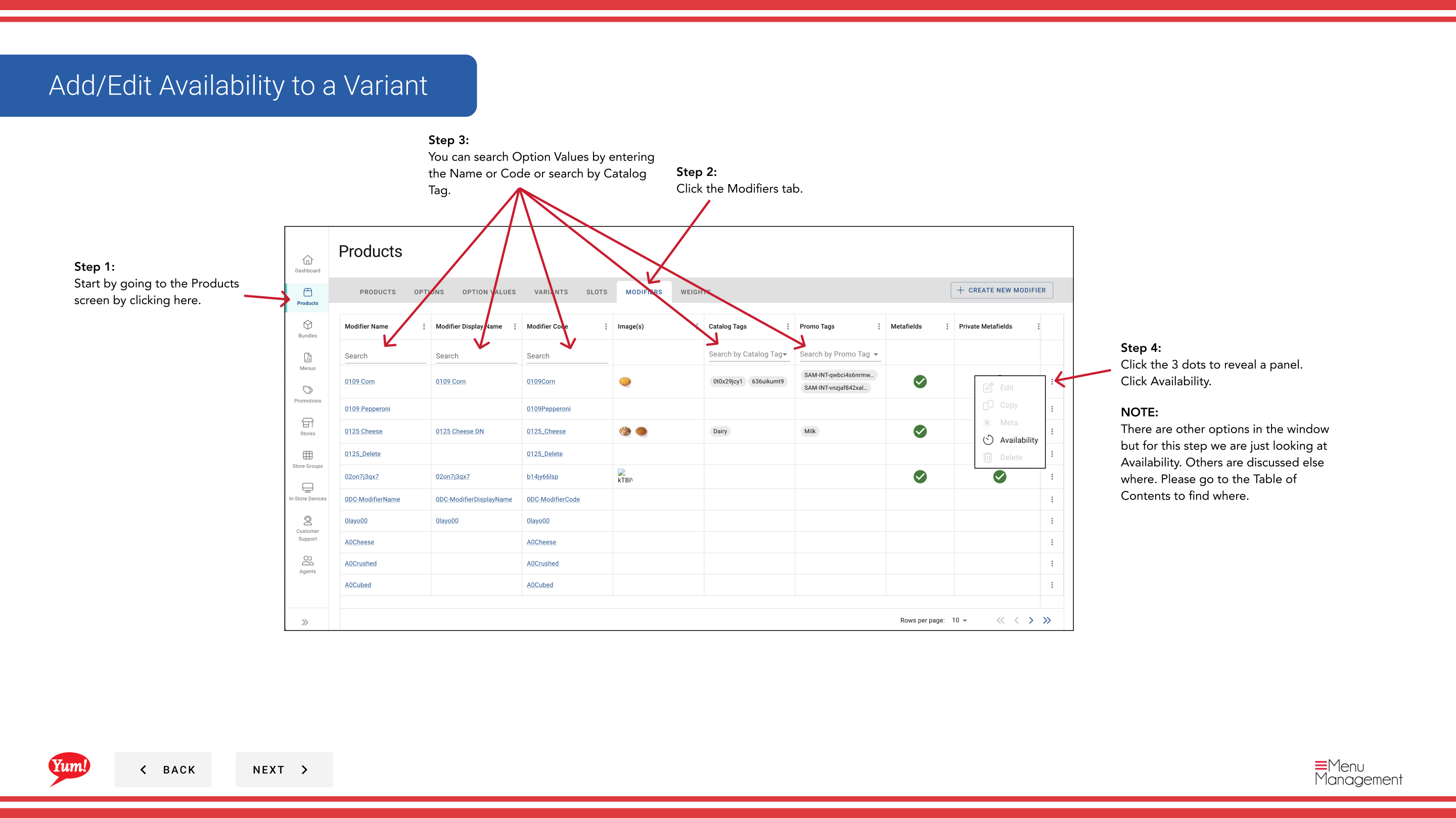
Step 5: Un cajón abrirá mostrando ventanas de tiempo de disponibilidad.
Step 6: Rellene los detalles de disponibilidad para cada ventana de tiempo:
| Campo | Qué entrar | Notas |
|---|---|---|
| Ocasión** | Cuando este artículo esté disponible | por ejemplo, “Breakfast”, “Lunch”, “Dinner” |
| # Empieza el tiempo # | Cuando la disponibilidad comienza | por ejemplo, “06:00” (6:00 AM) |
| # Tiempo de entrada # | Cuando la disponibilidad termina | por ejemplo, “11:00” (11:00 AM) |
Step 7: Cuando termines con tus ediciones, haz clic en Guardar.
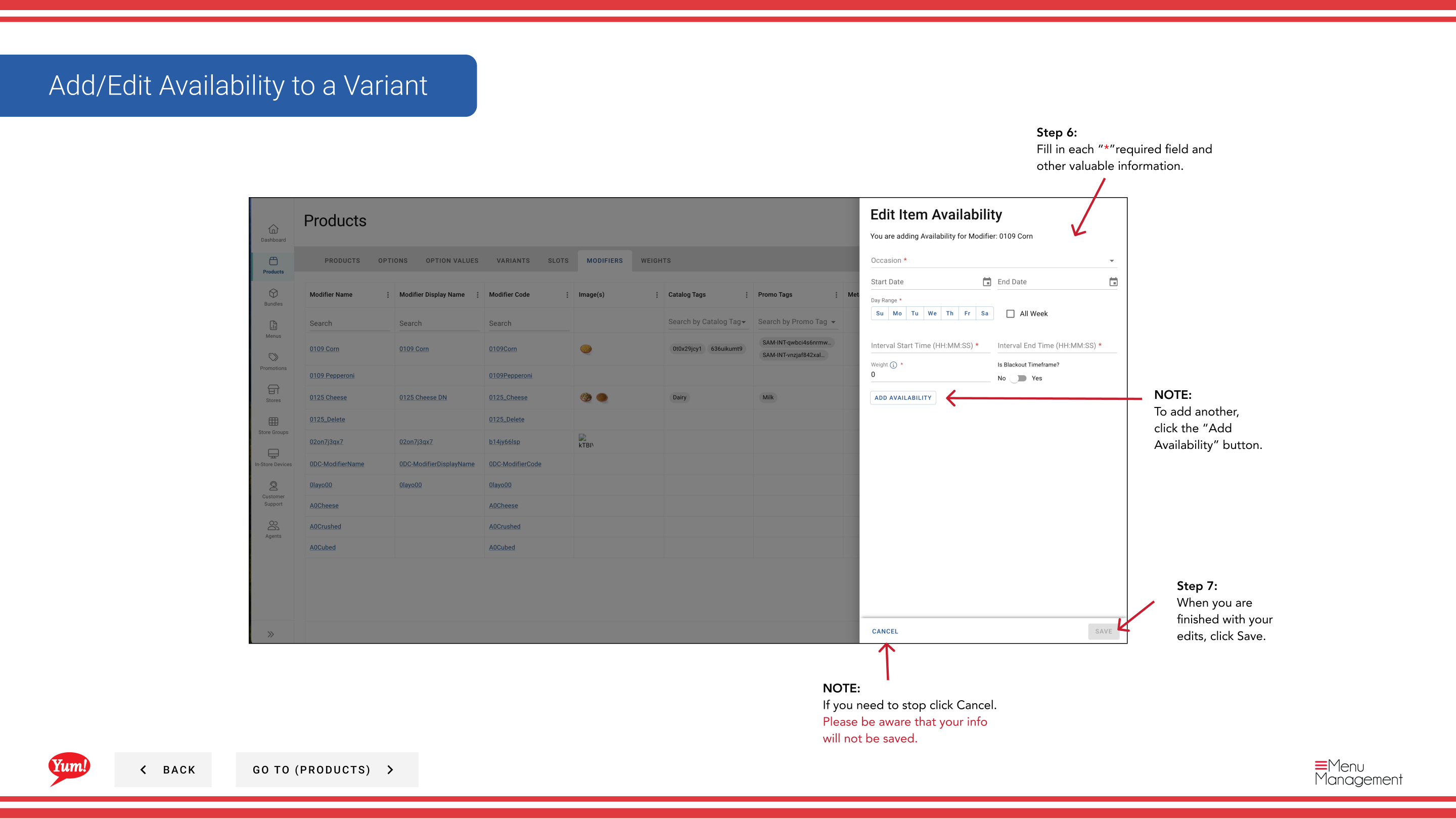
Step 8: Para añadir otra ventana de disponibilidad, haga clic en el botón Añadir disponibilidad y repita Pasos 6-7.
Notas
Clicking Cancel descarta todos los cambios sin salvar.
::: Puede añadir varias ventanas de disponibilidad (por ejemplo, diferentes períodos de desayuno y almuerzo). :::
::: Deje la sección de disponibilidad en blanco si el artículo debe estar disponible todo el día. :::
Part of theGuía del Portal de Admin· Sección: Productos