Editar un Modificador
Qué cubre esta guía
Actualiza los detalles de un modificador como nombre, precio, imágenes u otras propiedades.
Pasos
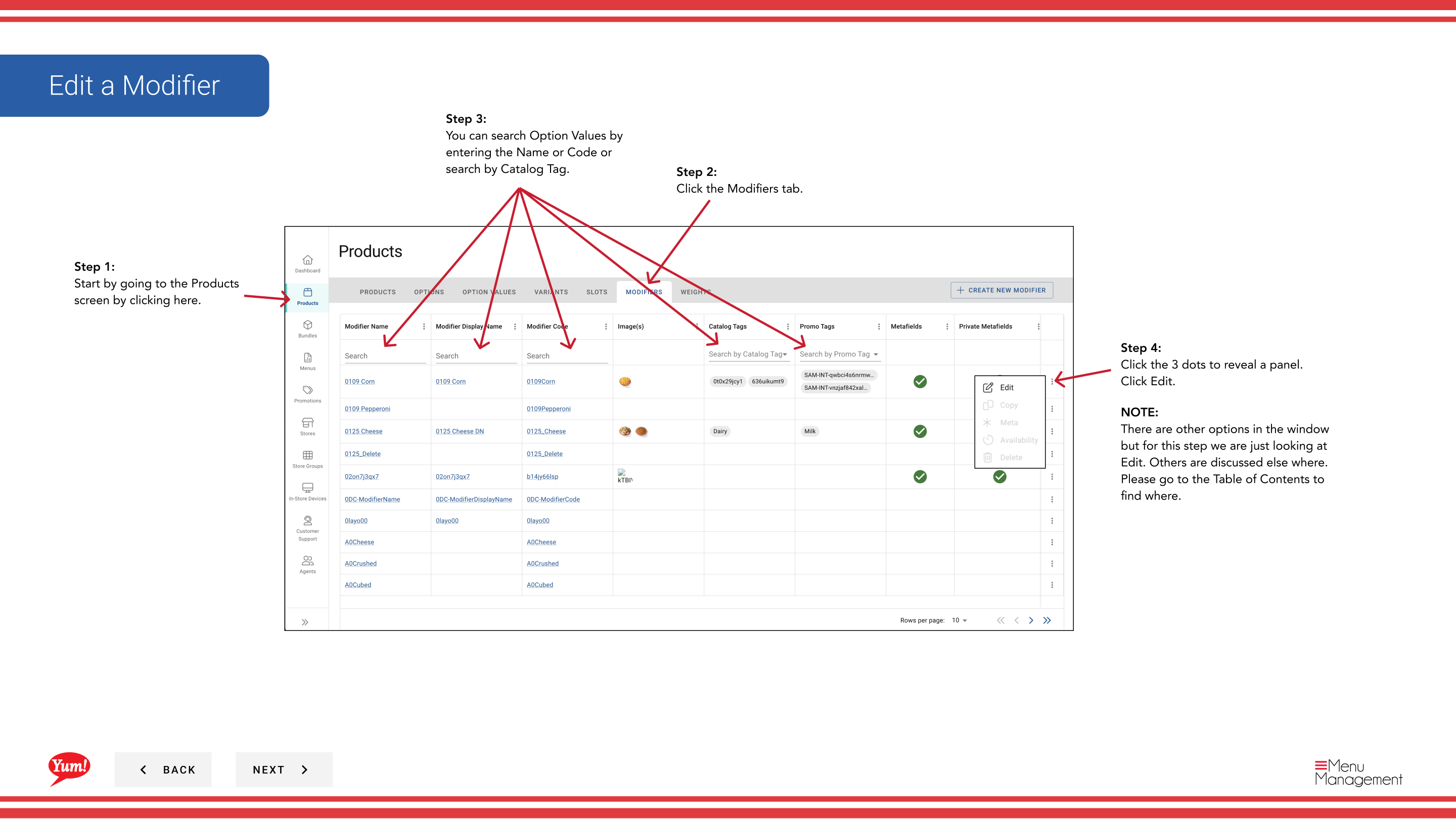
Step 1: Navegue a la sección Productos usando el menú de navegación izquierdo.
Step 2: Haga clic en la pestaña Modificadores.
Step 3: Busque el modificador que desea editar introduciendo el Nombre, Código o etiqueta de catálogo en el campo de búsqueda.
Step 4: Haga clic en el menú de tres puntos junto al modificador, luego seleccione Editar.
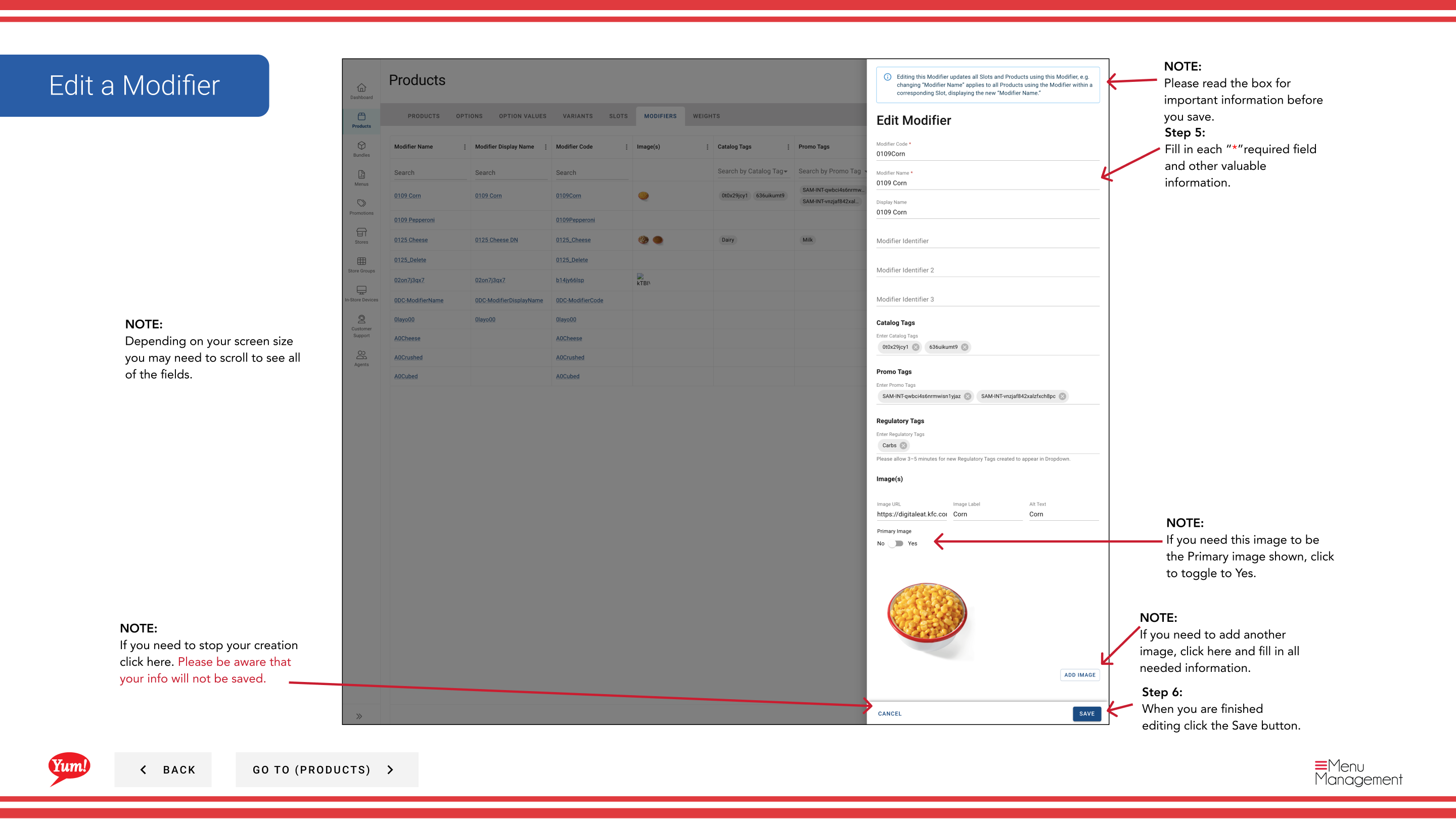
Step 5: Actualice los detalles del modificador. Se requieren campos marcados con *.
| Campo | Qué entrar | Notas |
|---|---|---|
| * Código modificador* | Unico identificador | No se puede cambiar después de la creación |
| ** Nombre del modificador** | Nombre mostrado a los clientes | por ejemplo, “Extra Cheese”, “No Pickles”, “Extra Sauce” |
| Precio | Cargo adicional para este modificador | Entra0si no hay cargo extra |
| *Imagen | Imagen opcional para este modificador | Toggle Primary Image a Sí para establecer como imagen de pantalla principal. Haga clic en Añadir otra imagen para añadir más. |
Step 6: Cuando termine de editar, haga clic en el botón Guardar.
Notas
Clicking Cancel descarta todos los cambios sin salvar.
::: Toggle Imagen primaria a Sí si esta imagen debería ser la imagen principal de este modificador. :::
::: Puede añadir varias imágenes haciendo clic en Añadir otra imagen. :::
::: Puede buscar modificadores por Nombre, Código o etiqueta de catálogo. :::
Part of theGuía del Portal de Admin· Sección: Productos