Modifier un modificateur
Ce que ce guide couvre
Mettre à jour les détails d'un modificateur tels que le nom, le prix, les images ou d'autres propriétés.
Étapes
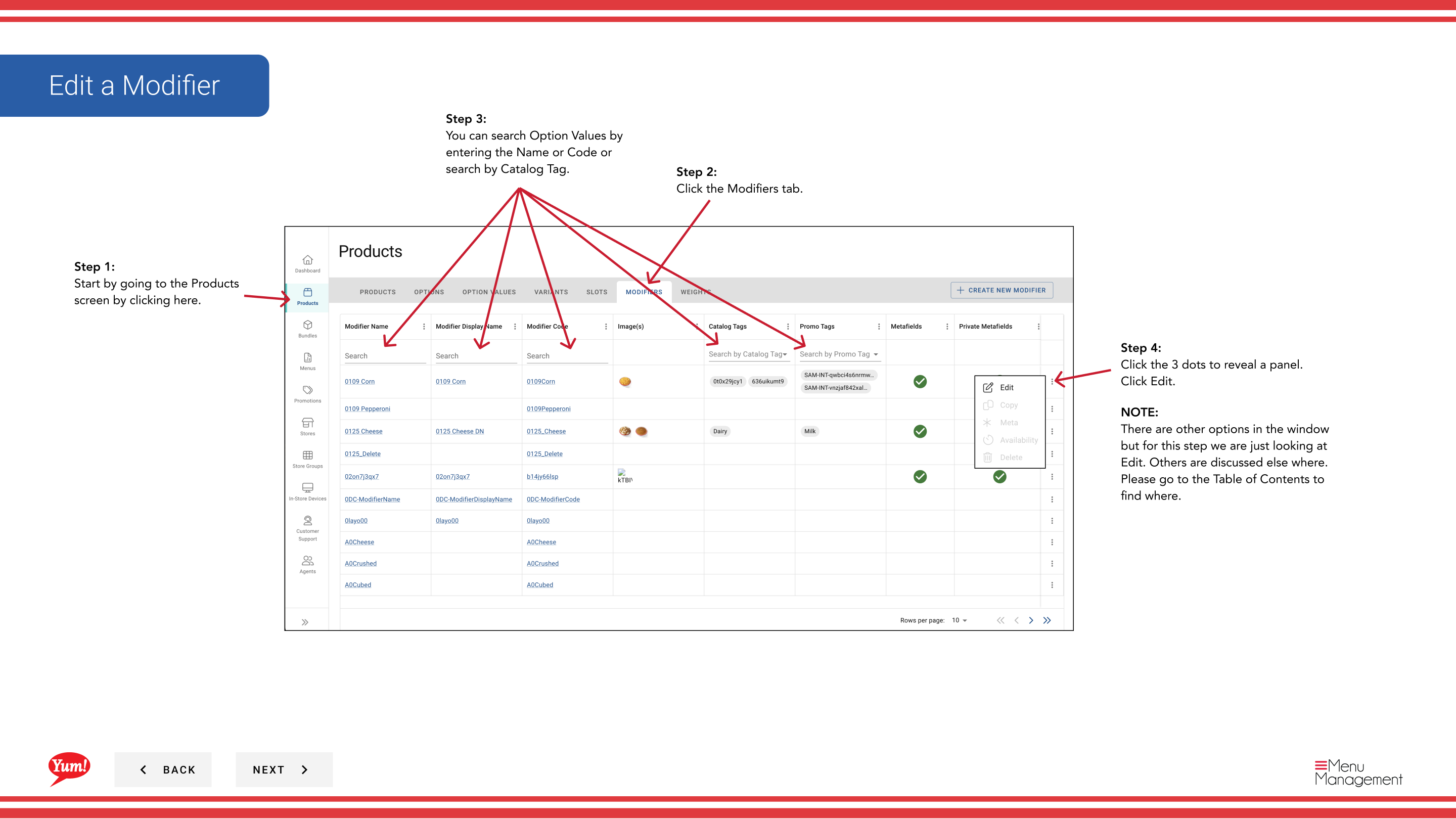
Step 1: Naviguez dans la section Produits en utilisant le menu de navigation de gauche.
Step 2: Cliquez sur l'onglet Modificateurs.
Step 3: Recherchez le modificateur que vous souhaitez modifier en entrant le nom, le code ou l'étiquette de catalogue dans le champ de recherche.
Step 4: Cliquez sur le menu à trois points à côté du modificateur, puis sélectionnez Edit.
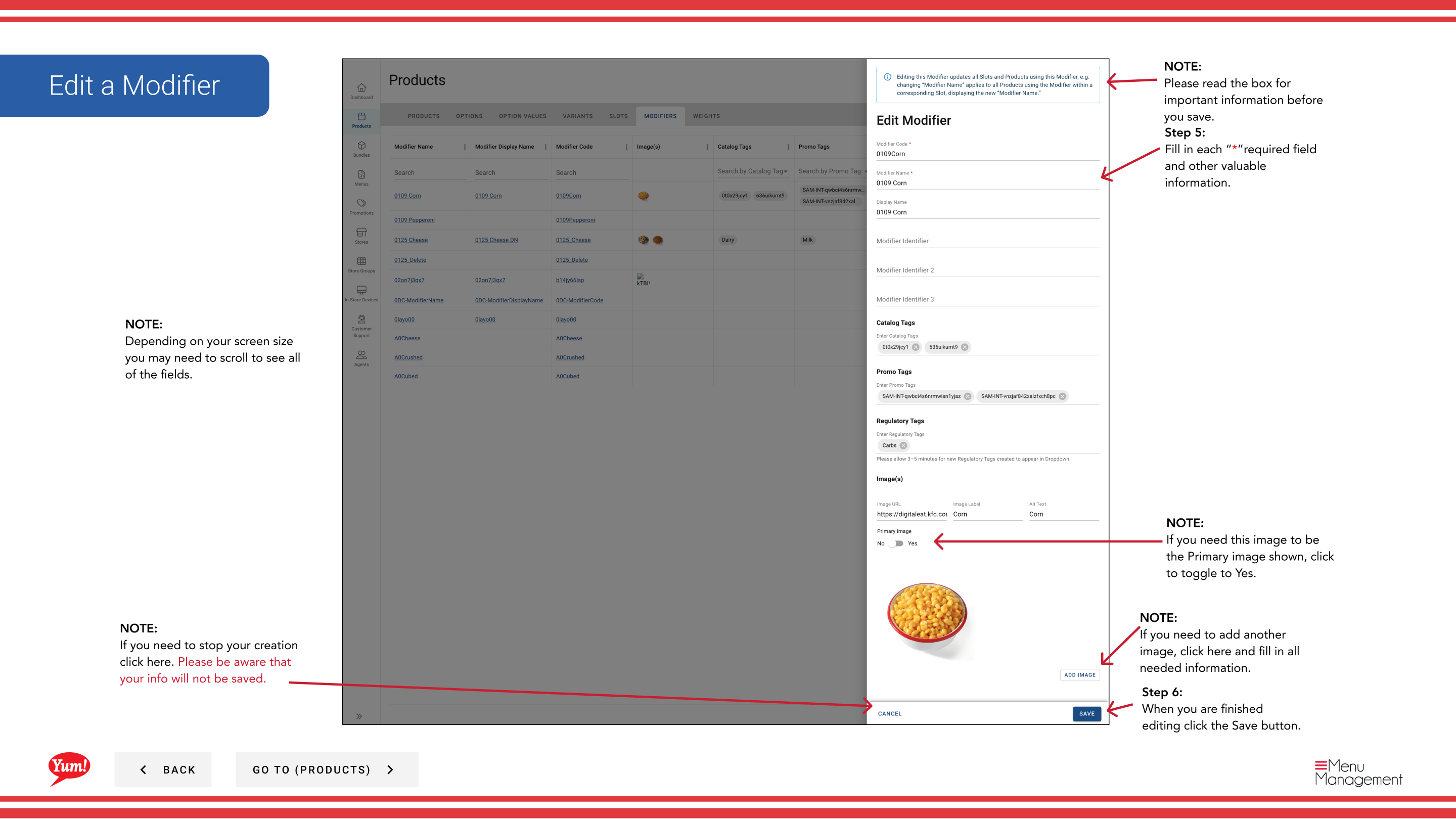
Step 5: Mettre à jour les détails du modificateur. Les champs marqués d'un * sont obligatoires.
| Champ | Quoi entrer | Annexe |
|---|---|---|
| Code de modification * | identificateur unique | Impossible de changer après la création |
| Nom de la modification * | Nom indiqué aux clients | Par exemple, "Extra Cheese", "No Pickles", "Extra Sauce" |
| Prix | Frais supplémentaires pour ce modificateur | Entrez0s'il n'y a pas de frais supplémentaires |
| Image | Image en option pour ce modificateur | Basculer Image principale à Oui pour définir comme image principale d'affichage. Cliquez sur Ajouter une autre image pour ajouter plus. |
Step 6: Lorsque vous avez terminé l'édition, cliquez sur le bouton Save.
Annexe
Cliquez sur Annuler rejette tous les changements non enregistrés.
Basculer Image principale à Oui si cette image doit être l'image d'affichage principale de ce modificateur.
Vous pouvez ajouter plusieurs images en cliquant sur Ajouter une autre image.
Vous pouvez rechercher des modificateurs par nom, code ou étiquette de catalogue.
- Une partie desGuide du portail administratif· Section: Produits*