Editar un producto
Qué cubre esta guía
Actualiza la información de un producto existente como nombre, descripción, imágenes, precios o disponibilidad para reflejar cambios de menú, correcciones o actualizaciones de marca sin recrear el artículo.
Pasos
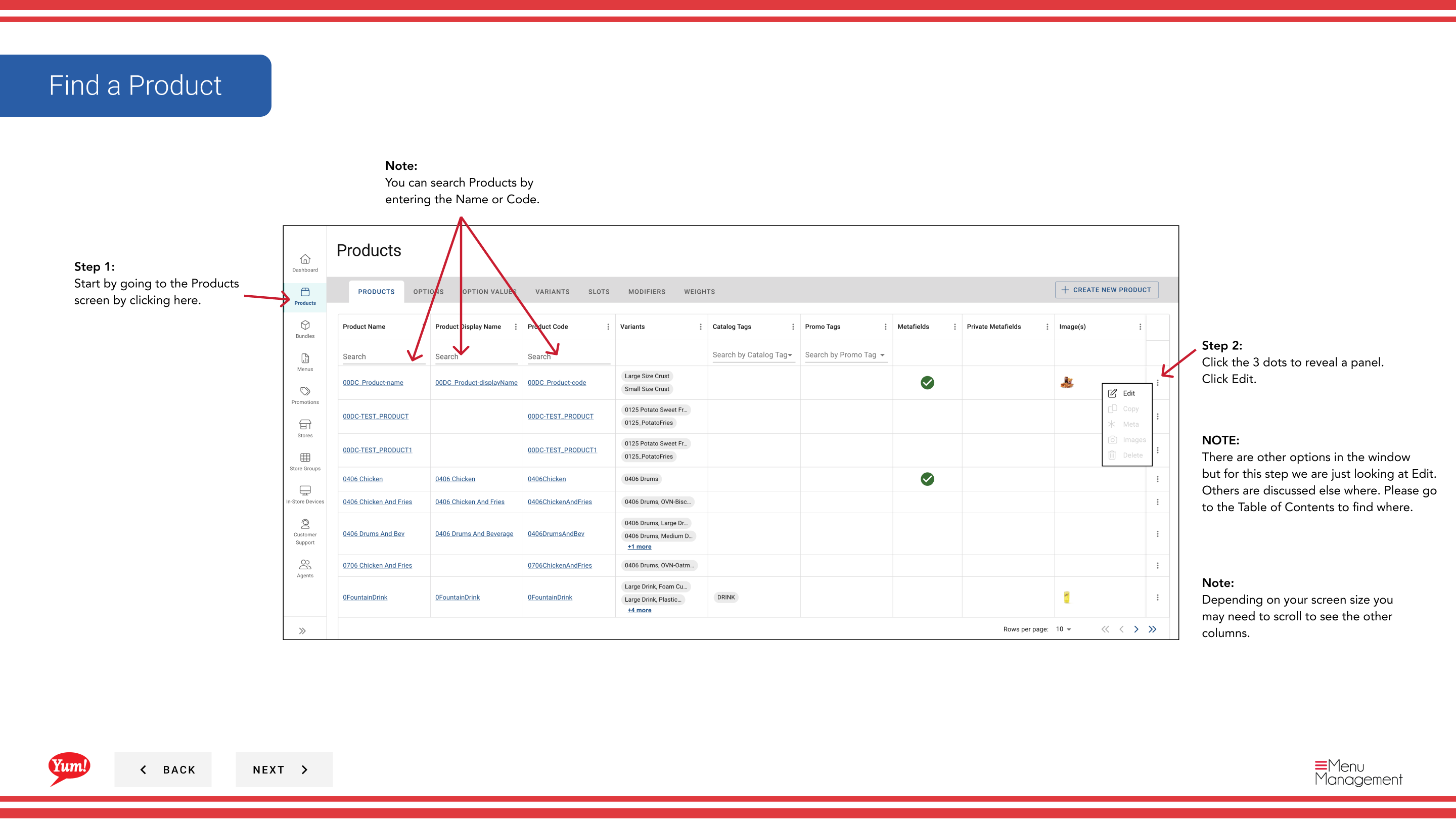
Step 1: Navegue a la sección Productos usando el menú de navegación izquierdo.
Step 2: Encuentra el producto que quieres editar. Usted puede buscar entrando en el Nombre del Producto o Código del Producto en el campo de búsqueda.
Step 3: Haga clic en el menú de tres puntos junto al nombre del producto, a continuación, seleccione Editar.
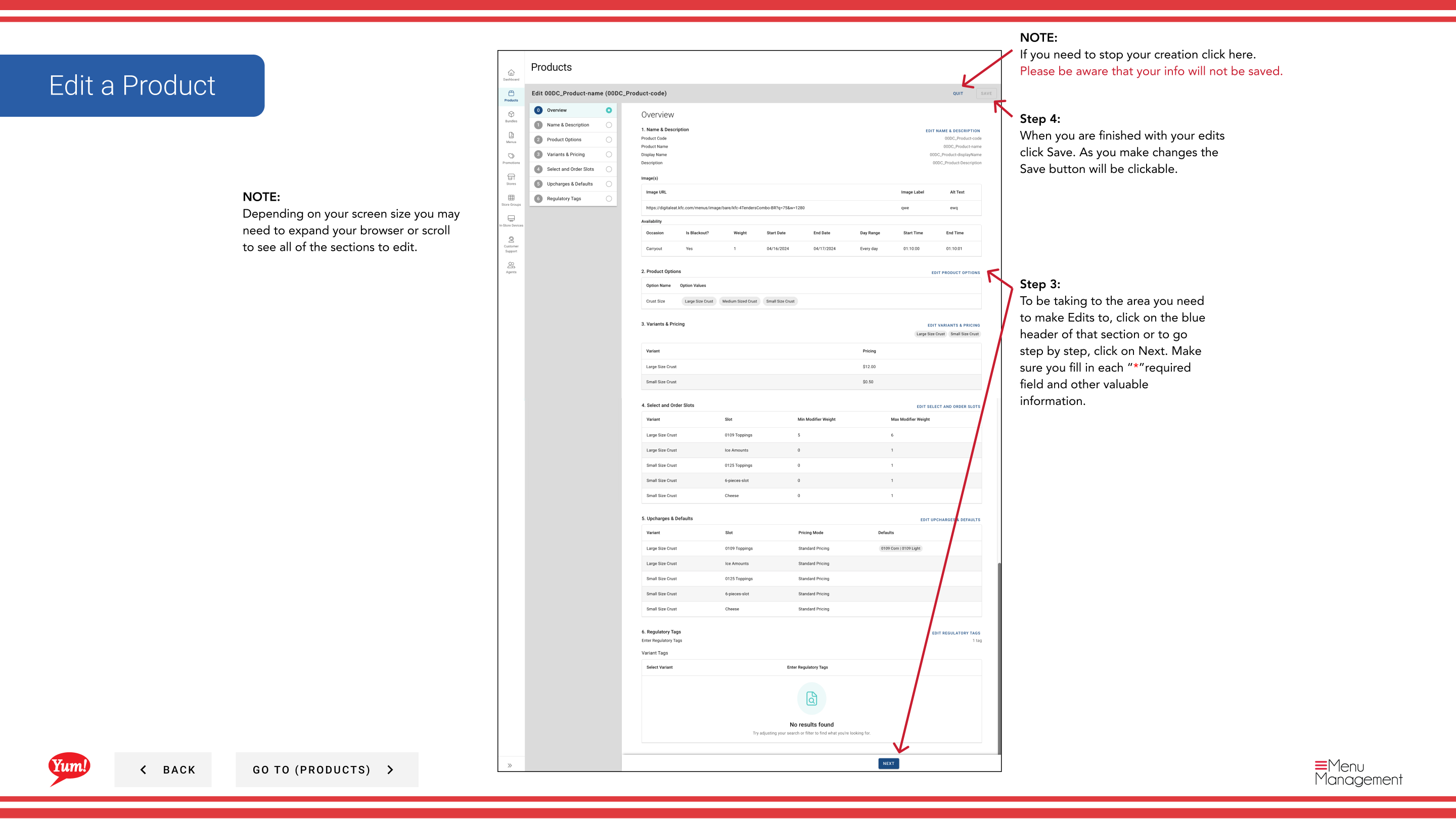
Step 4: Usted verá el formulario de edición con todas las páginas del proceso de creación. Para saltar directamente a una sección, haga clic en el encabezado de sección azul (por ejemplo, “Información básica”, “Opciones”, “Variantes”). Para navegar paso a paso, haga clic en Siguiente.
Step 5: Haz tus cambios. Se requieren campos marcados con *. Sólo el botón Guardar estará activo cuando haya hecho cambios.
Step 6: Cuando haya terminado sus ediciones, haga clic en el botón Guardar.
Notas
Clicking Cancel descarta todos los cambios sin salvar.
::: Puede buscar productos por Nombre del Producto o Código del Producto para encontrar rápidamente el artículo que desea editar. :::
::: Haga clic en los encabezados de sección azul para saltar directamente a la sección que desea editar en lugar de navegar paso a paso. :::
Part of theGuía del Portal de Admin· Sección: Productos