Añadir una imagen a un producto
Qué cubre esta guía
Sube y asigna imágenes de visualización a un producto para que los clientes vean visuales precisas al ordenar a través de canales digitales.
Pasos
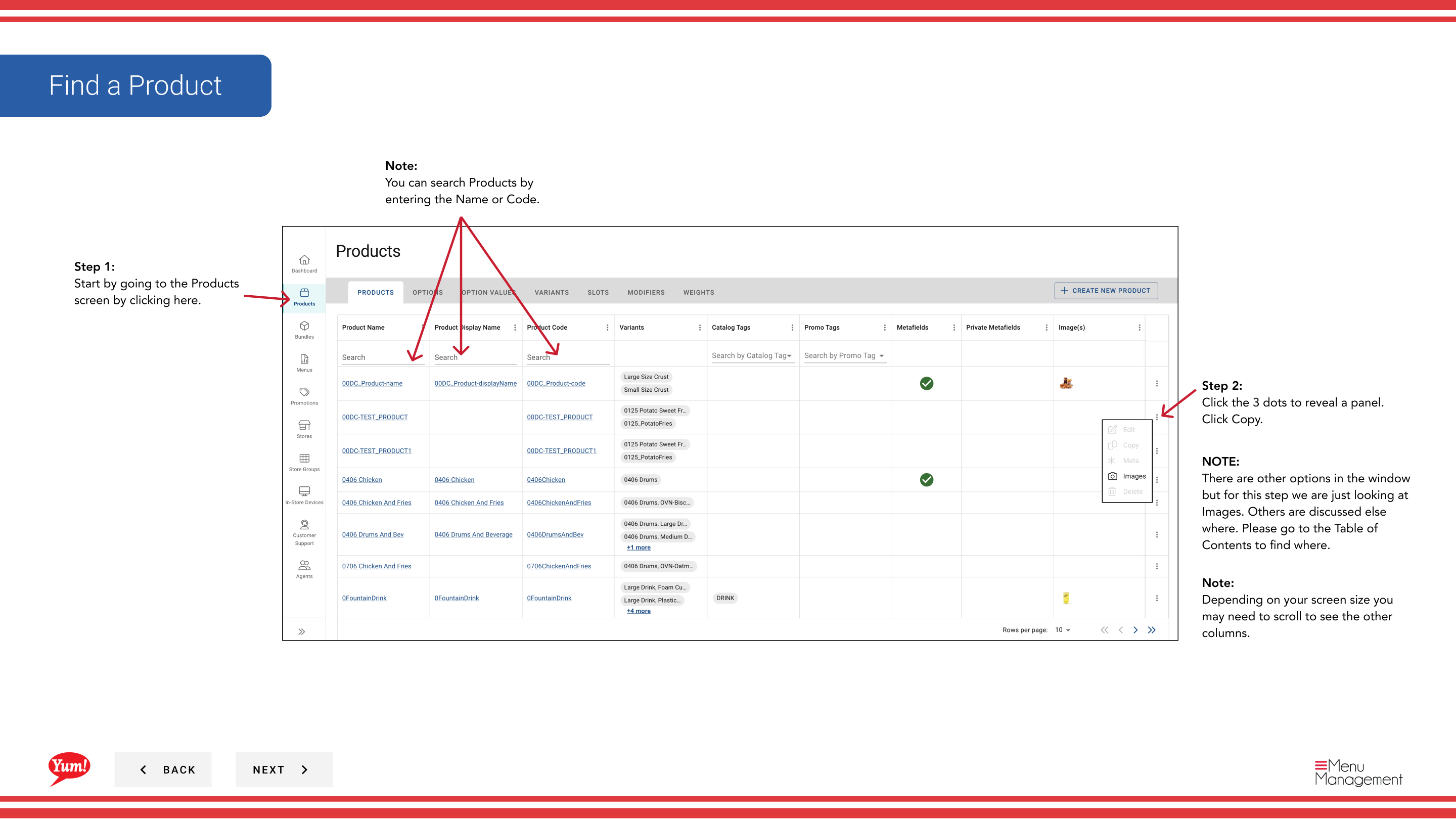
Step 1: Navegue a la sección Productos usando el menú de navegación izquierdo.
Step 2: Encuentra el producto al que quieres añadir una imagen. Puede buscar por Nombre del Producto o Código del Producto.
Step 3: Haga clic en el menú de tres puntos junto al nombre del producto, a continuación, seleccione Editar.
Step 4: En el formulario de edición, navega a la sección de la imagen o haga clic en Siguiente para alcanzarla. Busque la zona Imágenes.
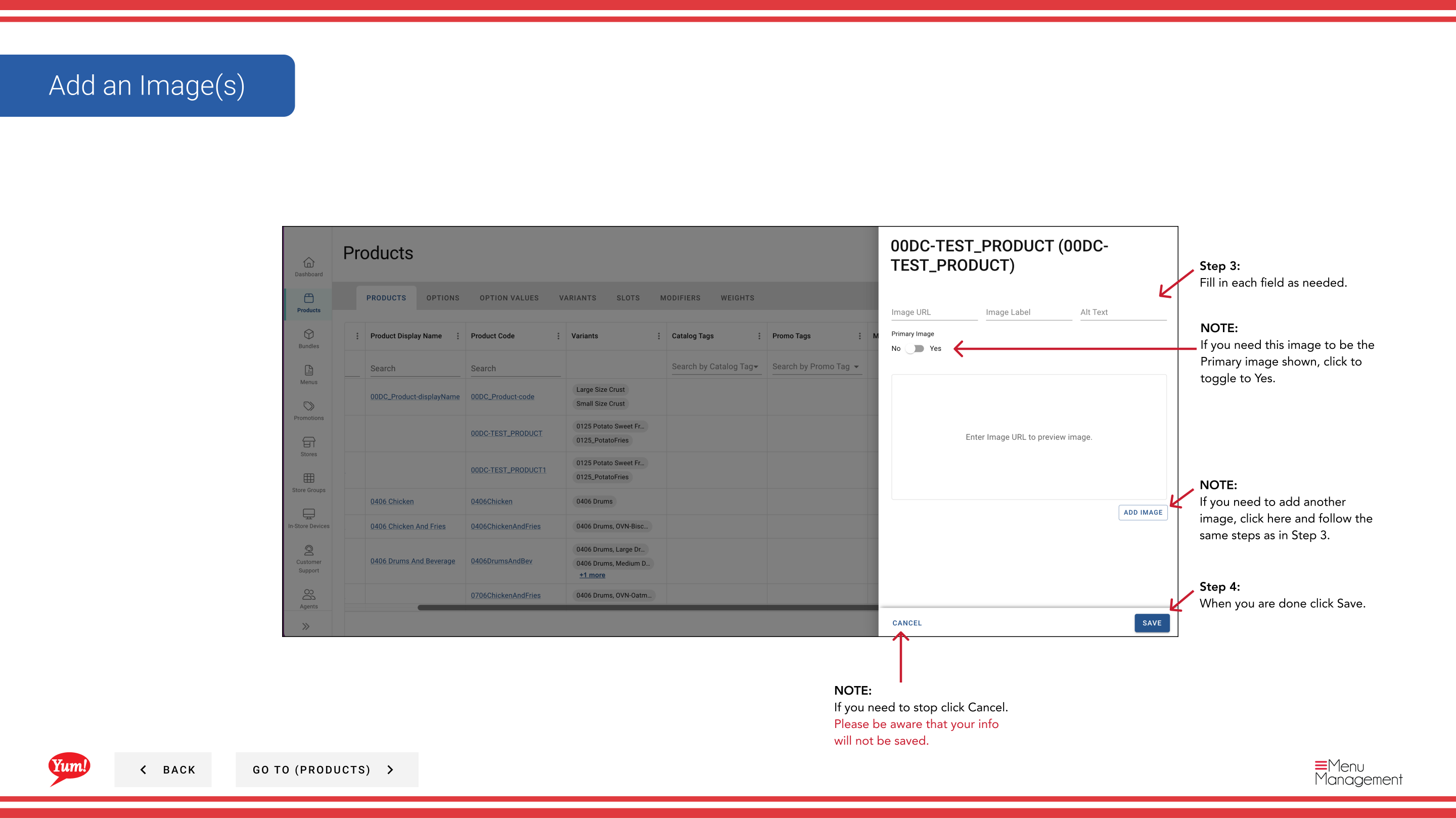
Step 5: Haga clic en Añadir imagen o el área de carga para seleccionar un archivo de imagen de su computadora.
Step 6: Rellene los detalles de la imagen:
| Campo | Qué entrar | Notas |
|---|---|---|
| Image Upload | Haga clic para seleccionar un archivo de imagen | formatos JPG, PNG y WebP son compatibles |
| Imagen principal | Toggle to Sí si esta es la imagen principal | Sólo una imagen por producto debe ser marcada como primaria |
Step 7: Si necesita añadir varias imágenes, haga clic en Añadir otra imagen y repetir Pasos 5-6.
Step 8: Cuando haya terminado, haga clic en el botón Guardar.
Notas
::: Toggle Imagen primaria a Sí para configurar esto como la imagen principal mostrada a los clientes. :::
::: Puede añadir varias imágenes a un producto haciendo clic en Añadir otra imagen. :::
Clicking Cancel descarta todas las adiciones de imagen sin guardar.
Part of theGuía del Portal de Admin· Sección: Productos