Ajouter une image à un produit
Ce que ce guide couvre
Charge et assigne des images à un produit afin que les clients voient des visuels précis lors de la commande à travers les canaux numériques.
Étapes
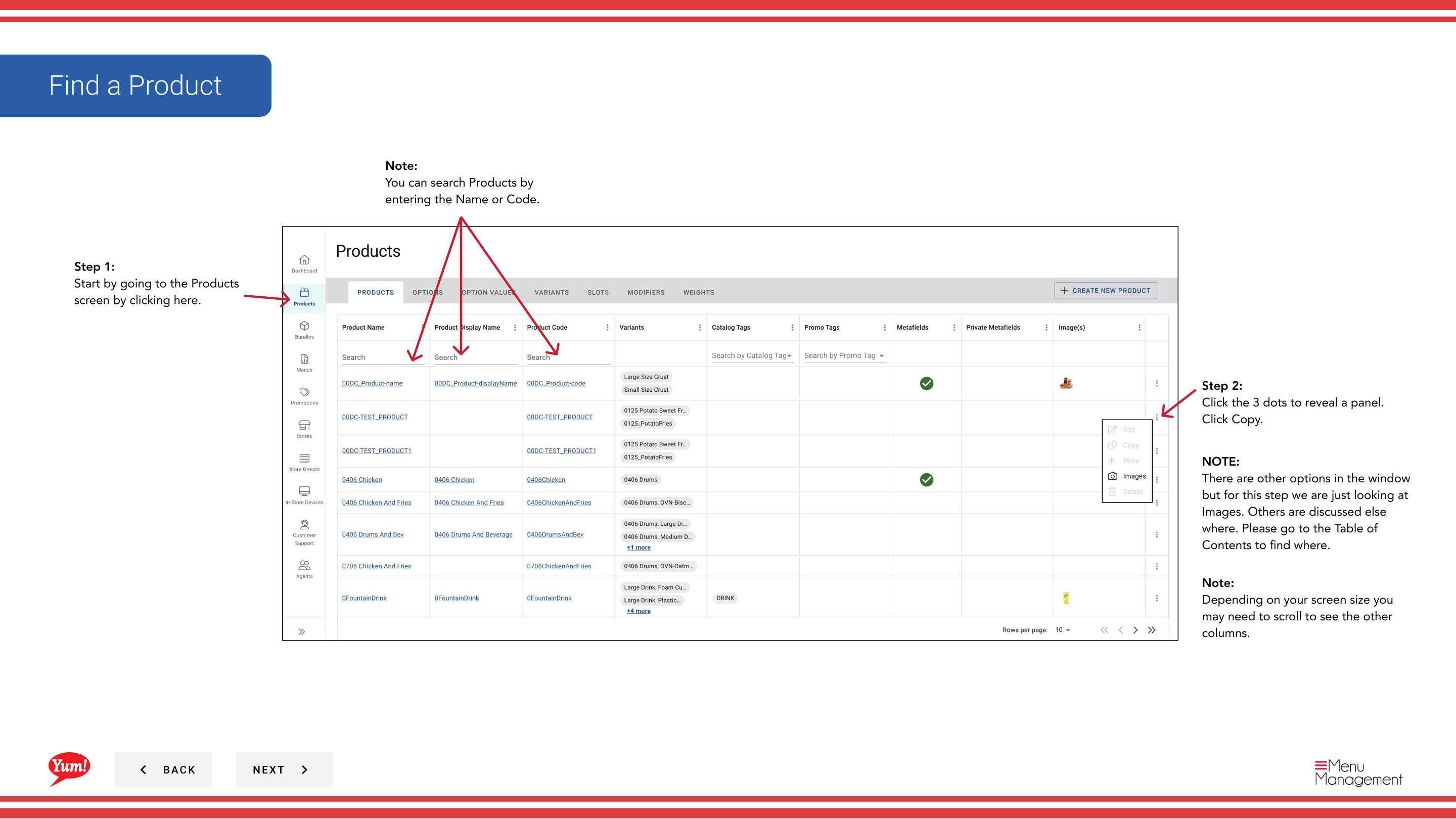
Step 1: Naviguez dans la section Produits en utilisant le menu de navigation de gauche.
Step 2: Trouvez le produit auquel vous voulez ajouter une image. Vous pouvez rechercher par nom de produit ou code de produit.
Step 3: Cliquez sur le menu à trois points à côté du nom du produit, puis sélectionnez Edit.
Step 4: Dans le formulaire d'édition, accédez à la section image ou cliquez sur Suivant pour l'atteindre. Recherchez la zone Images.
Step 5: Cliquez sur Ajouter une image ou la zone de téléchargement pour sélectionner un fichier image à partir de votre ordinateur.
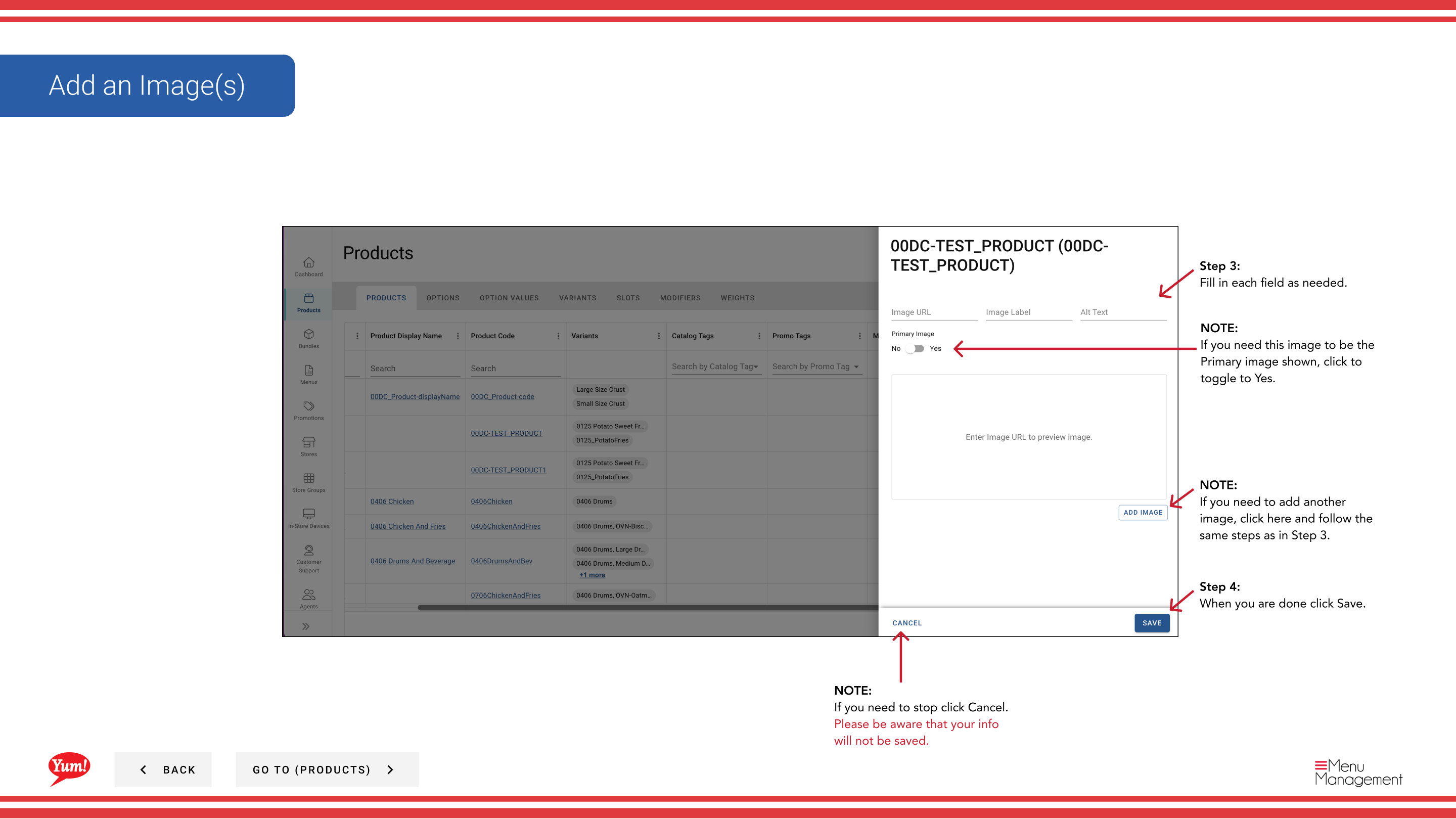
Step 6: Remplissez les détails de l'image :
| Champ | Quoi entrer | Annexe |
|---|---|---|
| Image mise à jour | Cliquez pour sélectionner un fichier image | Les formats JPG, PNG et WebP sont pris en charge |
| Image principale | Basculer à Oui si c'est l'image principale affichée | Une seule image par produit doit être marquée comme primaire |
Step 7: Si vous devez ajouter plusieurs images, cliquez sur Ajouter une autre image et répétez les étapes 5-6.
Step 8: Lorsque vous avez terminé, cliquez sur le bouton Save.
Annexe
Basculer Image principale à Oui pour définir cette image comme l'image principale montrée aux clients.
Vous pouvez ajouter plusieurs images à un produit en cliquant sur Ajouter une autre image.
Cliquer sur Annuler rejette tous les ajouts d'image non enregistrés.
- Une partie desGuide du portail administratif· Section: Produits*