Créer un produit
Ce que ce guide couvre
Construit un produit complet à partir de zéro, définissant son code, son nom, ses variantes, ses options, ses prix, ses créneaux, ses modificateurs et ses fenêtres de disponibilité.
Étapes
Page 1: Informations de base sur le produit
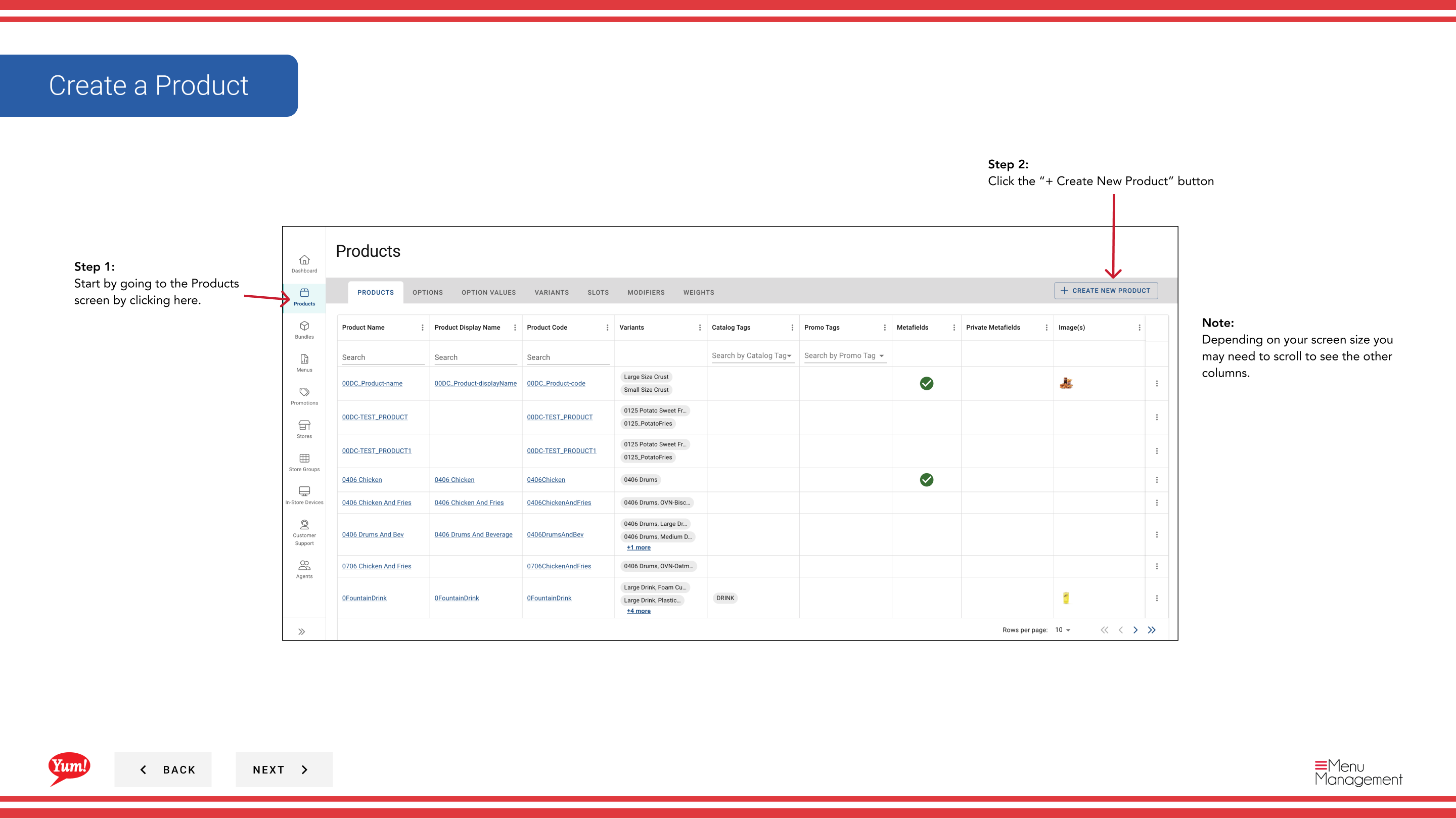
Step 1: Naviguez dans la section Produits en utilisant le menu de navigation de gauche.
Step 2: Cliquez sur le bouton + Créer un nouveau produit.
Step 3: Remplissez les détails du produit. Les champs marqués d'un * sont obligatoires.
| Champ | Quoi entrer | Annexe |
|---|---|---|
| Code produit * | Identifiant système unique pour ce produit | Utilisez les lettres majuscules, les nombres et les tirets seulement (p. ex. Impossible de changer après la création. |
| Nom du produit * | Nom d'affichage complet affiché aux clients | Par exemple, "Zinger Burger" |
| Afficher le nom | Nom abrégé pour espace d'écran limité | Par défaut vers le nom du produit si laissé vide |
| Description | Description du produit pour les clients | Gardez le clair et appétissant |
| Disponibilité des articles | Lorsque ce produit est disponible pour la commande | Cliquez pour ouvrir un tiroir et définir des fenêtres de temps (p. ex., "Breakfast" de 6h à 11h). Laisser en blanc pour toute la journée de disponibilité. |
| Tags | Étiquettes facultatives pour la déclaration et le filtrage | Entrez ou sélectionnez dans le menu déroulant |
Step 4: Cliquez sur Suivant pour passer à la page Options.
Page 2: Options
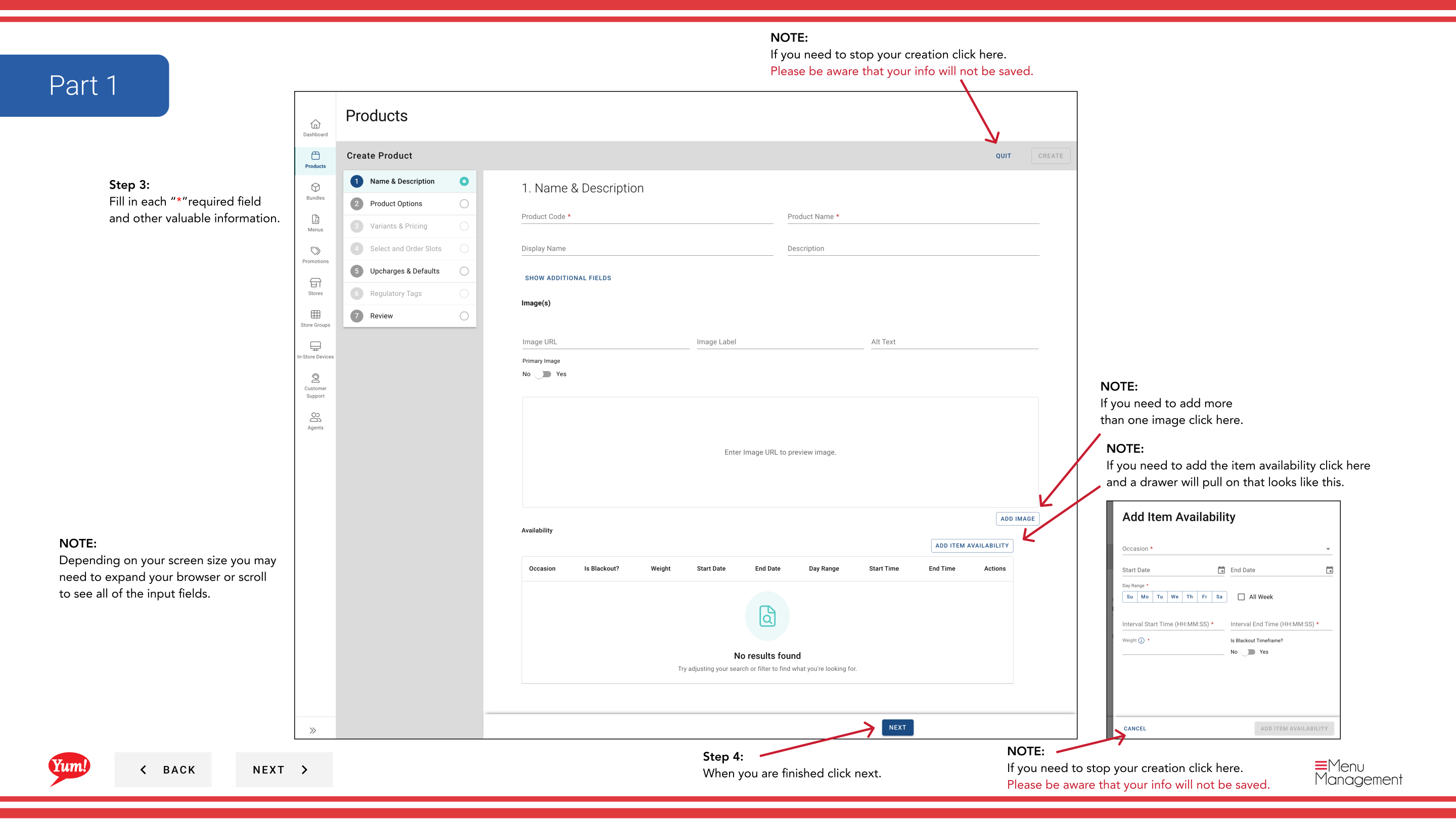
Step 5: Ajouter des groupes de personnalisation (p. ex., Taille, Niveau d'espace) que les clients peuvent choisir lors de la commande.
| Champ | Quoi entrer | Annexe |
|---|---|---|
| Options | Groupes de personnalisation pour ce produit | Sélectionnez les options existantes dans la liste déroulante. Si l'option dont vous avez besoin n'existe pas, cliquez sur Créer une nouvelle option. |
Step 6: Pour réorganiser les options, cliquez et faites glisser la poignée de glisser six points pour les organiser dans l'ordre où vous voulez que les clients les voient.
Step 7: Pour supprimer une option, cliquez sur X à côté du nom de l'option.
Step 8: Cliquez sur Suivant pour passer à la page Variantes.
Page 3: Variantes
Step 9: Définir chaque combinaison d'options purchasables (p. ex., Zinger Burger - Regular).
Step 10: Pour chaque variante, cliquez dans le champ Variant Code pour ouvrir la boîte d'édition, entrez un code unique (par exemple, « ZINGER-REGULAR »), puis cliquez sur Enregistrer. Cliquez sur Annuler supprimera le code.
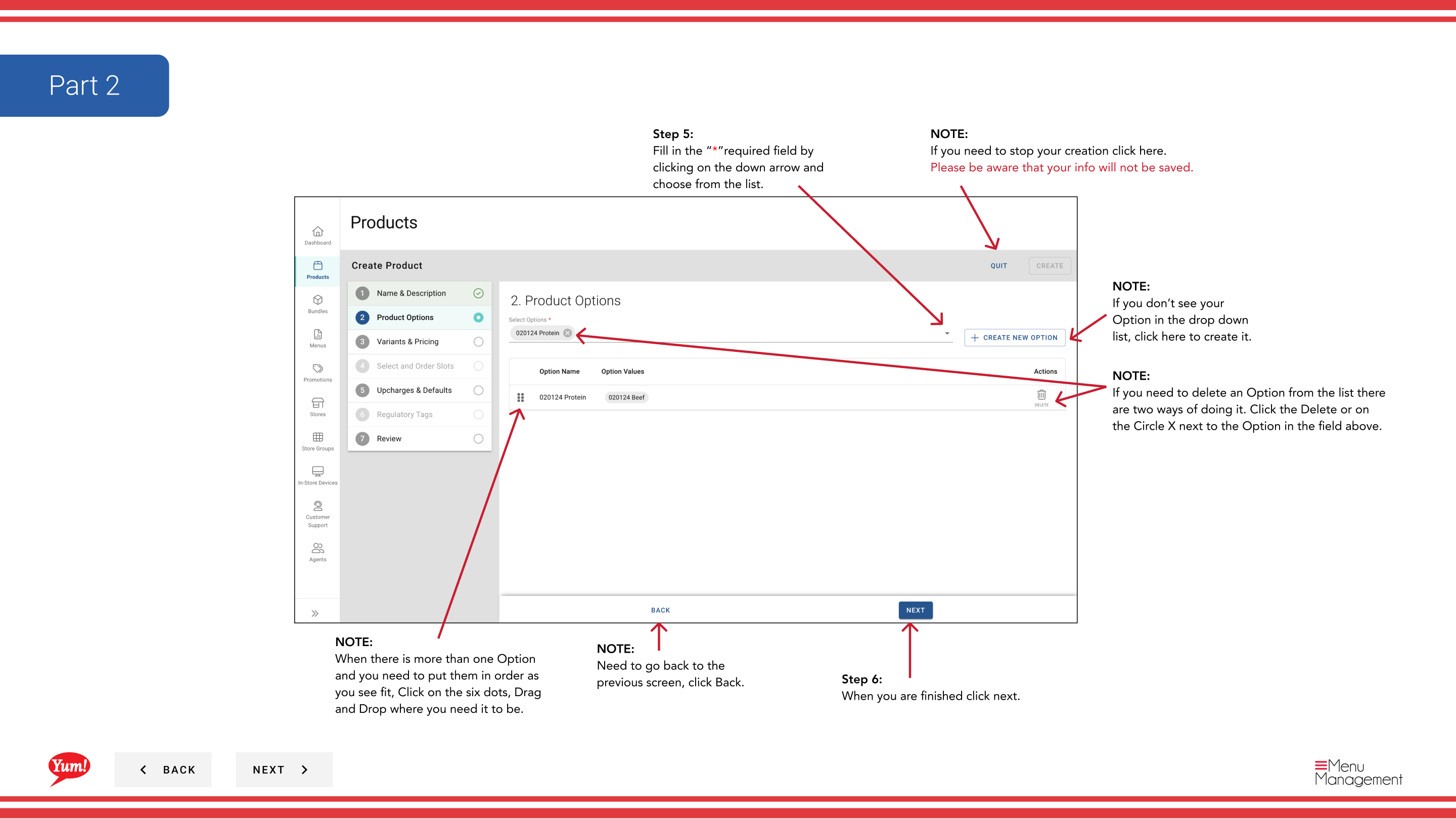
Step 11: Pour définir une variante par défaut que les clients voient en premier, cliquez sur le menu déroulant Variante par défaut et sélectionnez la variante.
Step 12: Pour réorganiser les variantes, cliquez et faites glisser la poignée de glisser six points.
Step 13: Pour supprimer une variante, cliquez sur le menu à trois points à côté de la variante et sélectionnez Supprimer.
Step 14: Cliquez sur Suivant pour passer à la page Slots.
Page 4: Fentes
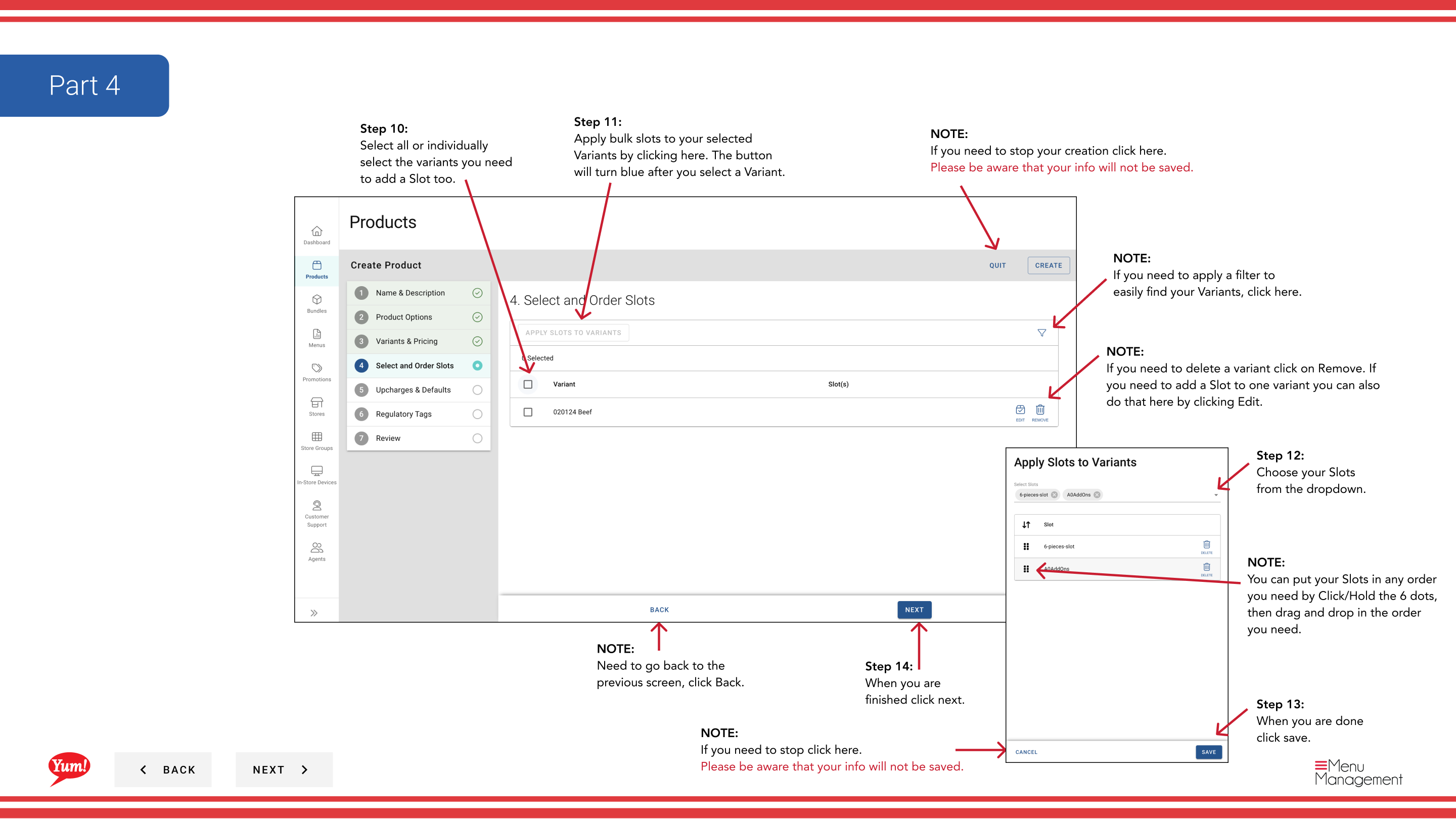
Step 15: Ajouter des fentes (positions où les modificateurs peuvent être placés, p.ex., sélection de -Sauce, options de cheese).
Step 16: Sélectionnez des variantes (individuellement ou toutes) pour appliquer des créneaux.
Step 17: Cliquez sur Appliquer des fentes en vrac pour ajouter les mêmes fentes à plusieurs variantes sélectionnées à la fois. Ou cliquez sur Edit sur une variante spécifique pour ajouter des fentes à cette variante.
Step 18: Sélectionnez vos fentes dans le menu déroulant et cliquez sur Ajouter.
Step 19: Cliquez sur Enregistrer une fois terminé.
Step 20: Cliquez sur Suivant pour passer à la page Actions en vrac.
Page 5: Actions collectives
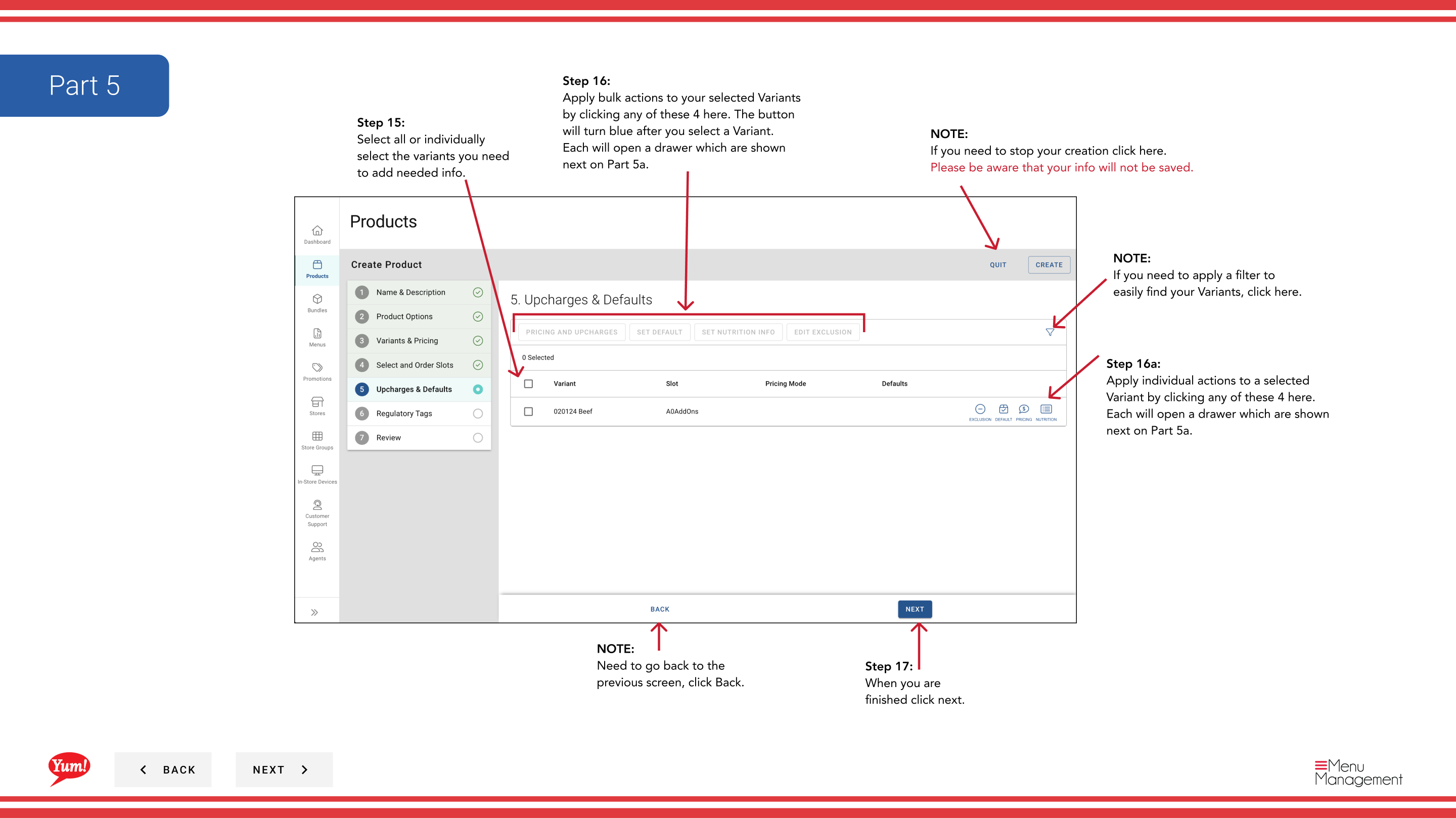
Step 21: Ajouter les prix, les poids, la nutrition ou les exclusions aux variantes en vrac.
Step 22: Sélectionnez des variantes (individuelles ou toutes).
Step 23: Cliquez sur l'un de ces boutons d'action pour appliquer à toutes les variantes sélectionnées :
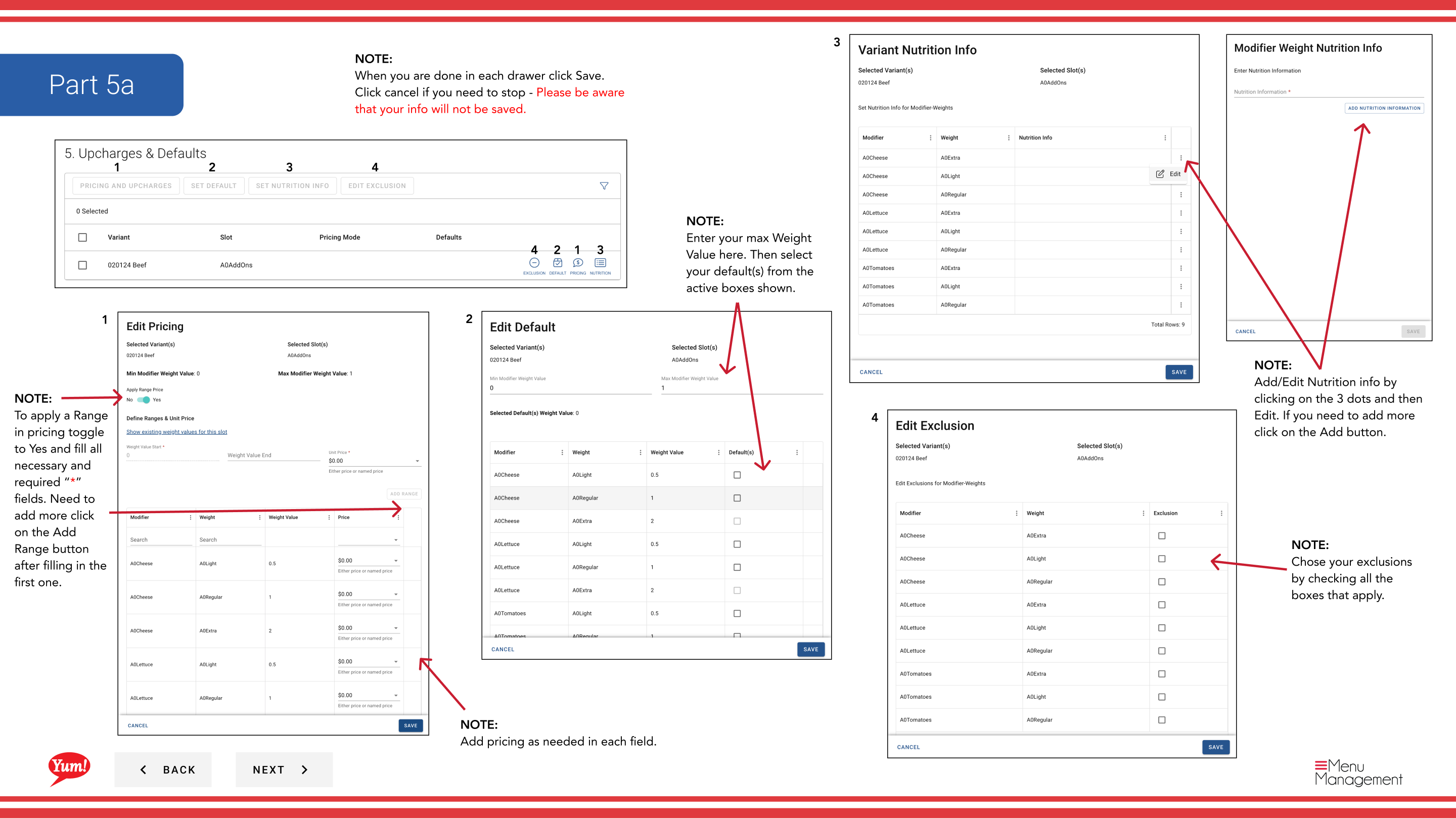
- Ajouter le prix: Entrez le prix de chaque variante. Pour utiliser une plage de prix, basculez Range à Oui et remplissez les valeurs min/max.
- Ajouter des poids: Entrez la valeur maximale du poids et sélectionnez le poids par défaut.
- Ajouter nutrition: Cliquez sur le menu à trois points > Modifier pour ajouter de l'information nutritionnelle.
- Ajouter des exclusions: Cochez toutes les cases d'exclusion allergène ou alimentaire qui s'appliquent.
Step 24: Cliquez sur Enregistrer dans chaque tiroir une fois terminé, ou Annuler pour supprimer les changements.
Step 25: Cliquez sur Suivant pour passer à la page Tags.
Page 6: Variantes
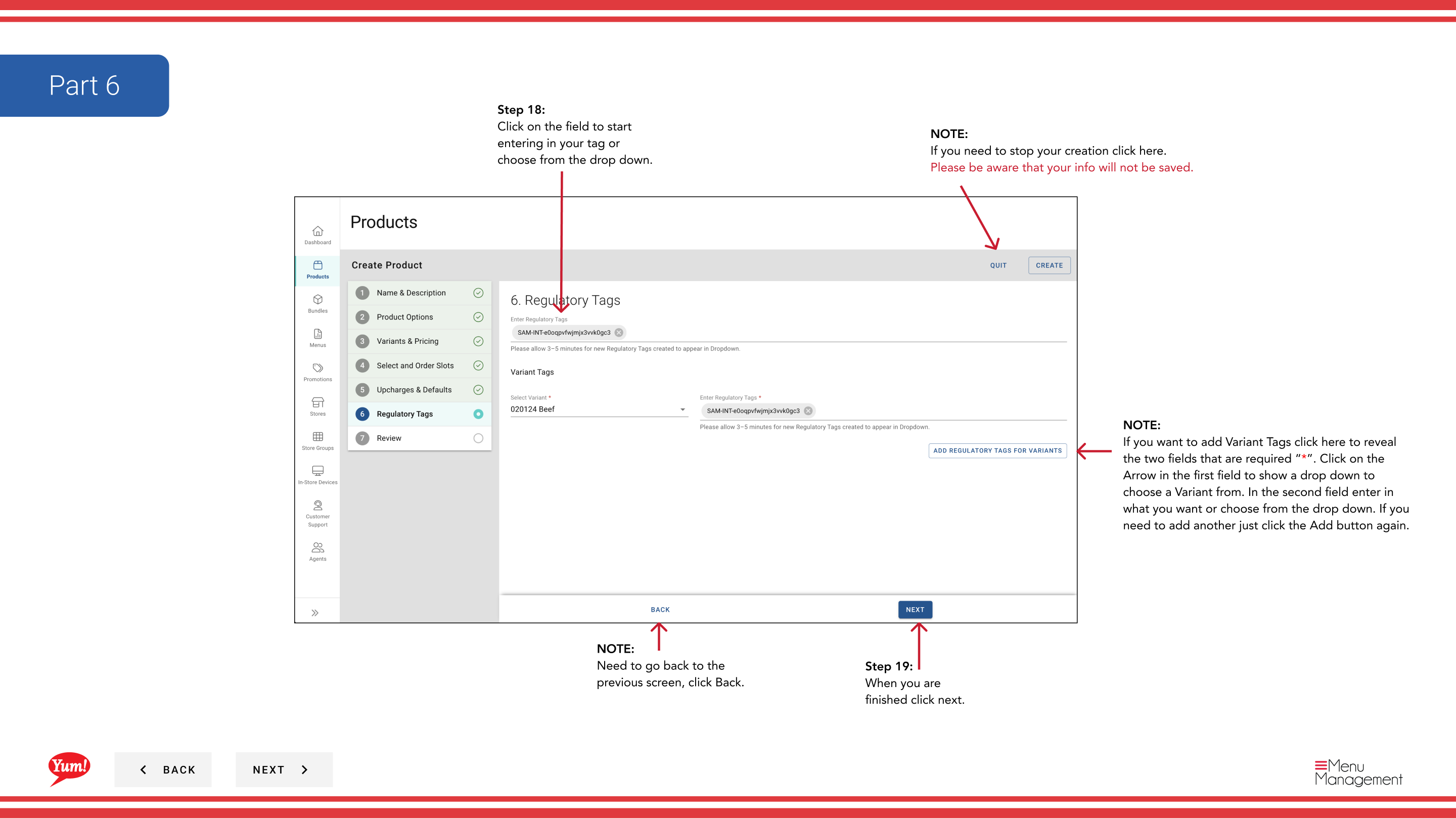
Step 26: Ajouter des étiquettes optionnelles aux variantes pour signaler et filtrer.
Step 27: Cliquez sur Ajouter pour révéler les champs requis. Sélectionnez un variante dans la première liste déroulante, puis entrez ou sélectionnez une valeur de balise dans le deuxième champ.
Step 28: Cliquez à nouveau sur Ajouter pour ajouter plus de balises si nécessaire.
Step 29: Cliquez sur Suivant pour passer à la page Examen.
Page 7 : Révision
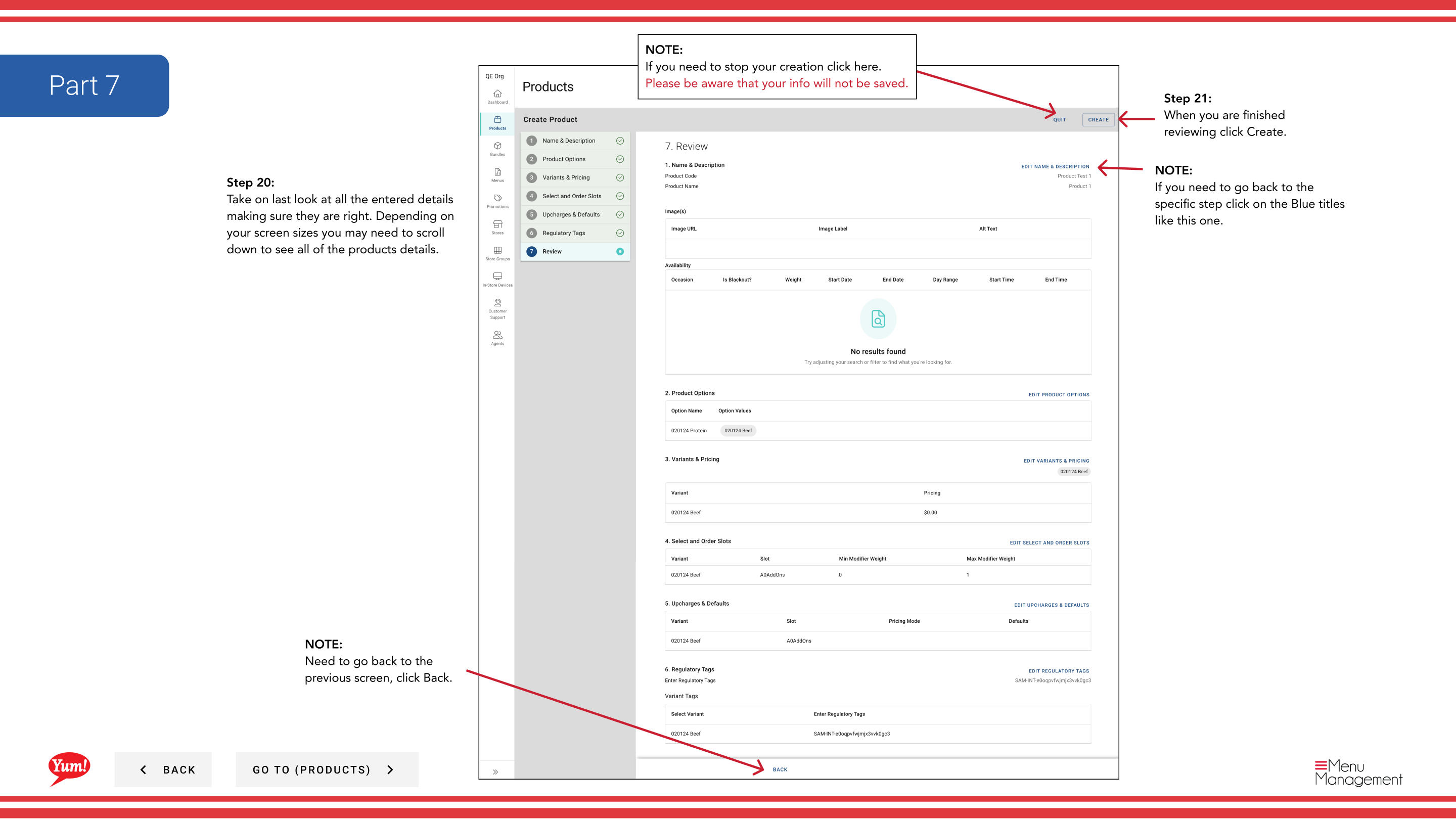
Step 30: Examiner tous les détails saisis pour s'assurer qu'ils sont exacts. Utilisez les en-têtes de section bleue pour revenir à une page spécifique et apporter des corrections si nécessaire.
Step 31: Une fois satisfait, cliquez sur le bouton Créer pour enregistrer le produit.
Annexe
Cliquez sur Annuler à n'importe quelle étape rejette toutes les informations non enregistrées.
Vous pouvez sauter directement sur n'importe quelle page en cliquant sur l'en-tête de section bleue au lieu de cliquer Suivant à plusieurs reprises.
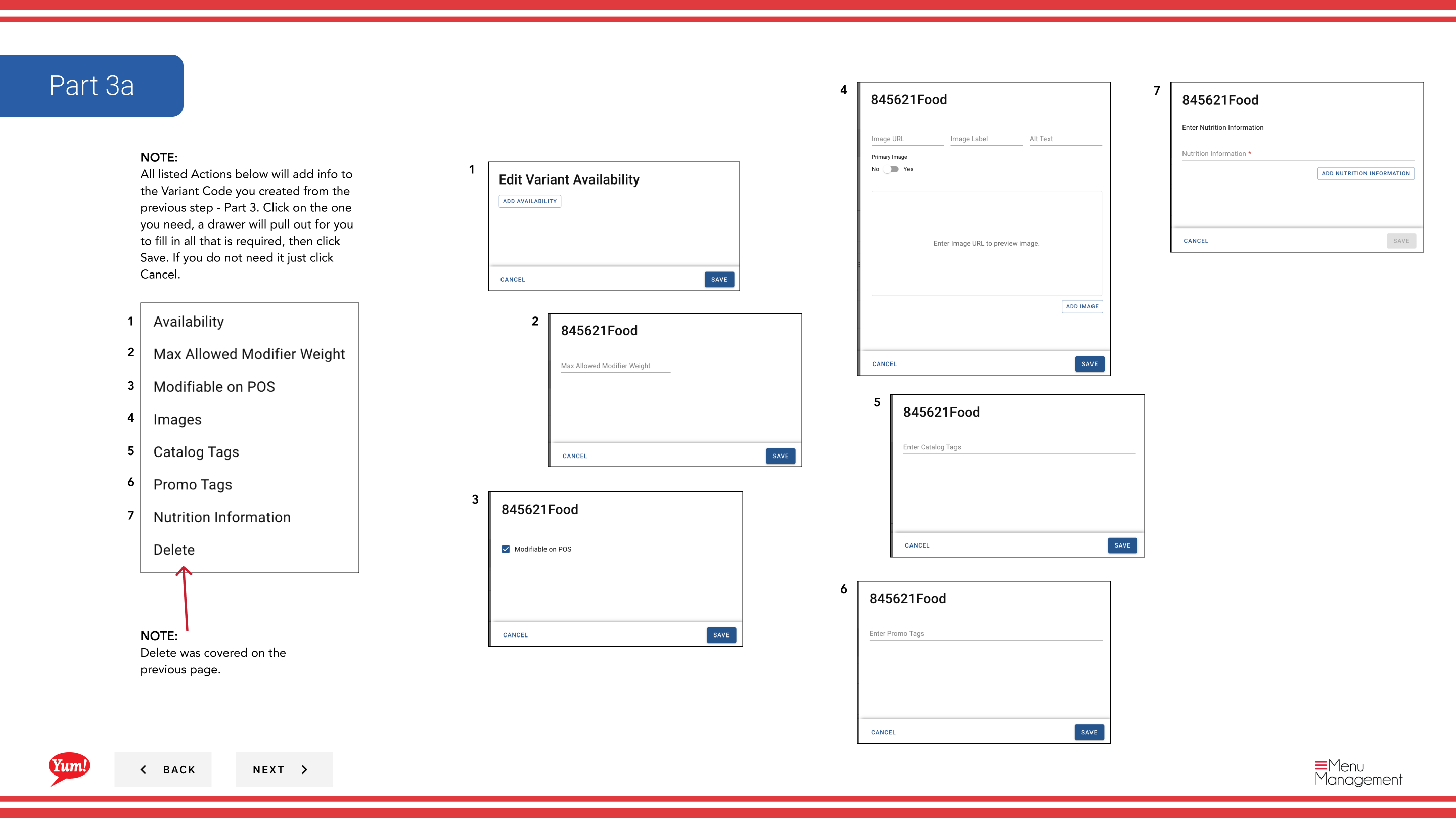
Si vous devez ajouter plus d'une image, vous pouvez le faire sur l'écran de modification de la variante après la création.
Si vous ne voyez pas l'option dont vous avez besoin dans le menu déroulant, cliquez sur Créer une nouvelle option pour la créer en premier.
Vous pouvez faire glisser et déposer des options et des variantes en utilisant les poignées de glisser à six points pour les réorganiser.
- Une partie desGuide du portail administratif· Section: Produits*