Crear un producto
Qué cubre esta guía
Construye un producto completo desde cero, definiendo su código, nombre, variantes, opciones, precios, ranuras, modificadores y ventanas de disponibilidad para que esté listo para vender a través de canales digitales.
Pasos
Página 1: Información básica sobre productos
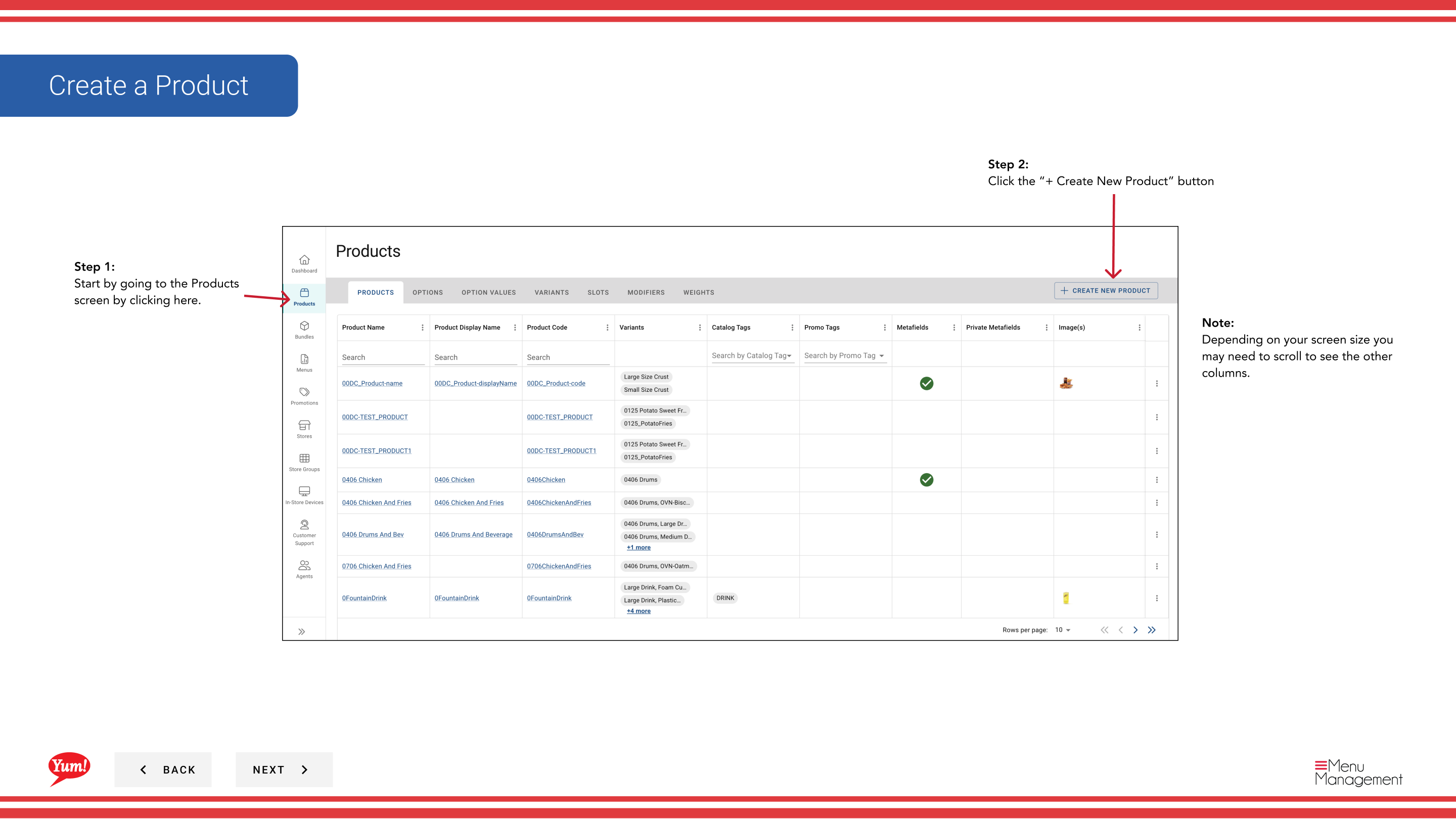
Step 1: Navegue a la sección Productos usando el menú de navegación izquierdo.
Step 2: Haga clic en el botón + Crear nuevo producto.
Step 3: Rellene los detalles del producto. Se requieren campos marcados con *.
| Campo | Qué entrar | Notas |
|---|---|---|
| ** Código del producto** | Unico identificador de sistema para este producto | Use letras mayúsculas, números e hipófisis solamente (por ejemplo, “ZINGER-BURGER”). No se puede cambiar después de la creación. |
| ** Nombre del producto** | Nombre de pantalla completo mostrado a los clientes | por ejemplo, “Zinger Burger” |
| Nombre del juego | Nombre corto para espacio de pantalla limitado | Defaults to Product Name if left blank |
| Descripción | Descripción del producto para clientes | Mantenerlo claro y apetitoso |
| Item Availability | Cuando este producto está disponible para el pedido | Haga clic para abrir un cajón y establecer ventanas de tiempo (por ejemplo, “Breakfast” 6am–11am). Deja en blanco para la disponibilidad de todo el día. |
| Tags | Etiquetas opcionales para reportar y filtrar | Ingrese o seleccione desplegable |
Step 4: Haga clic en Siguiente para proceder a la página Opciones.
Página 2: Opciones
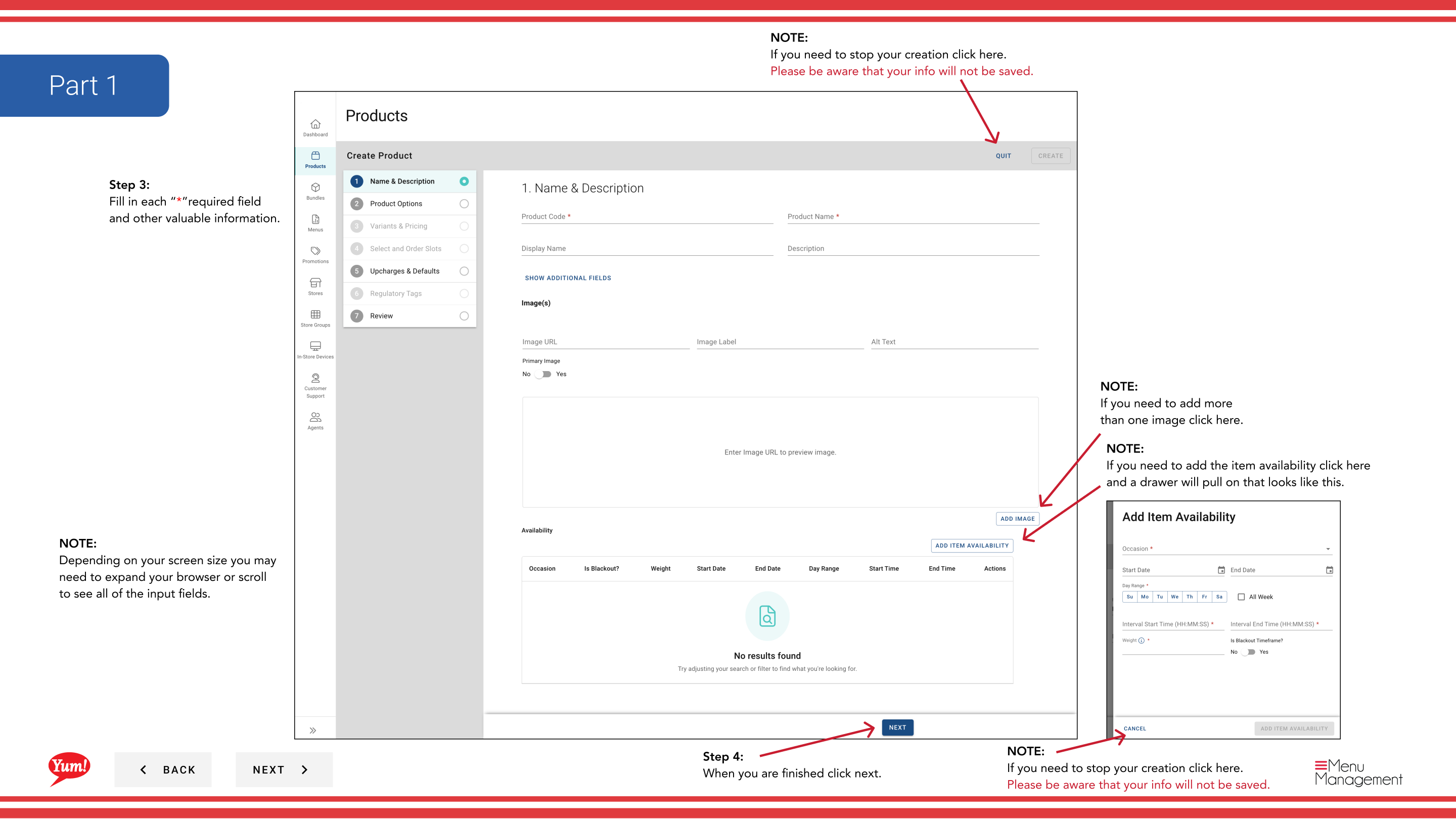
Step 5: Agregue grupos de personalización (por ejemplo, “Tamaño”, “Espejo”) de los que los clientes pueden elegir al ordenar.
| Campo | Qué entrar | Notas |
|---|---|---|
| Opciones | Grupos de personalización para este producto | Seleccione las opciones existentes desde el desplegable. Si la opción que necesita no existe, haga clic en Crear nueva opción. |
Step 6: Para reordenar opciones, haga clic y arrastre el mango de arrastrar seis puntos para organizarlas en el orden que desea que los clientes vean.
Step 7: Para eliminar una opción, haga clic en X junto al nombre de la opción.
Step 8: Haga clic en Siguiente para proceder a la página Variantes.
Página 3: Variantes
Step 9: Defina cada combinación de opciones (por ejemplo, “Zinger Burger – Regular”).
Step 10: Para cada variante, haga clic en el campo ** Código Variante** para abrir el cuadro de edición, introduzca un código único (por ejemplo, “ZINGER-REGULAR”), luego haga clic en Guardar. Haciendo clic en Cancel descartará el código.
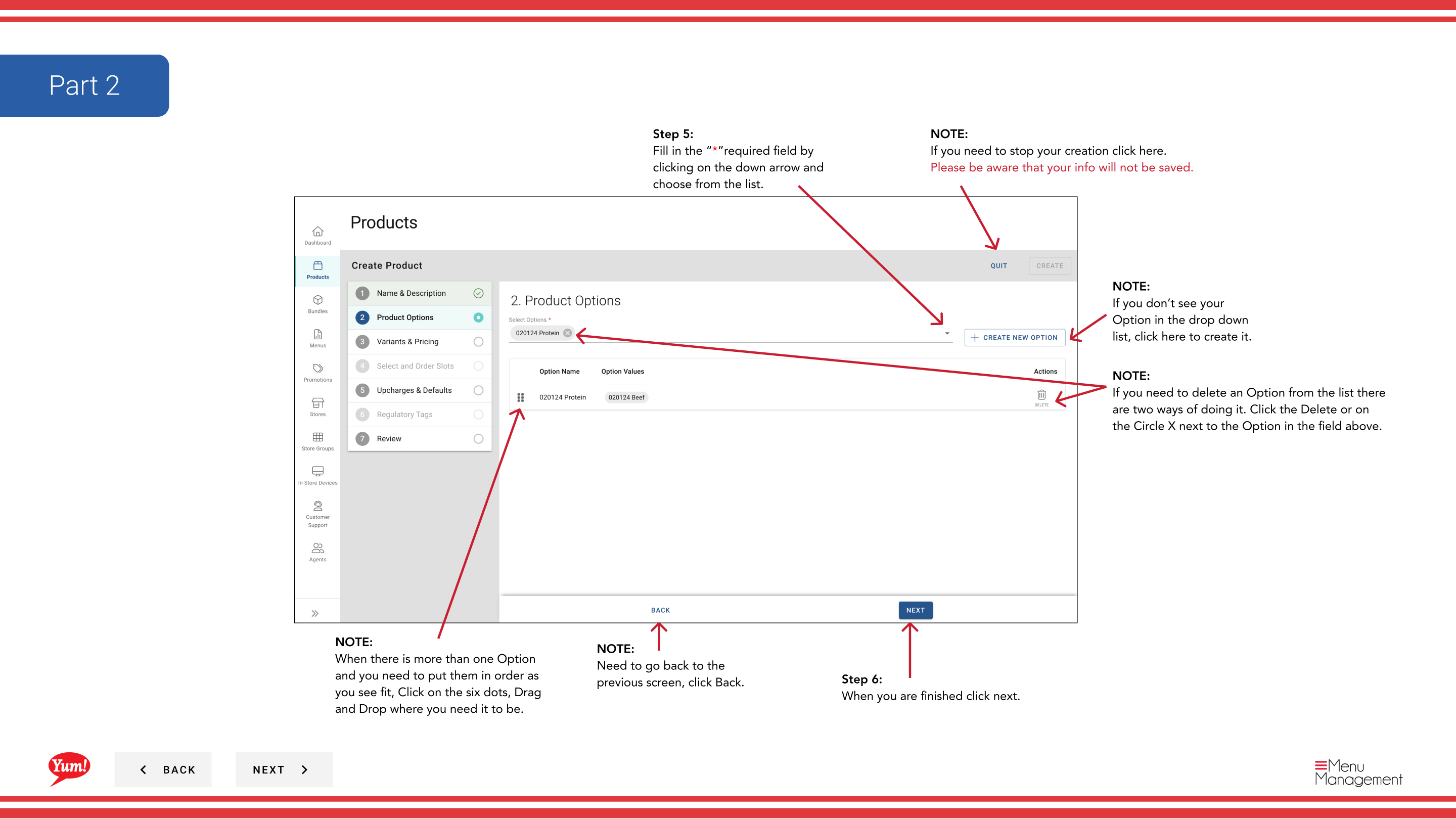
Step 11: Para establecer una variante predeterminada que los clientes ven primero, haga clic en el menú desplegable Default Variant y seleccione la variante.
Step 12: Para reordenar variantes, haga clic y arrastre el mango de arrastre de seis puntos.
Step 13: Para eliminar una variante, haga clic en el menú de tres puntos junto a la variante y seleccione Eliminar.
Step 14: Haga clic en Siguiente para proceder a la página de Ranuras.
Página 4: Ranuras
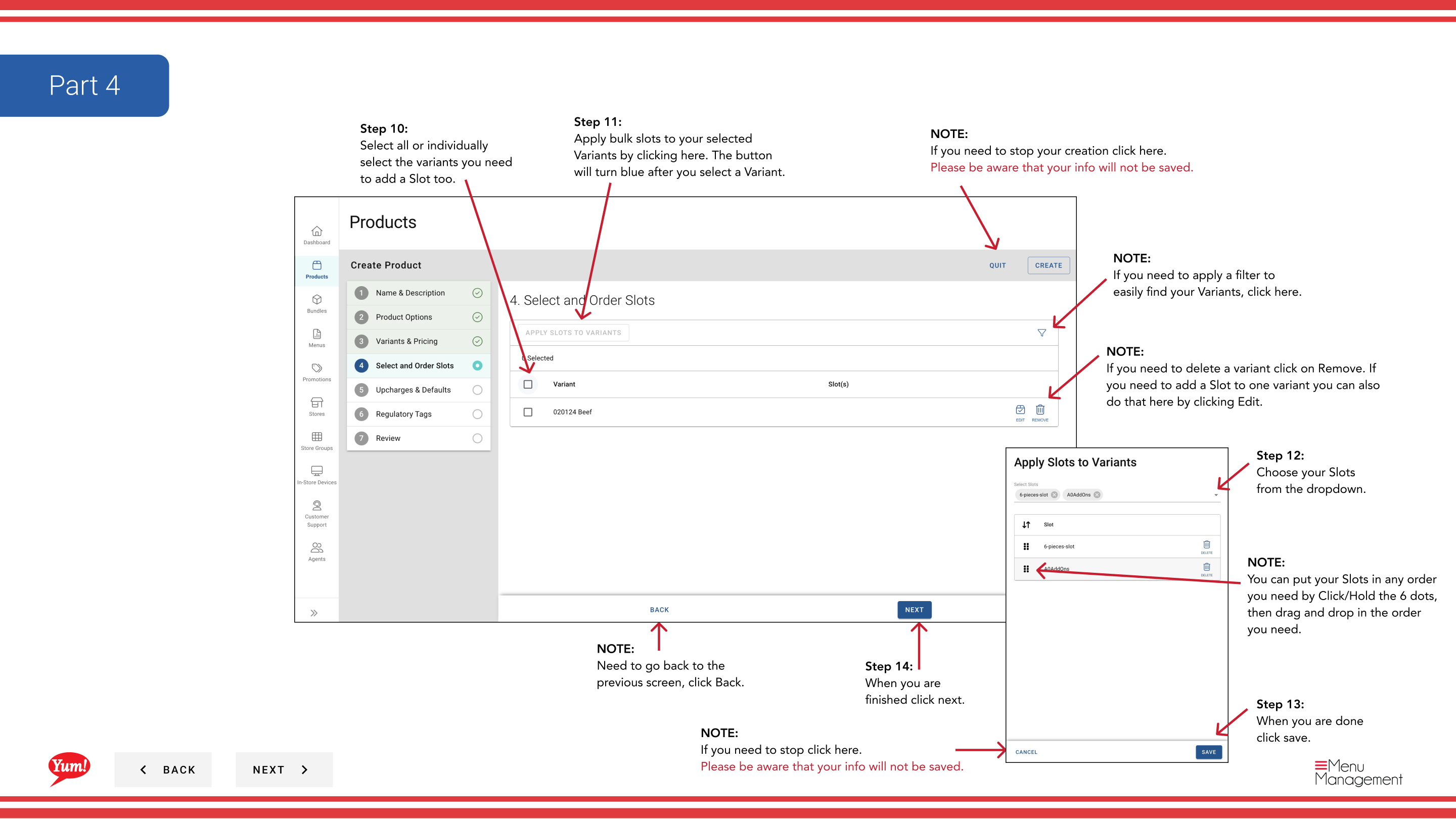
Step 15: Agregue ranuras (posiciones donde se pueden colocar modificadores, por ejemplo, “Selección de Sauce”, “Opciones de Queso”).
Step 16: Seleccione variantes (individual o todas) para aplicar ranuras a ellos.
Step 17: Haga clic en Apply Bulk Slots para añadir las mismas ranuras a varias variantes seleccionadas a la vez. O haga clic en Editar en una variante específica para añadir ranuras a esa variante.
Step 18: Seleccione sus ranuras desde el desplegable y haga clic en Añadir.
Step 19: Haga clic en Guardar cuando esté terminado.
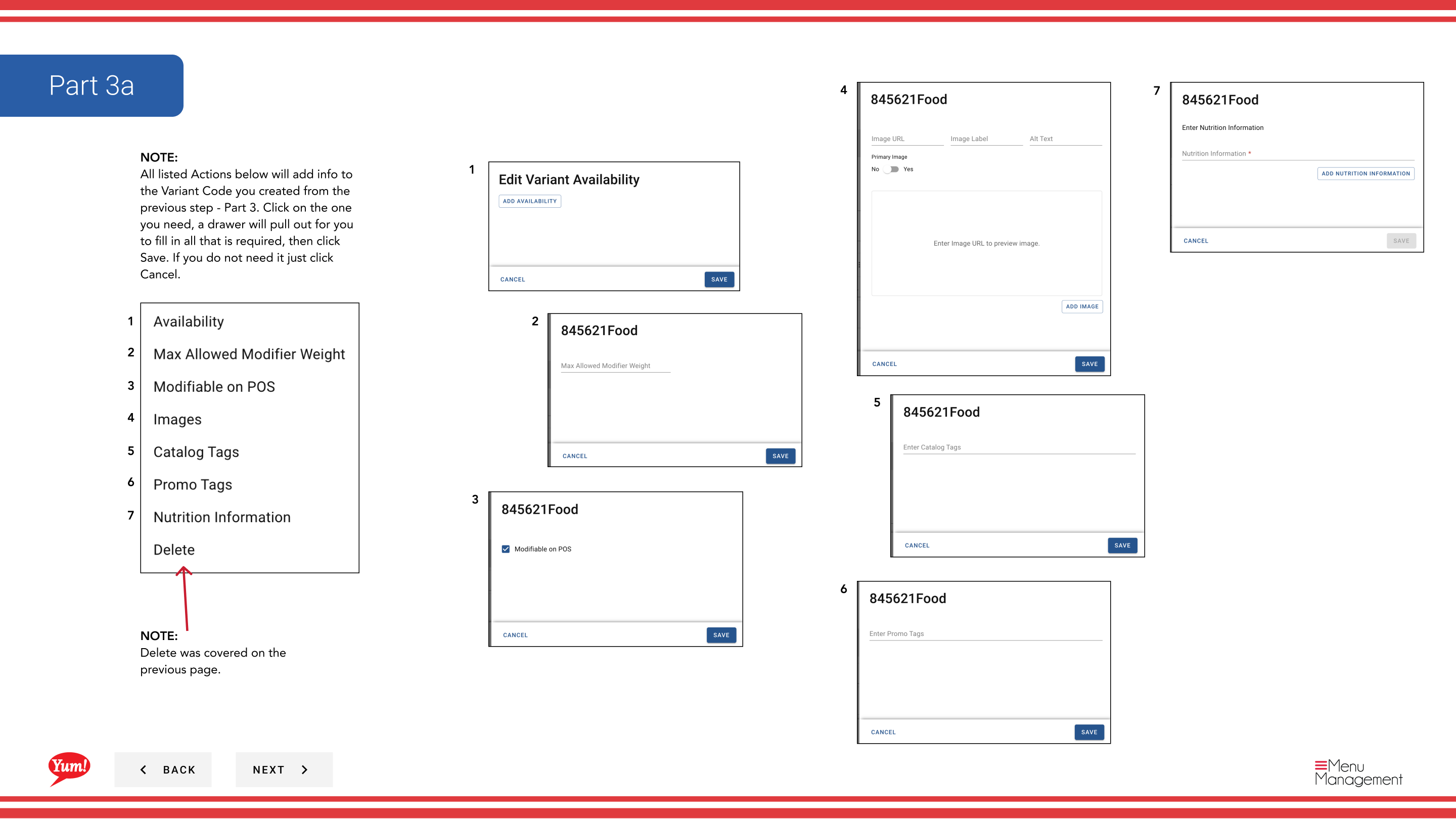
Step 20: Haga clic en Siguiente para continuar a la página Acciones a granel.
Página 5: Acciones a granel
Step 21: Agregue precios, pesos, nutrición o exclusiones a variantes a granel.
Step 22: Seleccione variantes (individual o todas).
Step 23: Haga clic en uno de estos botones de acción a granel para aplicar a todas las variantes seleccionadas:
- Añadir precio: Introduzca el precio por cada variante. Para utilizar un rango de precios, cambiar Range a Sí y rellenar valores min/max.
- Añadir Pesos: Introduzca el valor máximo de peso y seleccione el peso(s) predeterminado.
- Añadir Nutrición: Haga clic en el menú de tres puntos Editar para añadir información nutricional.
- Añadir exclusiones: Compruebe el alérgeno o las cajas de exclusión dietética que se aplican.
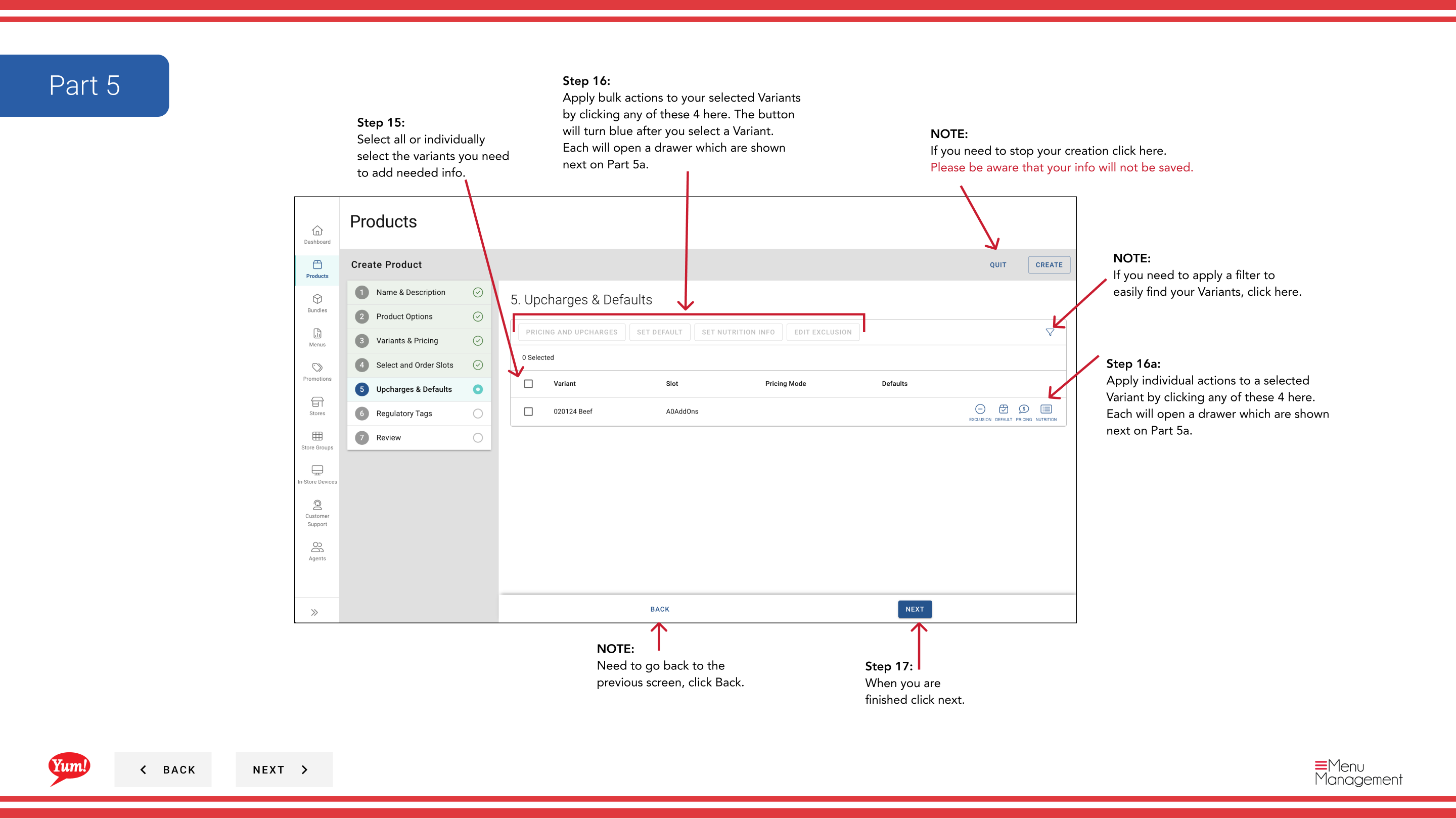
Step 24: Haga clic en Guardar en cada cajón cuando esté terminado, o Cancel para descartar cambios.
Step 25: Haga clic en Siguiente para continuar con la página Tags.
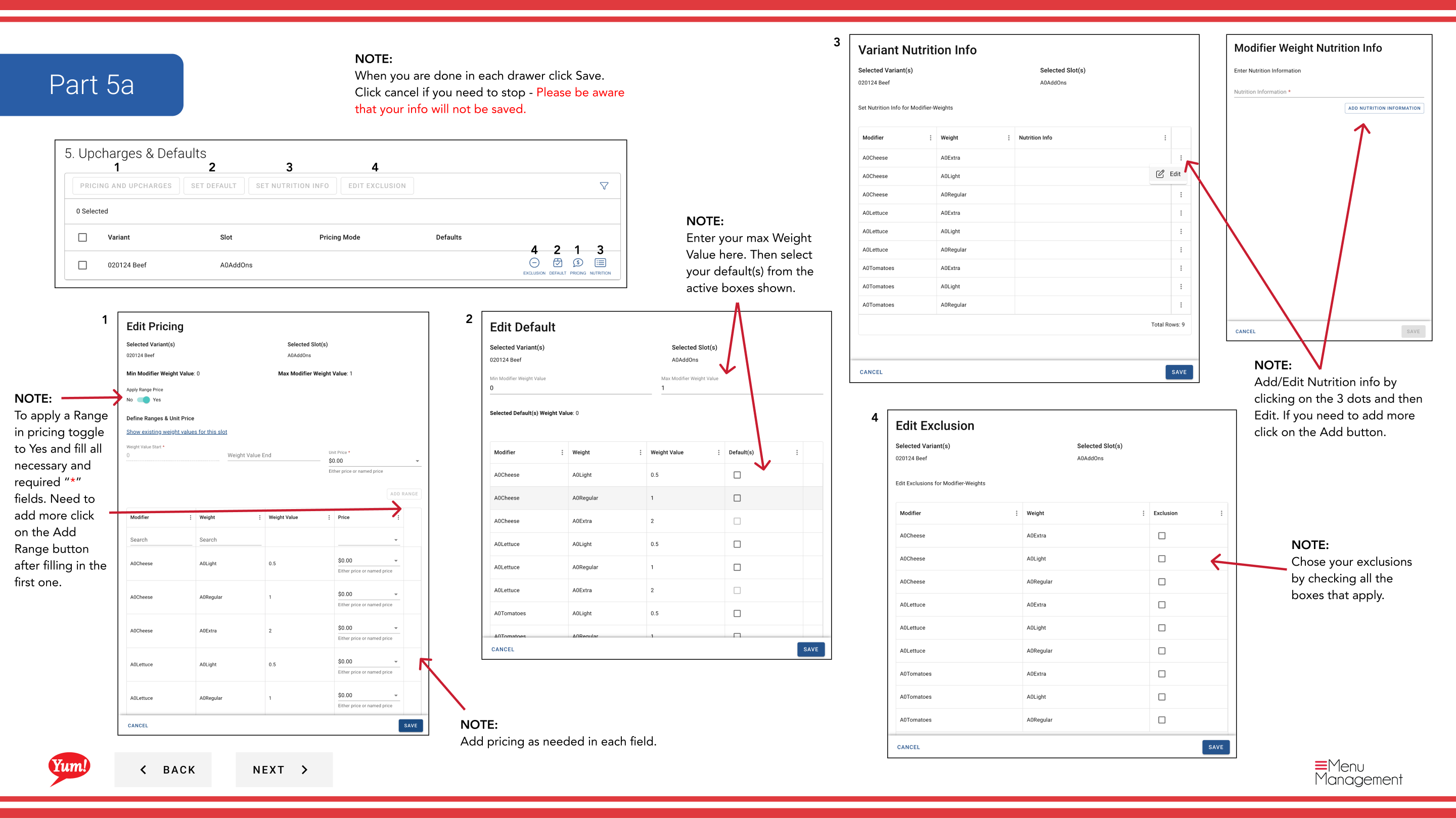
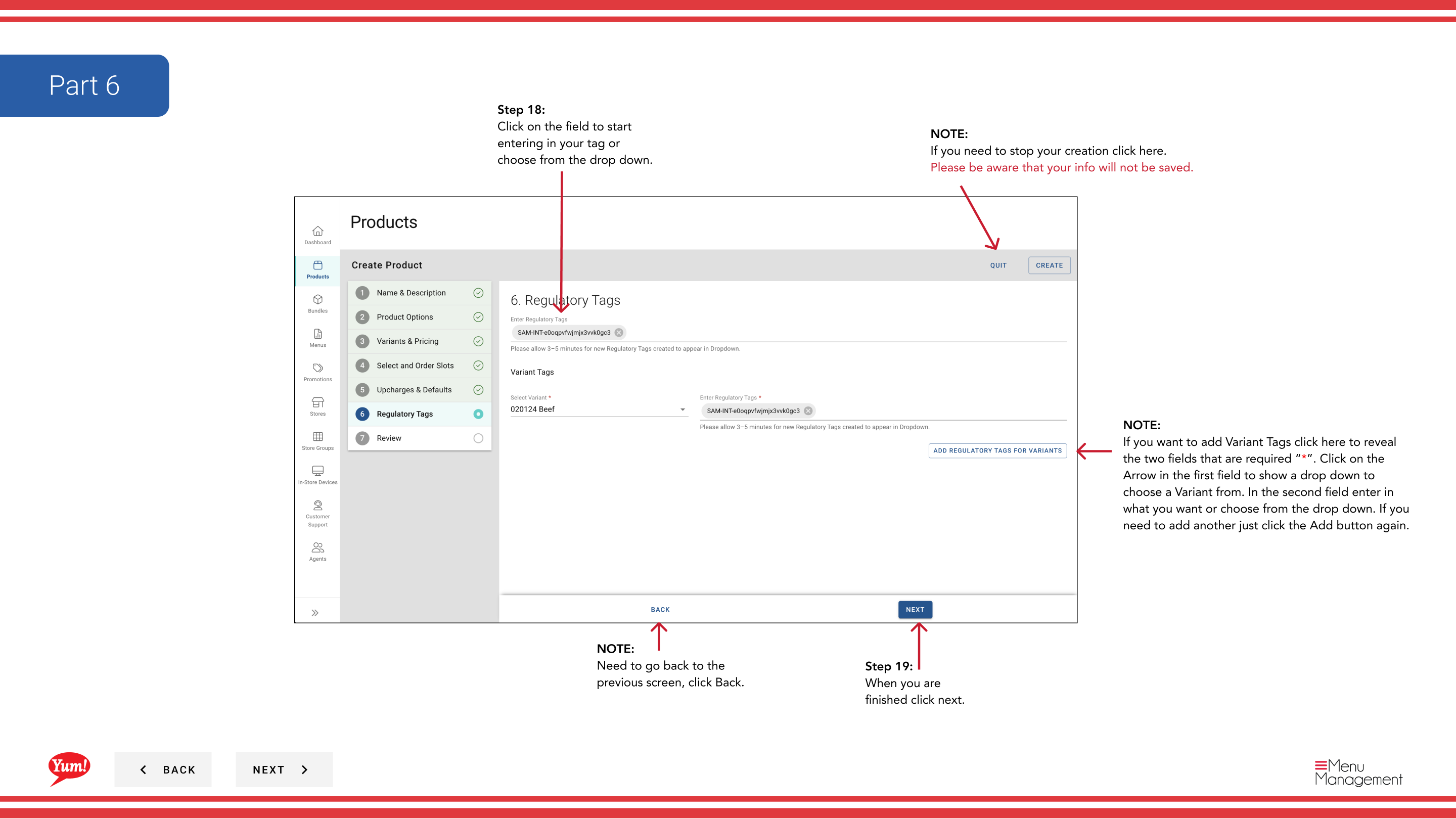
Página 6: Variant Tags
Step 26: Añadir etiquetas opcionales a variantes para reportar y filtrar.
Step 27: Haga clic en Añadir para revelar los campos necesarios. Seleccione un Variante desde el primer desplegable, a continuación, introduzca o seleccione un valor de etiqueta del segundo campo.
Step 28: Haga clic en Añadir de nuevo para añadir más etiquetas si es necesario.
Step 29: Haga clic en Siguiente para proceder a la página de revisión.
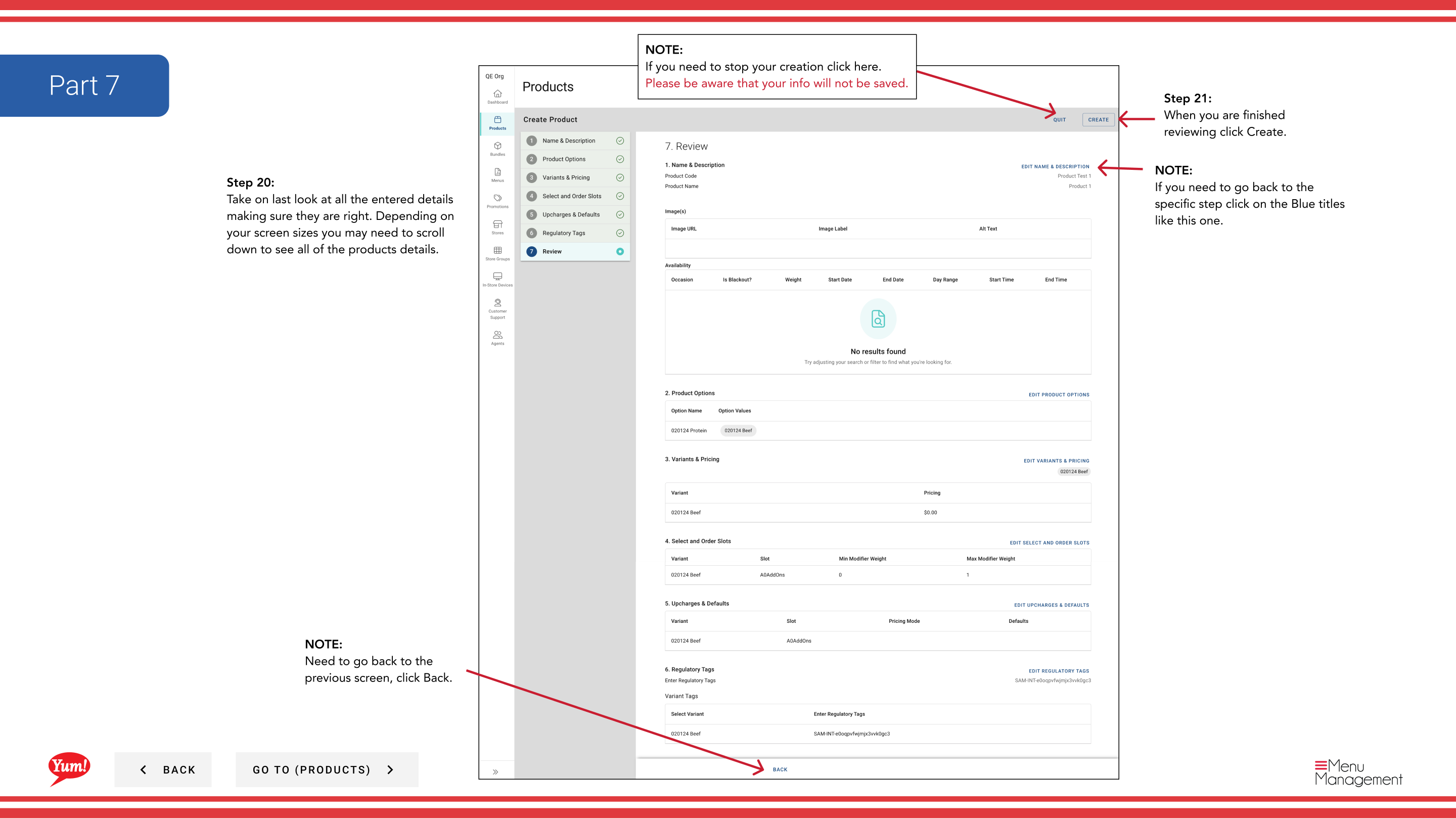
Página 7: Examen
Step 30: Revise todos los detalles introducidos para asegurarse de que son correctos. Utilice los encabezados de sección azul para saltar a una página específica y hacer correcciones si es necesario.
Step 31: Cuando esté satisfecho, haga clic en el botón Crear para guardar el producto.
Notas
Clicking Cancel en cualquier paso descarta toda la información no salvada.
::: Puede saltar directamente a cualquier página haciendo clic en el encabezado de sección azul en lugar de hacer clic Siguiente repetidamente. :::
::: Si necesita añadir más de una imagen, puede hacerlo en la pantalla de edición de la variante después de la creación. :::
::: Si no ves la opción que necesitas en la desplegable, haz clic en Crear nueva opción para crearla primero. :::
::: Puede arrastrar y soltar opciones y variantes usando las manijas de arrastre de seis puntos para reordenarlos. :::
Part of theGuía del Portal de Admin· Sección: Productos