Fügen Sie ein Bild zu einem Produkt hinzu
Was diese Anleitung deckt
Laden Sie Bilder hoch und ordnet sie einem Produkt zu, so dass die Kunden bei der Bestellung über digitale Kanäle genaue Visualisierungen sehen.
Schritte
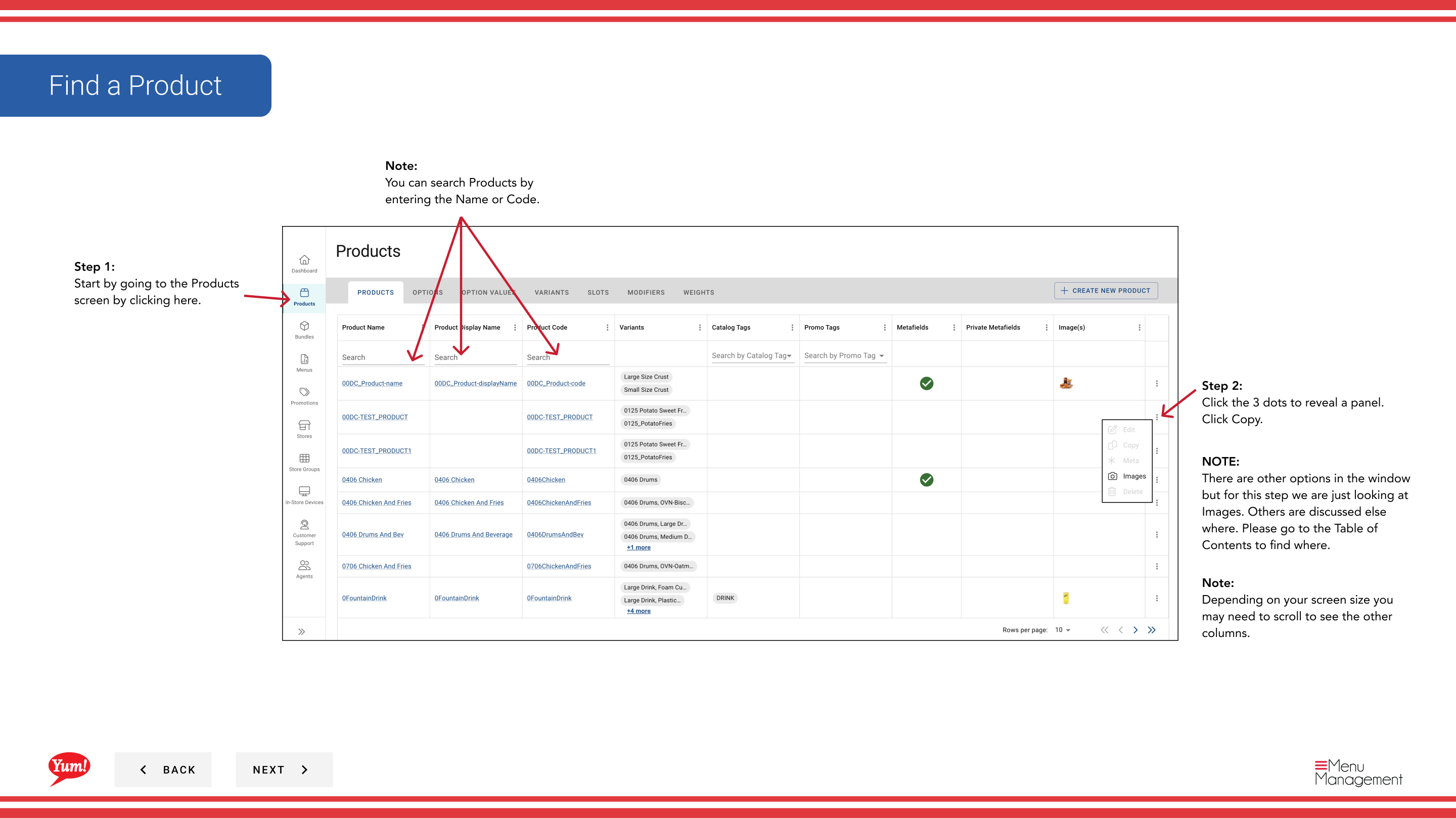
Step 1: Navigieren Sie mit dem linken Navigationsmenü in den Abschnitt Produkte.
Step 2: Finden Sie das Produkt, das Sie ein Bild hinzufügen möchten. Sie können nach Produktname oder Produktcode suchen.
Step 3: Klicken Sie auf das Dreipunktmenü neben dem Produktnamen, dann wählen Sie Bearbeiten.
Step 4: Klicken Sie im Bearbeitungsformular auf den Bildbereich oder klicken Sie auf Weiter, um ihn zu erreichen. Suchen Sie nach dem *Images Bereich.
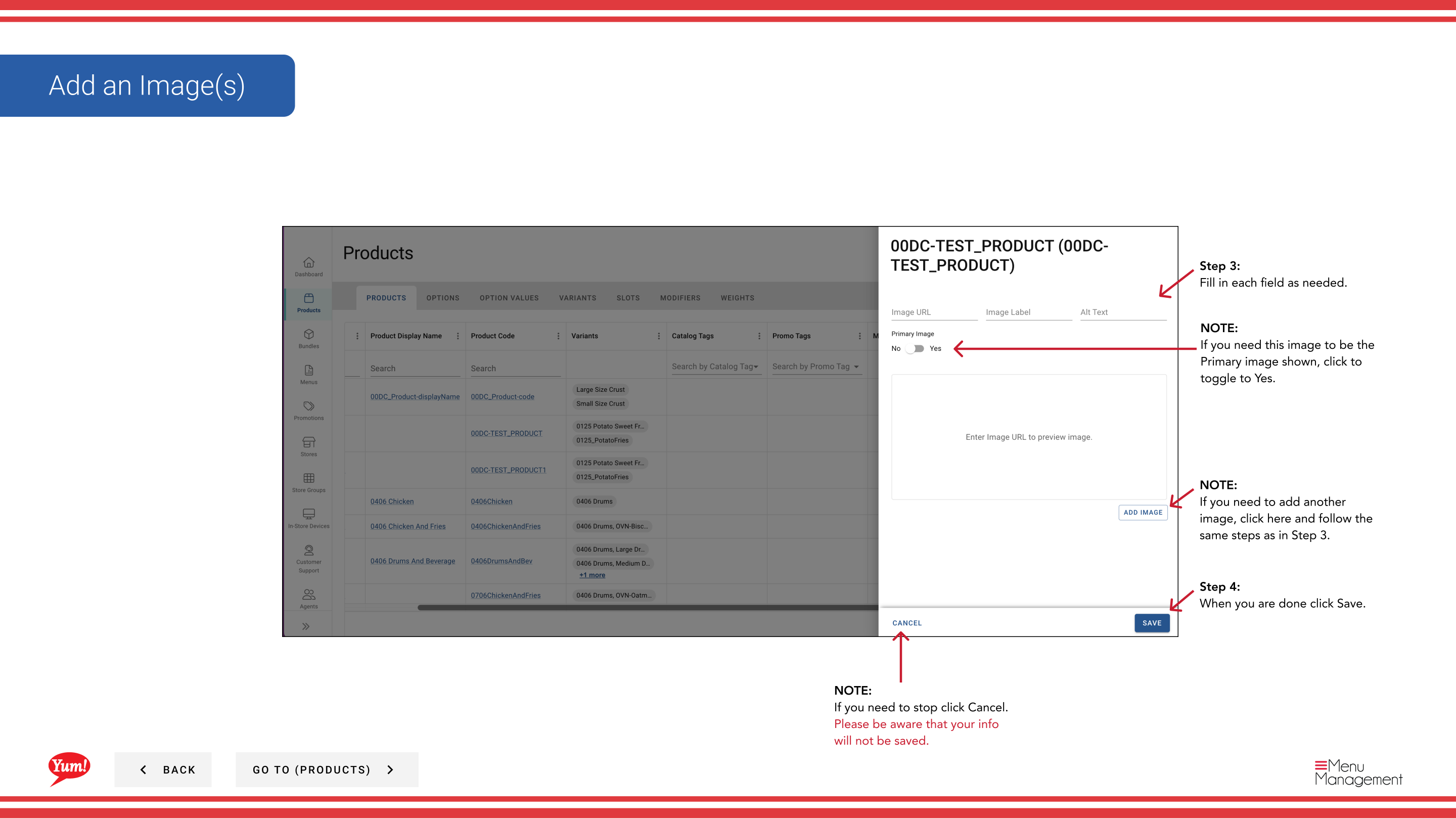
Step 5: Klicken Sie auf ** Bild hinzufügen** oder den Upload-Bereich, um eine Bilddatei von Ihrem Computer auszuwählen.
Step 6: Füllen Sie die Bilddetails:
| Feld | Eingeben | Anmerkungen |
|---|---|---|
| Image Upload | Klicken Sie auf eine Bilddatei | JPG, PNG und WebP-Formate werden unterstützt |
| Primärbild | Toggle to Yes wenn das Hauptbild angezeigt wird | Nur ein Bild pro Produkt sollte als primär markiert werden |
Step 7: Wenn Sie mehrere Bilder hinzufügen müssen, klicken Sie auf Weiteres Bild hinzufügen und wiederholen Sie die Schritte 5-6.
Step 8: Wenn Sie fertig sind, klicken Sie auf die Save Taste.
Anmerkungen
Toggle Primary Image*****, um dies als Hauptbild für Kunden zu definieren.
Sie können mehrere Bilder zu einem Produkt hinzufügen, indem Sie auf Ein weiteres Bild hinzufügen.
Klicken Sie auf Cancel verworfen alle unerwünschten Bild-Additionen.
- Teil derAdmin Portal Guide· Abschnitt: Produkte*