Löschen eines Slot
Was diese Anleitung deckt
Entfernt einen Schlitz vom System, wenn die Konfiguration nicht mehr benötigt wird.
Schritte
Step 1: Navigieren Sie mit dem linken Navigationsmenü in den Abschnitt Produkte.
Step 2: Klicken Sie auf die Registerkarte Slots.
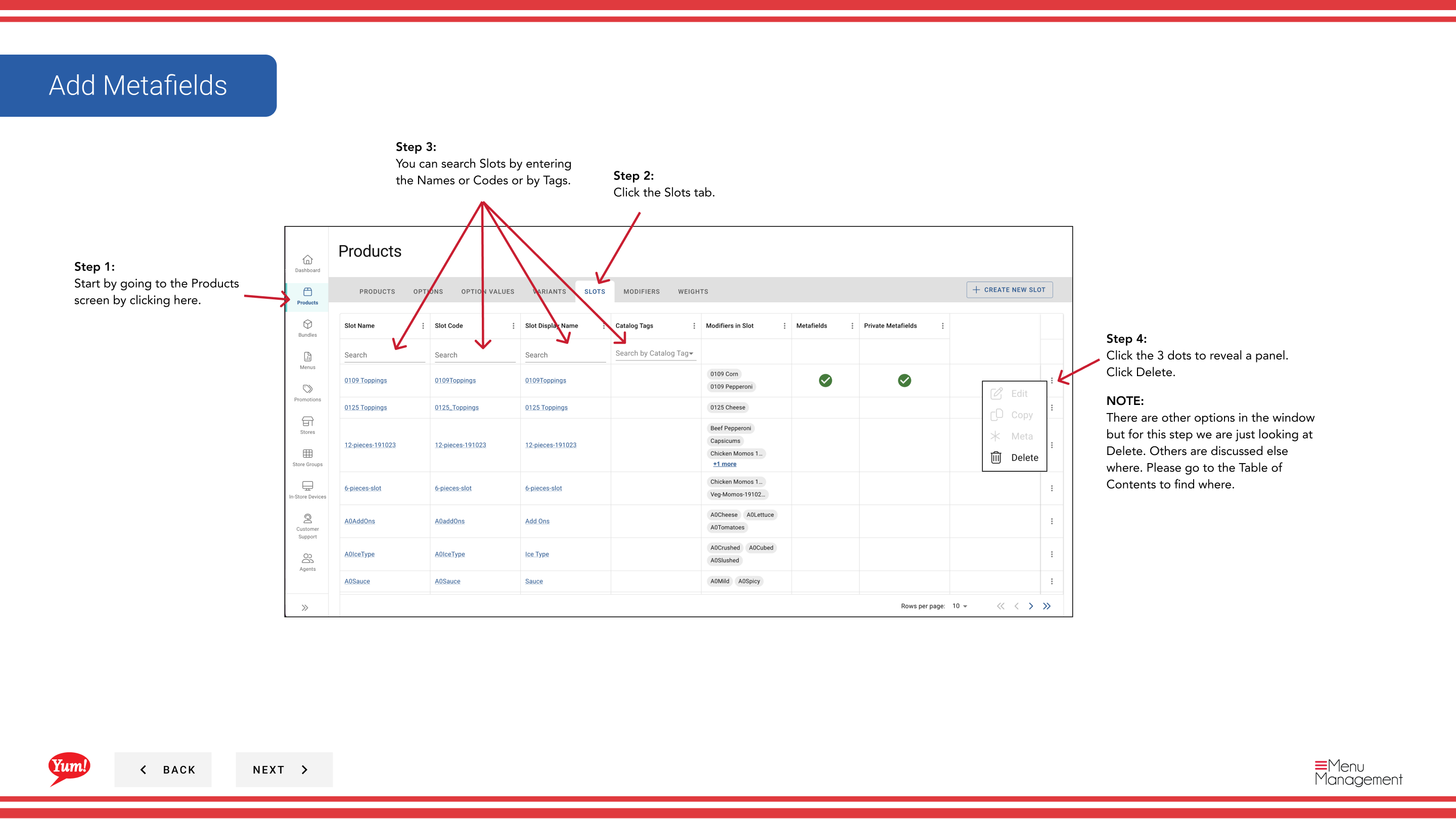
Step 3: Suchen Sie nach dem Slot, den Sie löschen möchten, indem Sie den Slot Name, Slot Code oder Tag im Suchfeld eingeben.
Step 4: Klicken Sie auf das Dreipunkt-Menü neben dem Slot, dann wählen Sie Delete.
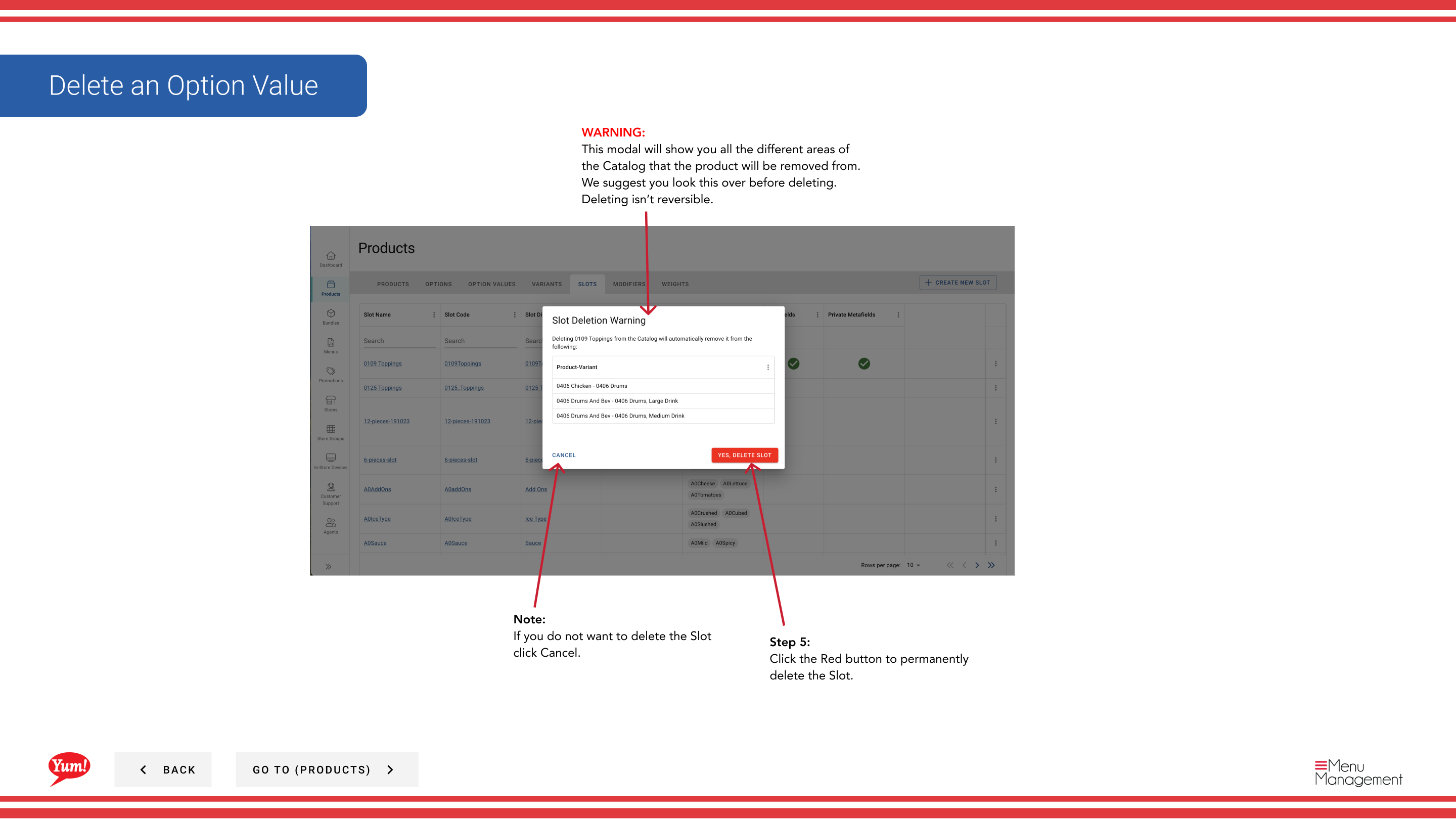
Step 5: Eine Bestätigungsmodalität wird angezeigt, die alle Bereiche des Systems zeigt, wo dieser Slot verwendet wird. Überprüfen Sie dies sorgfältig, um sicherzustellen, dass Sie den richtigen Slot löschen.
Step 6: Klicken Sie auf die rote Delete Schaltfläche, um den Slot dauerhaft zu entfernen.
Anmerkungen
Das Löschen eines Slot ist dauerhaft und kann nicht aufgelöst werden. Der Slot wird von allen Produkten entfernt, die es verwenden.
Sie können Slots nach Slot Name, Slot Code oder Tag suchen, um schnell den Artikel zu finden, den Sie löschen möchten.
Klicken Sie auf Cancel, wenn Sie nicht mit Löschung fortfahren möchten.
- Teil derAdmin Portal Guide· Abschnitt: Produkte*