Modifier une fente
Ce que ce guide couvre
Mettre à jour la configuration d'un emplacement existant, comme son étiquette, les quantités minimales/maximales, les modificateurs ou les poids.
Étapes
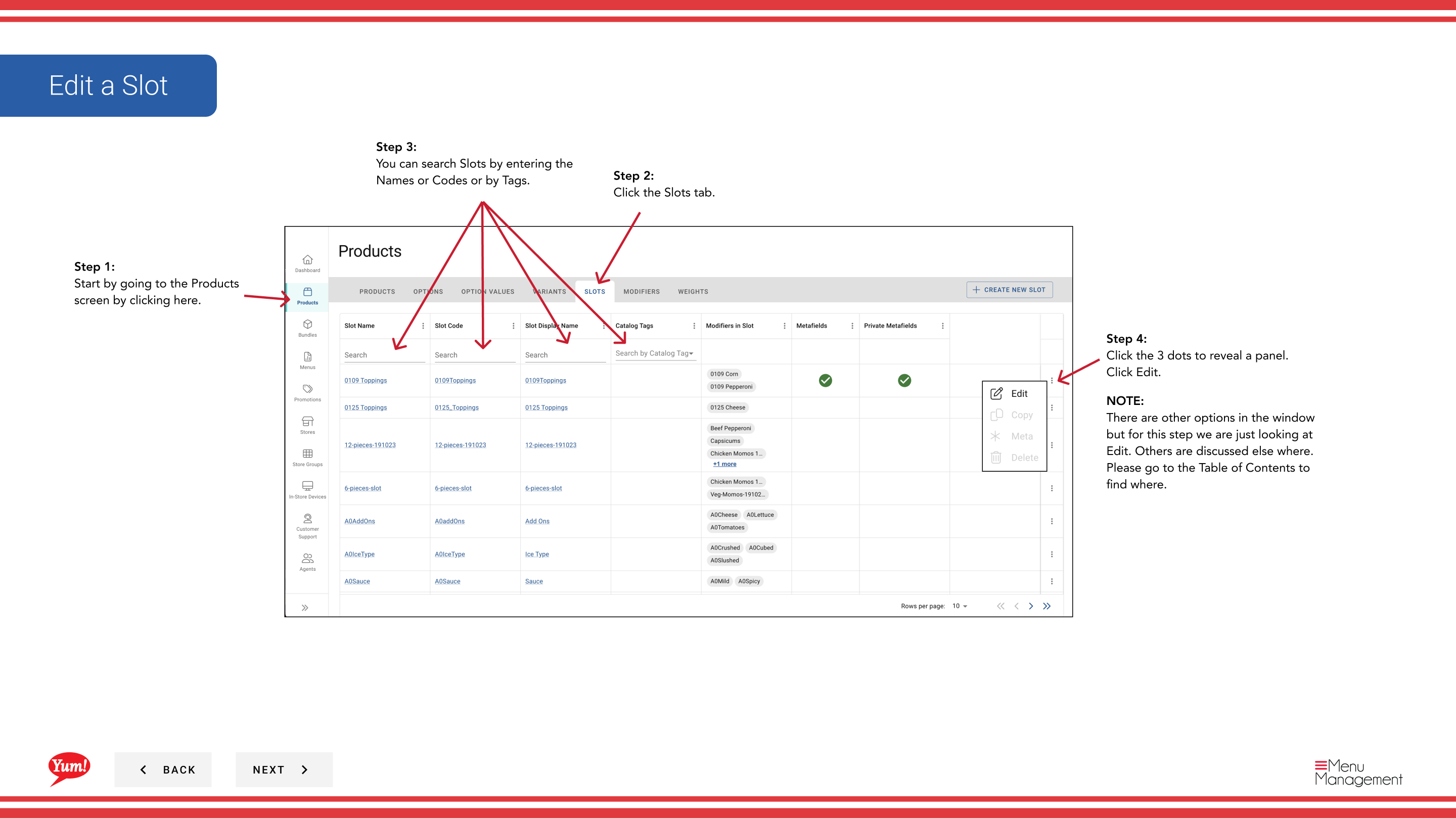
Step 1: Naviguez dans la section Produits en utilisant le menu de navigation de gauche.
Step 2: Cliquez sur l'onglet Slots.
Step 3: Recherchez la fente que vous voulez modifier en entrant le nom de la fente, le code de fente ou l'étiquette dans le champ de recherche.
Step 4: Cliquez sur le menu à trois points à côté de la fente, puis sélectionnez Edit.
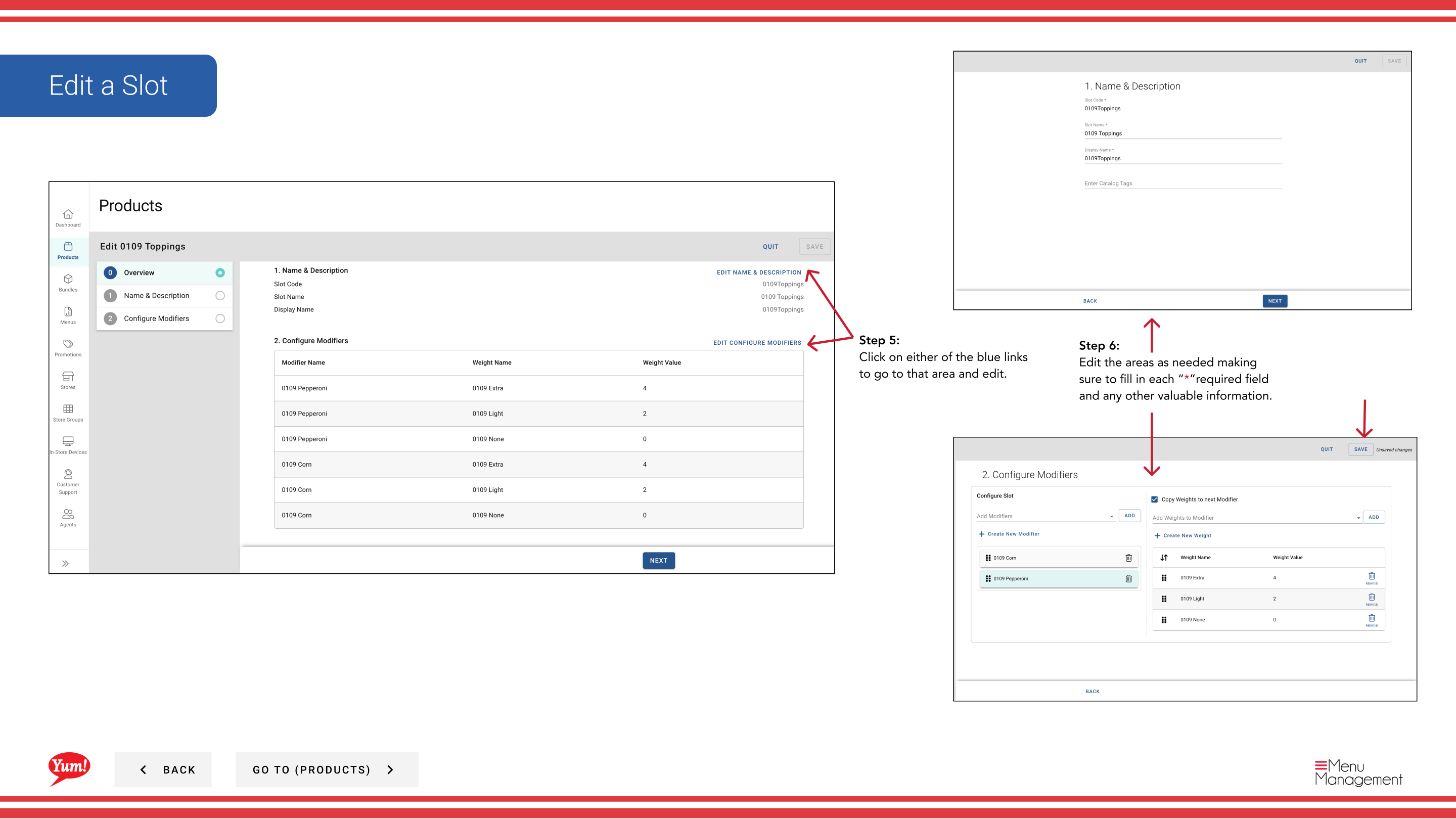
Step 5: Vous verrez les détails de la fente avec des liens de section bleue. Cliquez sur n'importe quel lien bleu pour sauter directement à cette section:
- Informations de base — Modifier le code de fente, le nom, les quantités min/max
- Modificateurs — Ajouter, supprimer ou réordonner des modificateurs
- Poids — Ajouter, supprimer ou réorganiser des options de poids
Step 6: Modifier les zones au besoin. Les champs marqués d'un * sont obligatoires.
| Champ | Quoi entrer | Annexe |
|---|---|---|
| ** Code du lot** * | identificateur unique | Impossible de changer après la création |
| ** Nom du lot** * | Décrit ce que la personnalisation cette fente offre | Par exemple, la sélection de sauce, les options de fromage |
| ** Quantité minimale** | Sélection minimale du modificateur requise | 0 = facultatif |
| ** Quantité maximale** | Sélections maximales de modificateur autorisées | Laisser blanc pour illimité |
Step 7: Une fois les modifications terminées, cliquez sur le bouton Enregistrer.
Annexe
Cliquez sur Annuler rejette tous les changements non enregistrés.
Vous pouvez sauter directement à une section en cliquant sur le lien de section bleue au lieu de défiler.
Vous pouvez rechercher des fentes par nom de fente, code de fente, ou Tag pour trouver rapidement l'élément que vous voulez modifier.
- Une partie desGuide du portail administratif· Section: Produits*