Modifier un groupe de magasins
Ce que ce guide couvre
Mettre à jour les détails d'un groupe de magasins ou d'adhésion.
Étapes
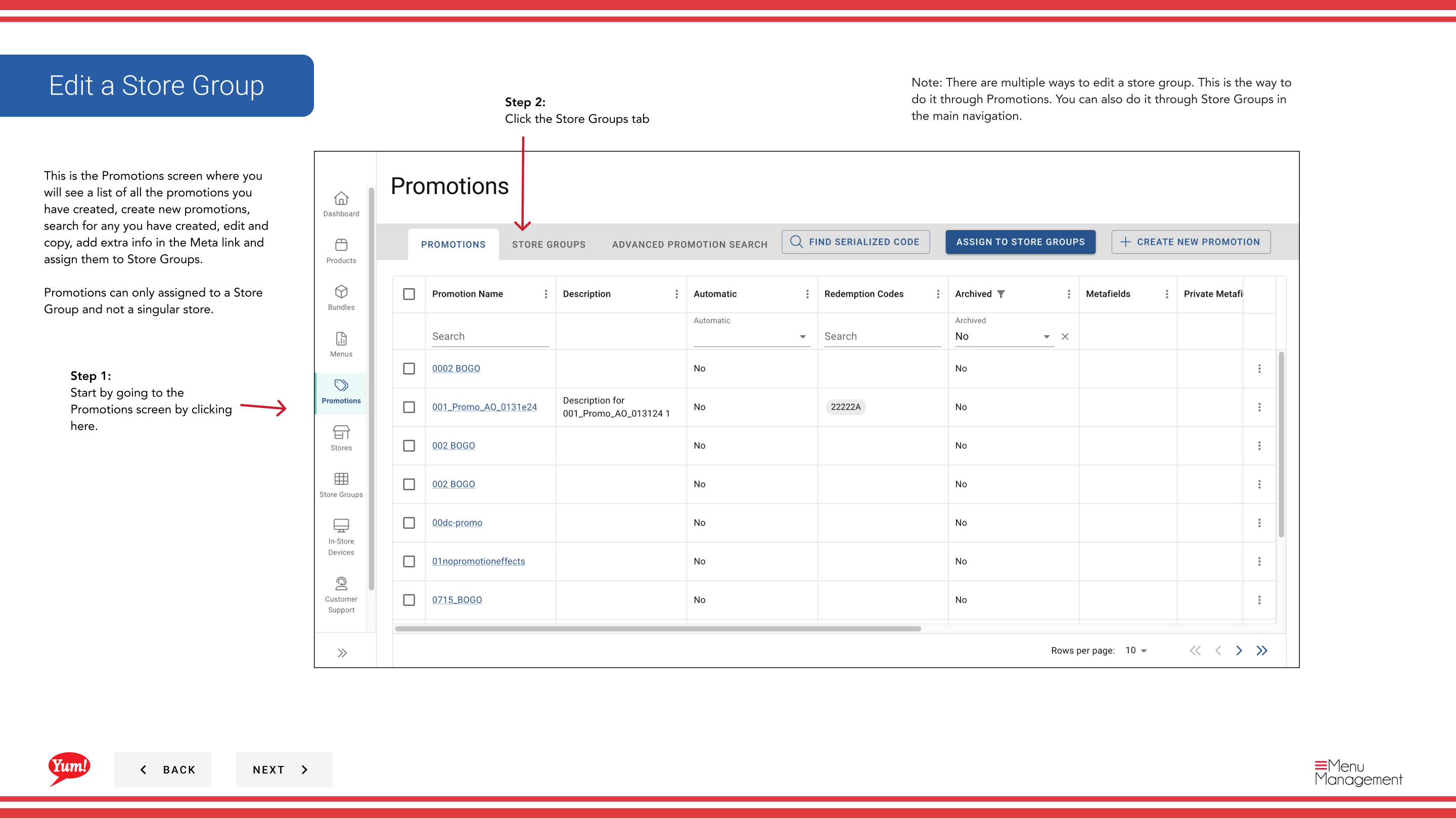
Step 1: Commencez par aller à l'écran Promotions en cliquant ici. Step 2: Cliquez sur l'onglet Groupes de Store
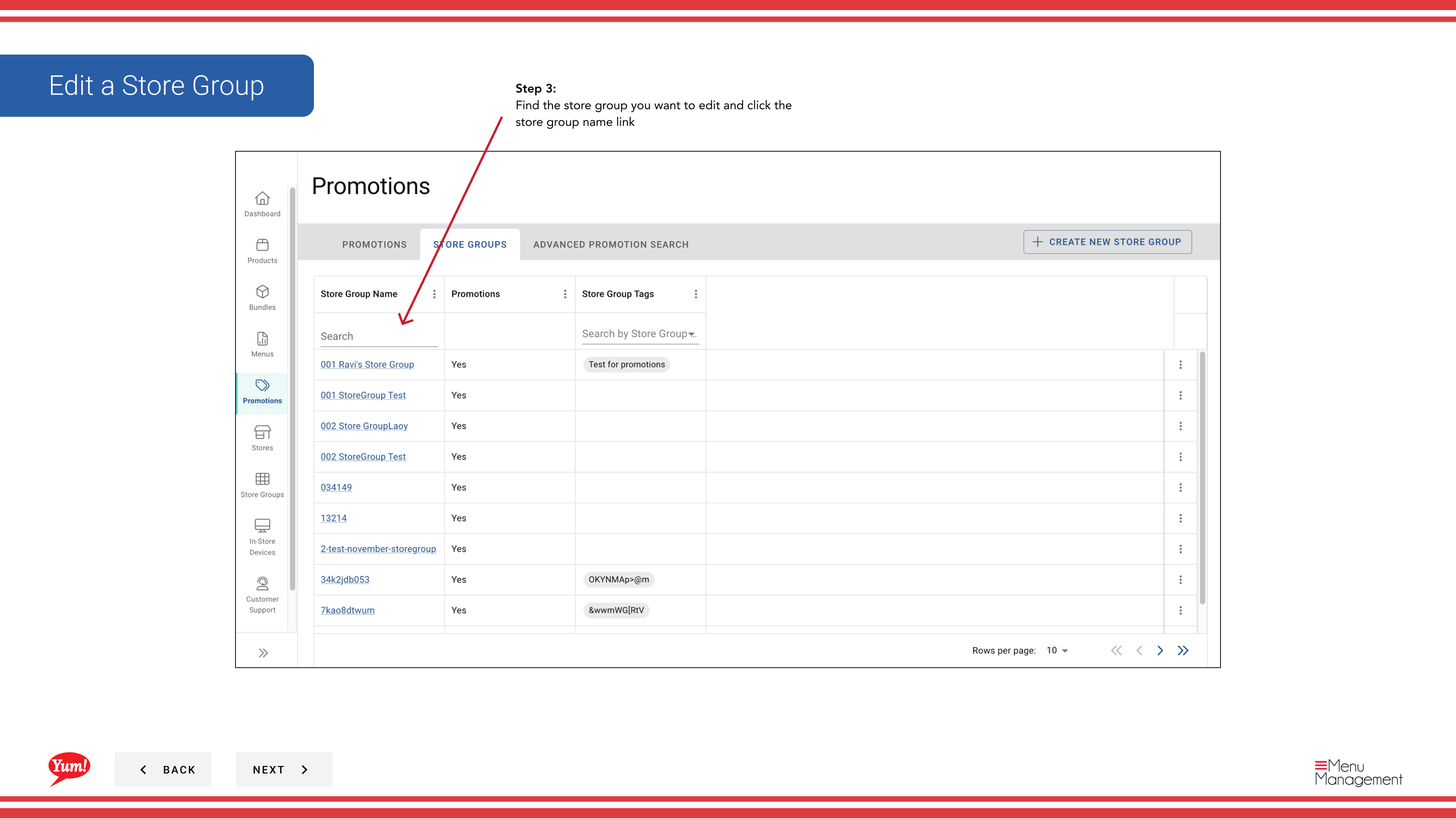
Step 3: Trouvez le groupe de magasins que vous voulez modifier et cliquez sur le lien nom du groupe de magasins
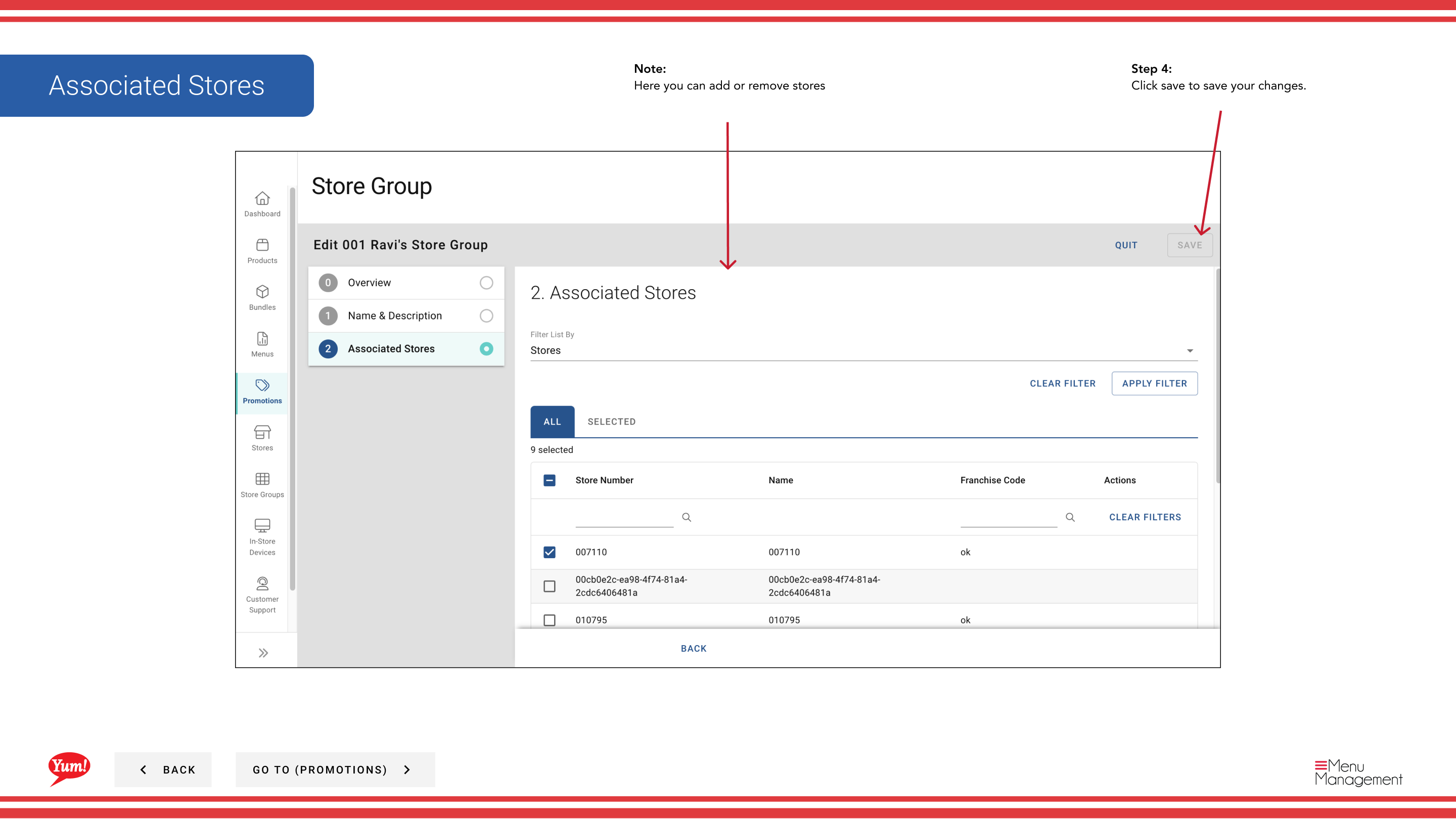
Step 4: Cliquez sur Enregistrer pour enregistrer vos modifications.
Annexe
Il existe plusieurs façons de modifier un groupe de magasins. C'est la façon de le faire par le biais de Promotions. Vous pouvez également le faire via Store Groups dans la navigation principale.
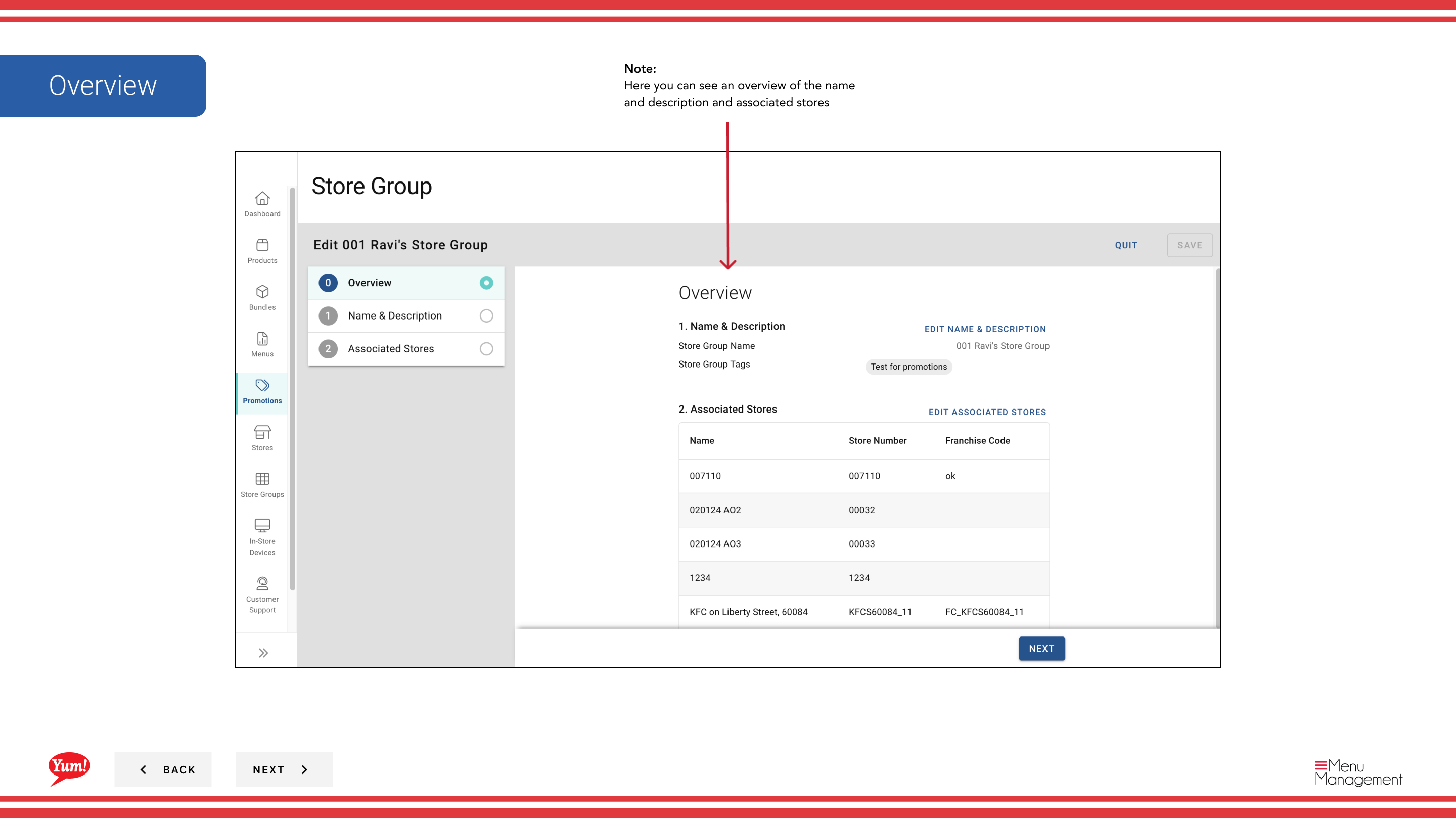
Ici vous pouvez voir un aperçu du nom et de la description et des magasins associés
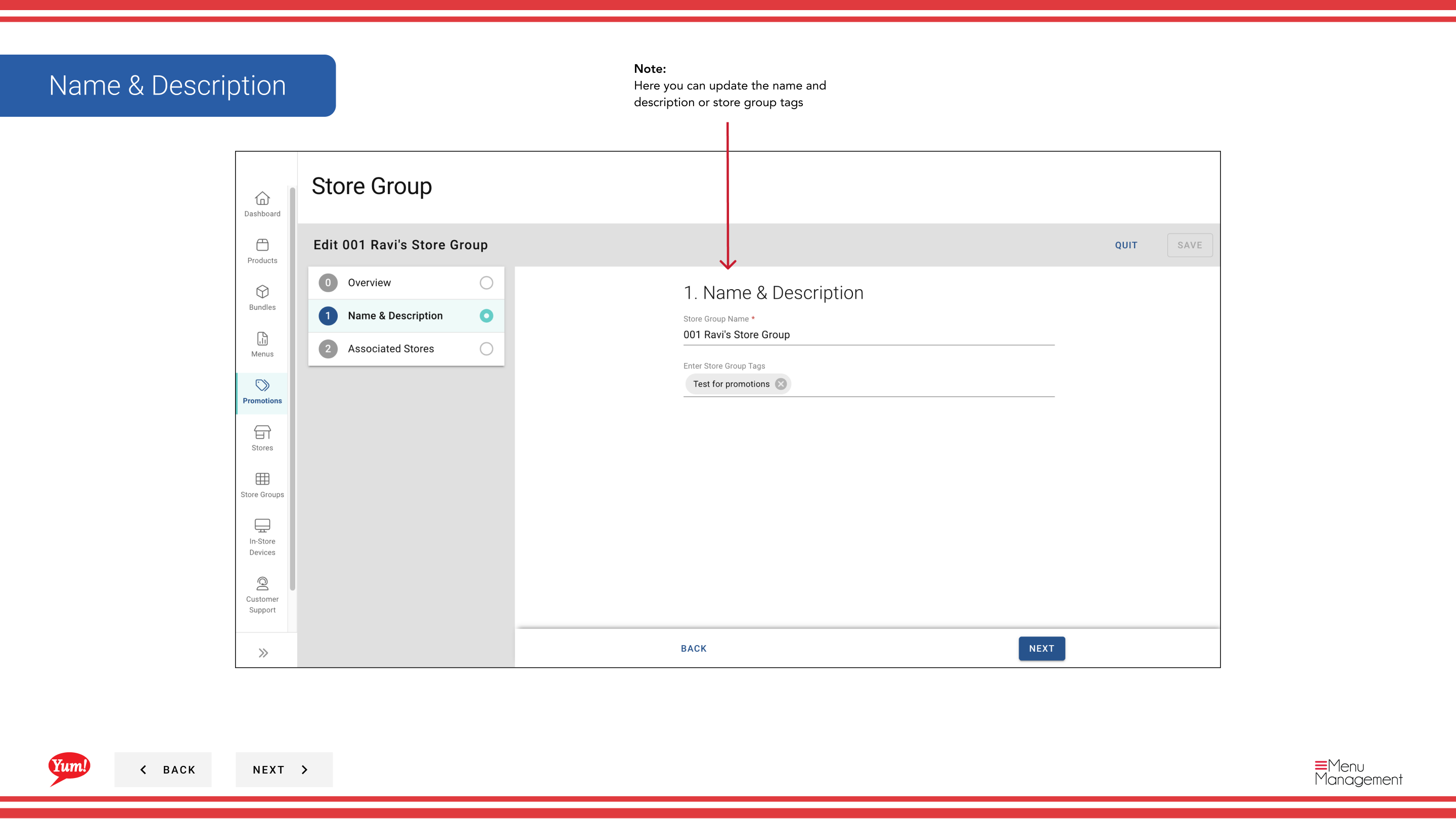
Ici vous pouvez mettre à jour le nom et la description ou stocker des étiquettes de groupe
Ici vous pouvez ajouter ou supprimer des magasins
Informations complémentaires
- Promotions - Modifier un groupe de magasins
- C'est l'écran Promotions où vous verrez une liste de toutes les promotions que vous avez créées, créez de nouvelles promotions, recherchez celles que vous avez créées, modifiez et copiez, ajoutez des informations supplémentaires dans le lien Meta et assignez-les aux groupes Store. Les promotions ne peuvent être attribuées qu'à un groupe de magasins et non à un magasin singulier.
- Une partie desGuide du portail administratif· Section : Promotions*