Promotions d'importation pour un groupe de magasins
Ce que ce guide couvre
Des missions de promotion d'importations en vrac d'un groupe de magasins à un autre, utilisées lors de la mise en place de grandes campagnes de promotion dans de nombreux magasins ou duplication de promotions d'une configuration existante.
Étapes
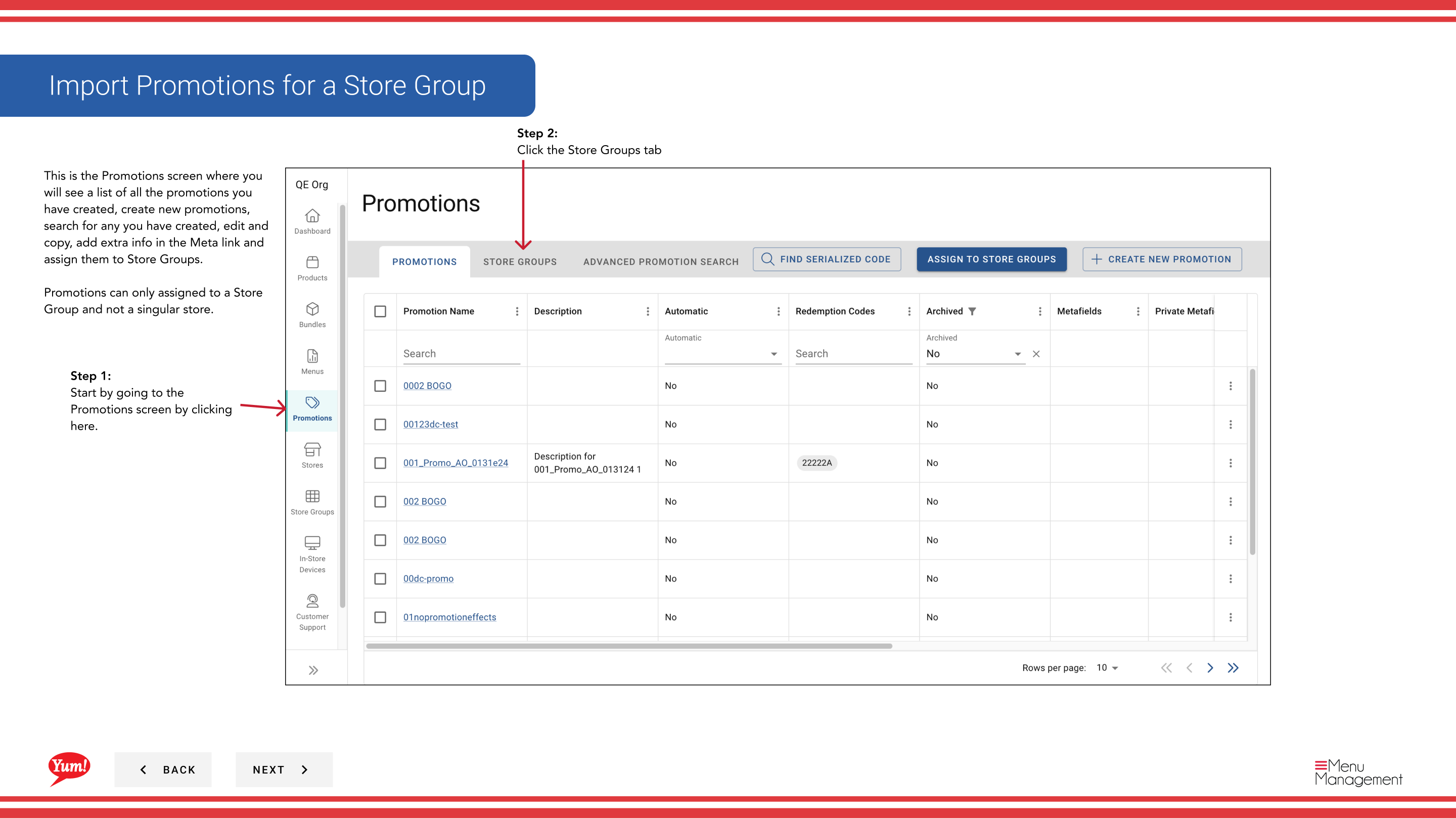
Step 1: Naviguez dans la section Promotions en utilisant le menu de navigation de gauche.
Step 2: Cliquez sur l'onglet Store Groups.
Step 3: Trouvez le groupe de magasins qui recevra** les promotions (le groupe de destination). C'est le groupe dans lequel vous voulez importer des promotions.
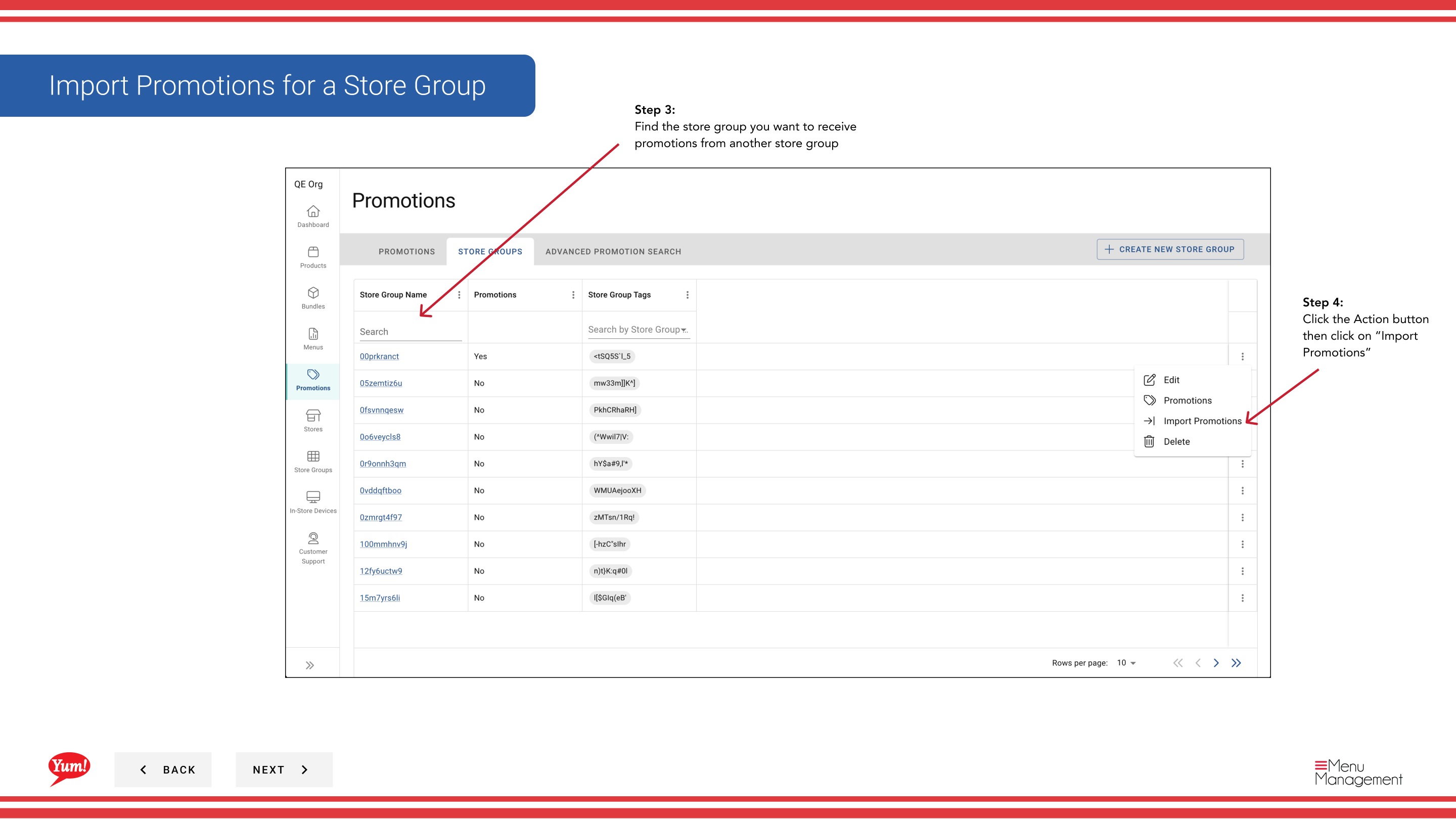
Step 4: Cliquez sur le bouton de menu action (trois points) à côté du nom du groupe de magasin, puis sélectionnez Import Promotions.
Step 5: Une boîte de dialogue vous demandera de sélectionner le groupe de magasins pour importer des promotions de (le groupe source). Recherchez et sélectionnez le groupe de magasins qui a les promotions que vous voulez copier.
Step 6: Consultez le résumé de l'importation et cliquez sur Enregistrer pour compléter l'importation.
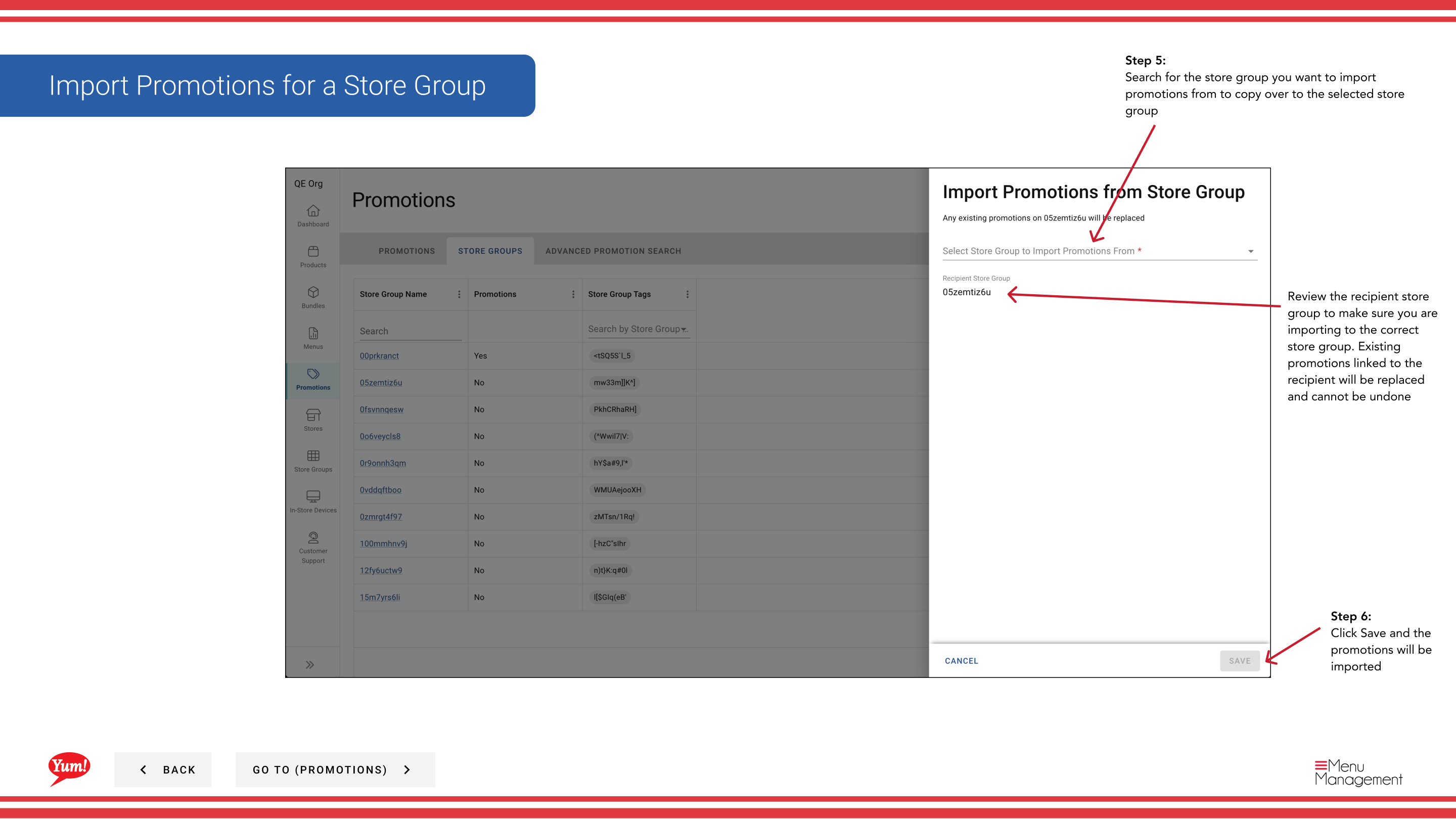
Important: Les promotions d'importation seront remplacer toute promotion existante liée au groupe de magasins de destination. L'opération ne peut être annulée. Assurez-vous d'importer au bon groupe de magasins avant de confirmer.
Si vous voulez importer des promotions spécifiques plutôt que toutes, basculez l'option « Importer tout » et sélectionnez plutôt des promotions individuelles.
Guides connexes
- Voir les promotions pour un groupe Store
- Affecter des promotions aux groupes de magasins
- Promotions d'importation (section Groupes de marchandises)
- Une partie desGuide du portail administratif· Section : Promotions*