Promotions d'importation pour un groupe de magasins
Ce que ce guide couvre
Affectations de promotion d'importations en vrac d'un groupe de magasins à un autre pour la configuration à grande échelle de la campagne ou la duplication de configuration.
Étapes
Step 1: Naviguez vers la section Groupes de magasins en utilisant le menu de navigation de gauche.
Step 2: Trouvez le groupe de magasins qui recevra** les promotions (le groupe de destination). Cliquez sur le bouton de menu action (trois points) à côté du nom du groupe de magasins.
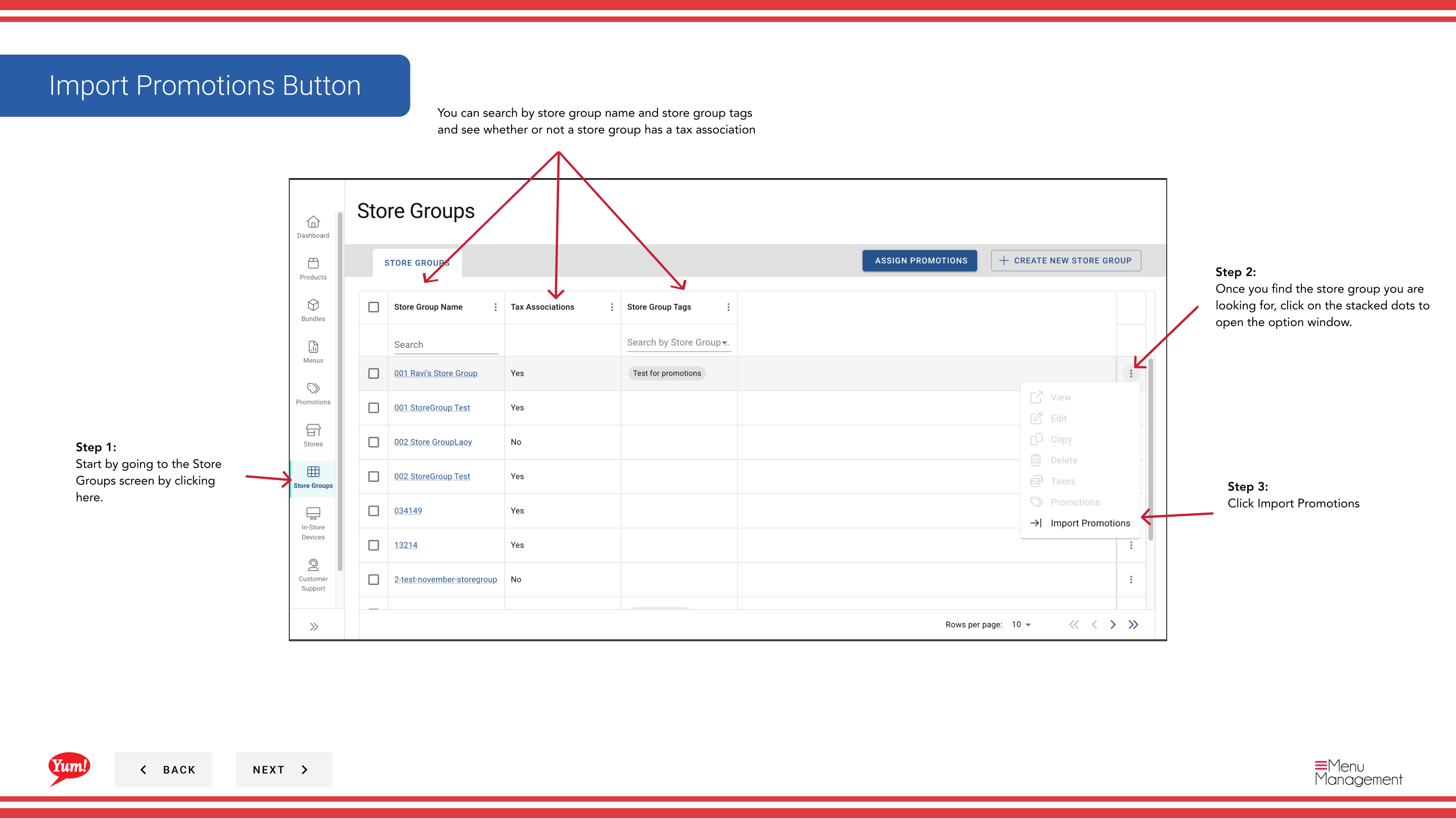
Step 3: Cliquez sur Importer les Promotions dans le menu déroulant.
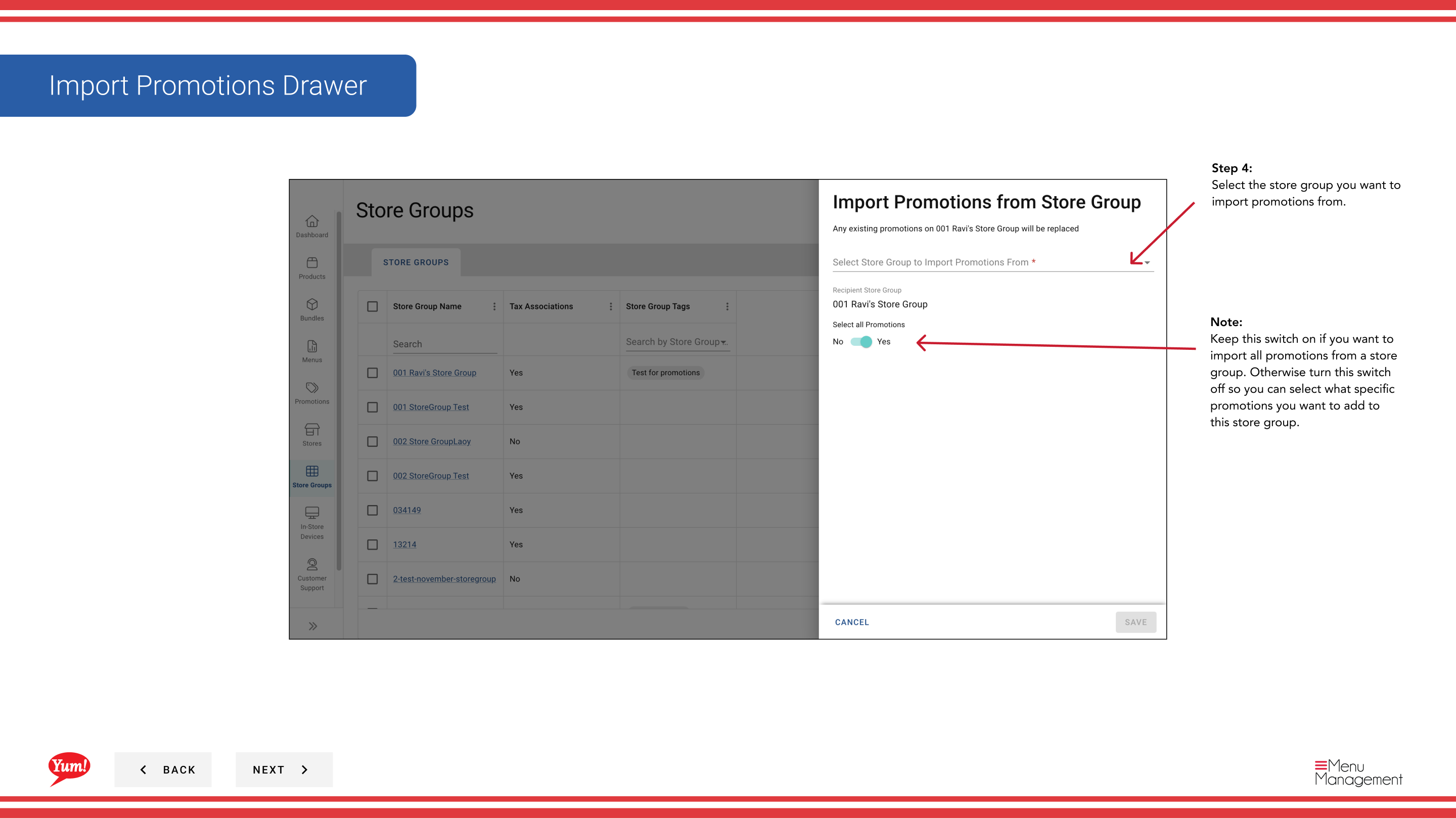
Step 4: Un dialogue s'ouvrira. Sélectionnez le groupe de magasins que vous souhaitez importer des promotions de (le groupe source). Vous pouvez le rechercher en utilisant la barre de recherche.
Step 5 (Optional): Décider s'il faut importer toutes les promotions ou certaines :
| Option | Décision |
|---|---|
| Importer tous | Laissez le toggle ON importer chaque promotion du groupe source |
| Particulier à l'importation | Désactivez le commutateur "Importer tout", puis cochez les cases à côté des promotions que vous voulez importer |
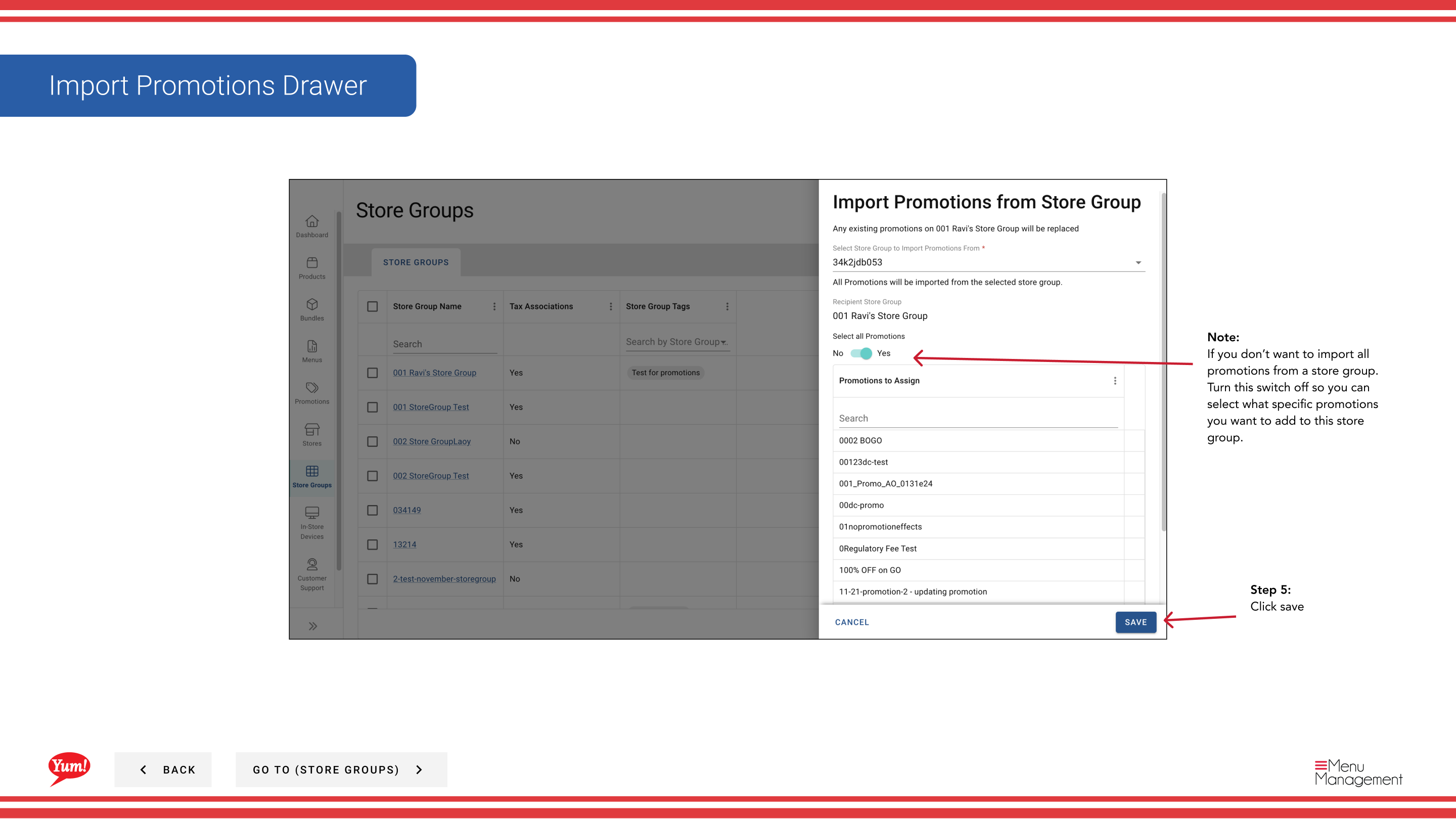
Step 6: Consultez le résumé de l'importation et cliquez sur Enregistrer pour compléter l'importation.
Important: Les promotions d'importation seront remplacer toute promotion existante liée au groupe de magasins de destination. Cette action ne peut être annulée. Assurez-vous d'importer au bon groupe de magasins avant de confirmer.
Si vous voulez seulement ajouter des promotions spécifiques sans les remplacer, utilisez leModifier les promotionsà la place.
Guides connexes
- Une partie desGuide du portail administratif· Section : Groupes de magasins*