Désigner les promotions du groupe Store
Ce que ce guide couvre
Supprime une ou plusieurs promotions d'un groupe de magasins, les désactivant immédiatement dans tous les magasins membres.
Étapes
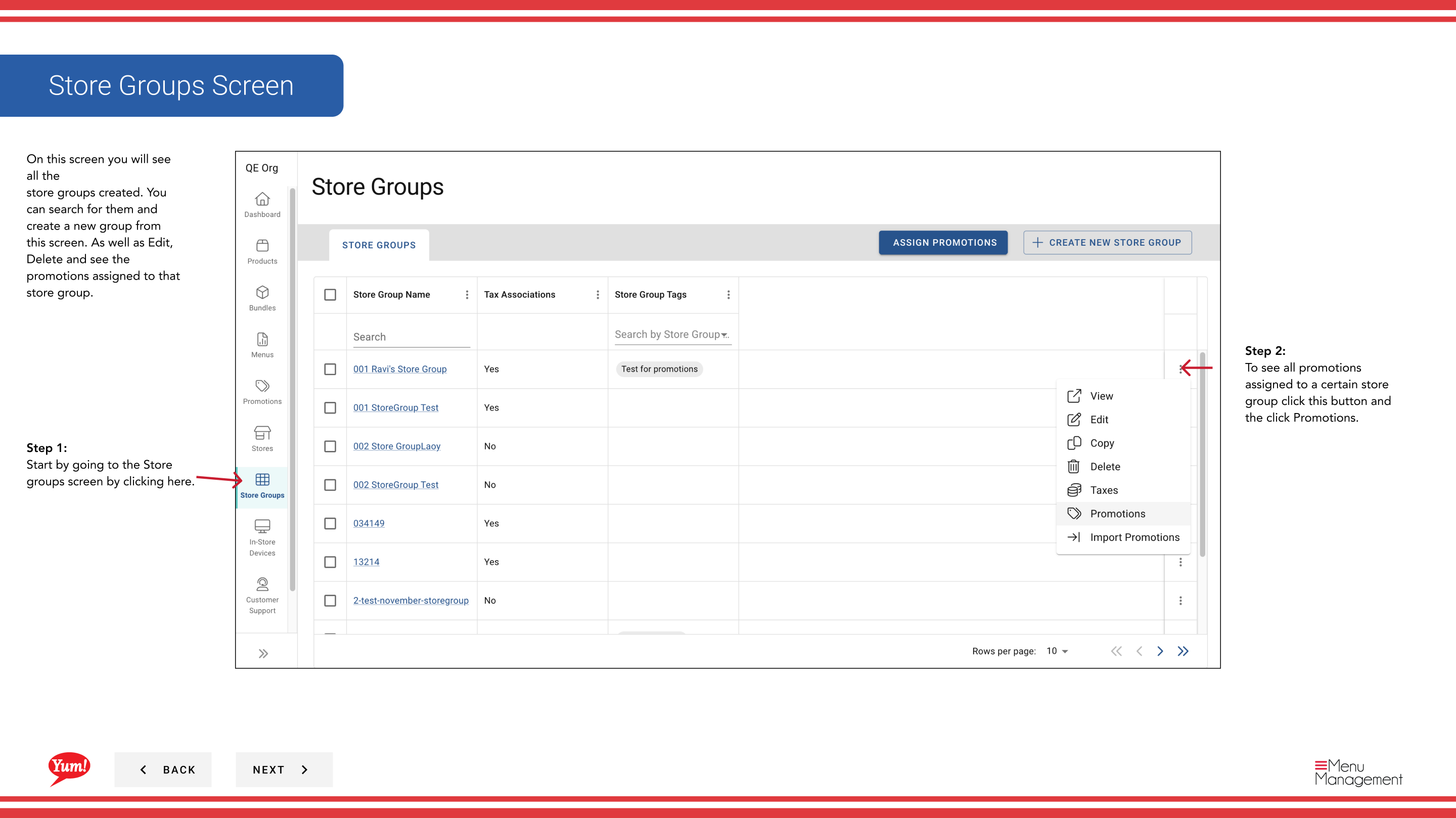
Step 1: Naviguez vers la section Groupes de magasins en utilisant le menu de navigation de gauche.
Step 2: Trouvez le groupe de magasins dont vous voulez supprimer les promotions. Cliquez sur le bouton de menu action (trois points) à côté du nom du groupe de magasins, puis cliquez sur Promotions.
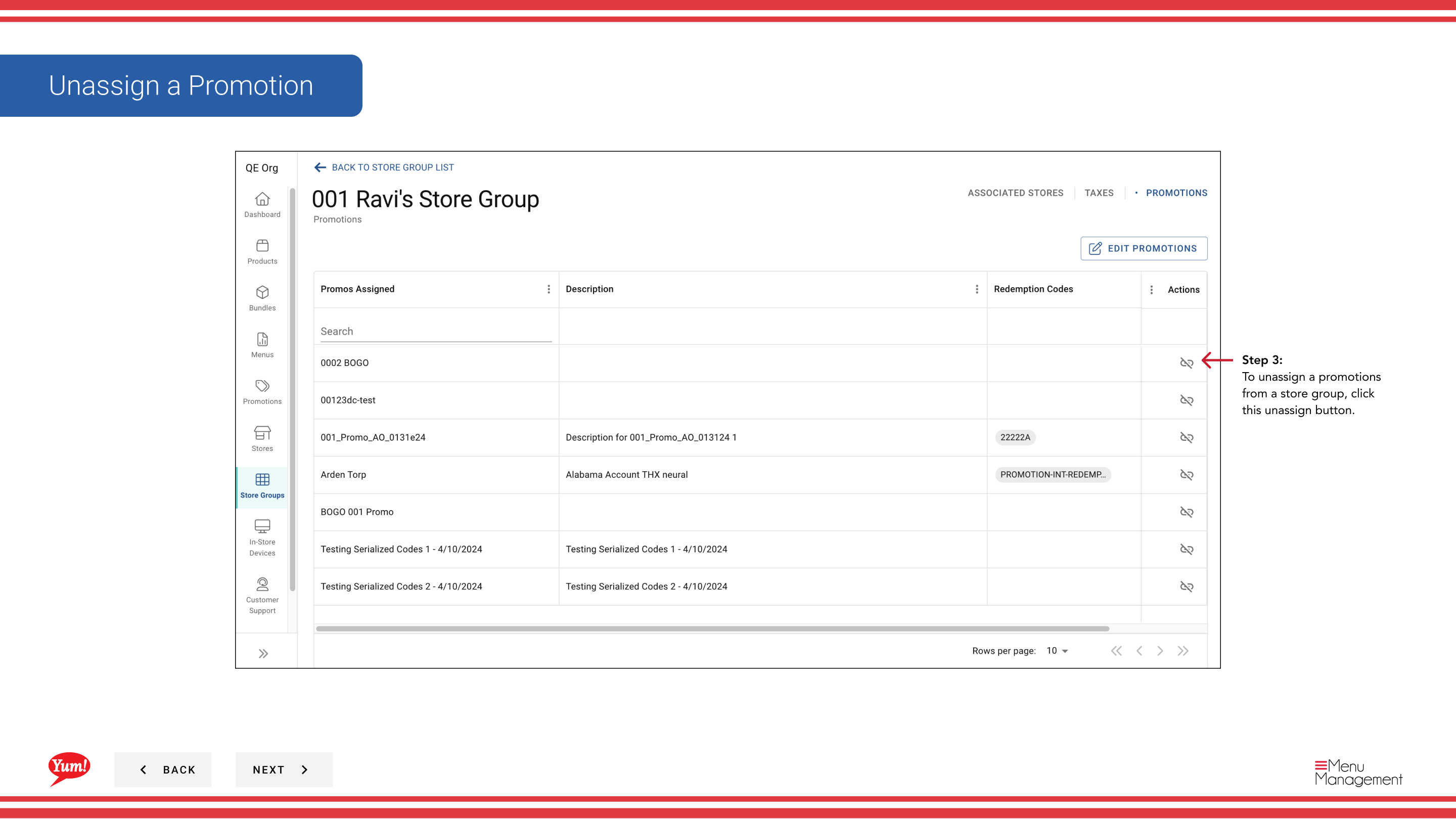
Step 3: Un tiroir ouvrira pour montrer toutes les promotions actuellement attribuées à ce groupe de magasins. Pour supprimer une promotion, cliquez sur le bouton Unassigner à côté du nom de la promotion.
Step 4: Une boîte de dialogue de confirmation apparaîtra. Cliquez sur Désignez Promotion pour confirmer la suppression de la promotion de ce groupe de magasins.
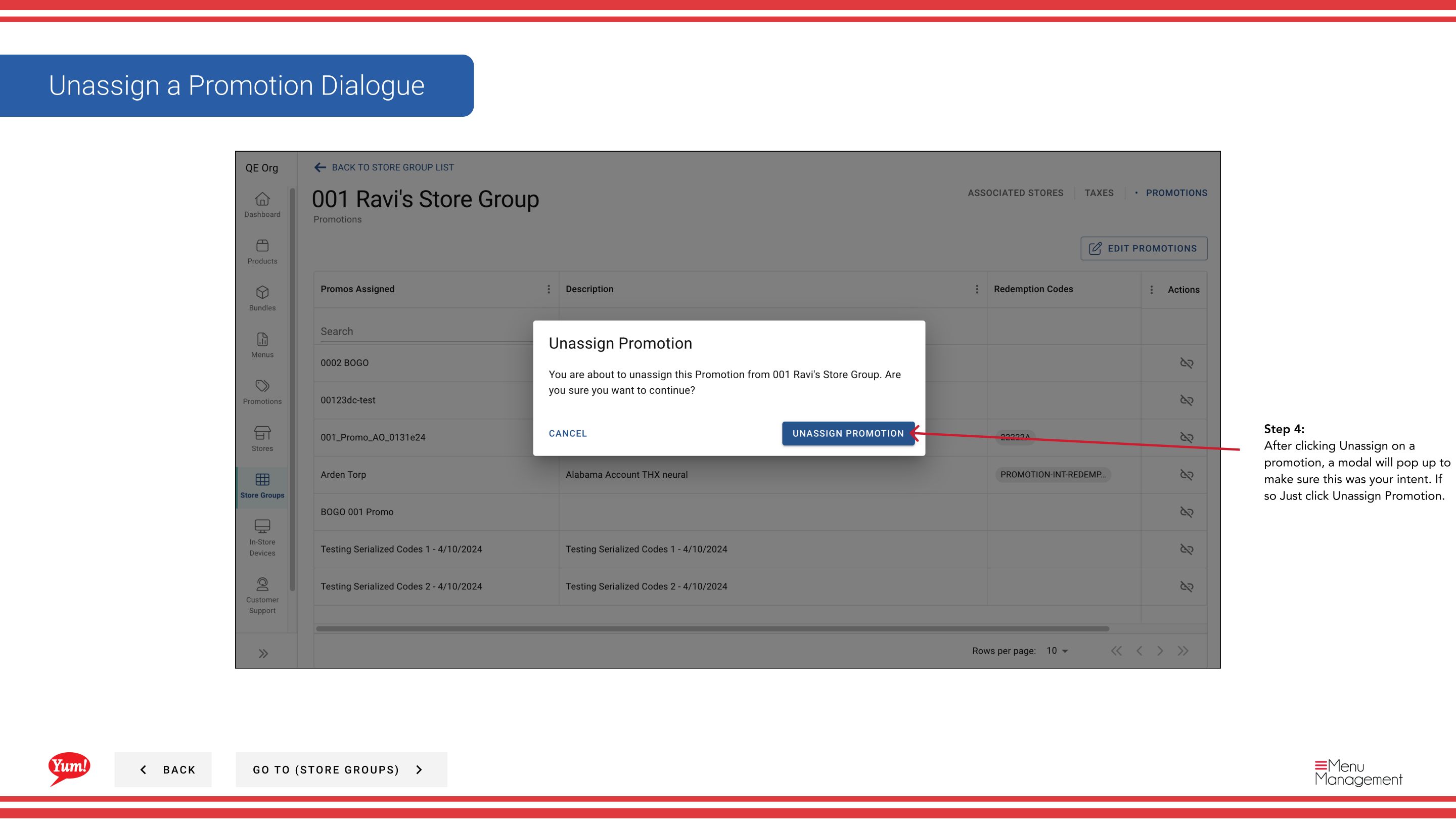
Désigner une promotion la désactive immédiatement dans tous les magasins de ce groupe de magasins. Les clients ne verront plus cette promotion sur leurs canaux de commande numériques.
Si vous voulez ajouter ou supprimer plusieurs promotions à la fois, utilisez leModifier les promotionsà la place.
Guides connexes
- Une partie desGuide du portail administratif· Section : Groupes de magasins*