Promociones del Grupo de Tiendas
Qué cubre esta guía
Elimina una o más promociones de un grupo de tiendas, desactivarlas inmediatamente en todas las tiendas miembros.
Pasos
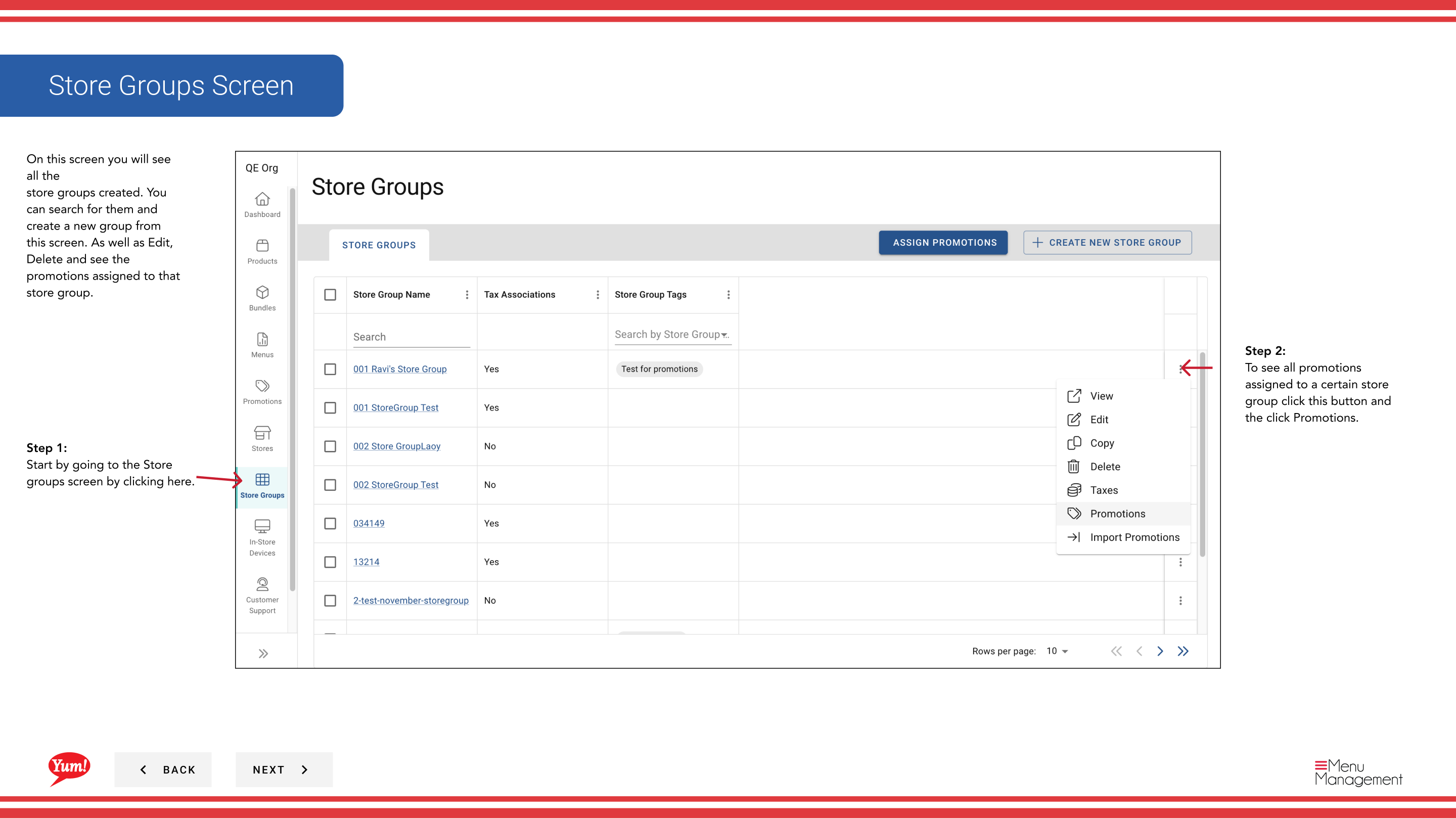
Step 1: Navegue a la sección Store Groups utilizando el menú de navegación de la mano izquierda.
Step 2: Encuentra el grupo de la tienda cuyas promociones quieres eliminar. Haga clic en el botón de menú acción (tres puntos) junto al nombre del grupo de la tienda, luego haga clic en Promociones.
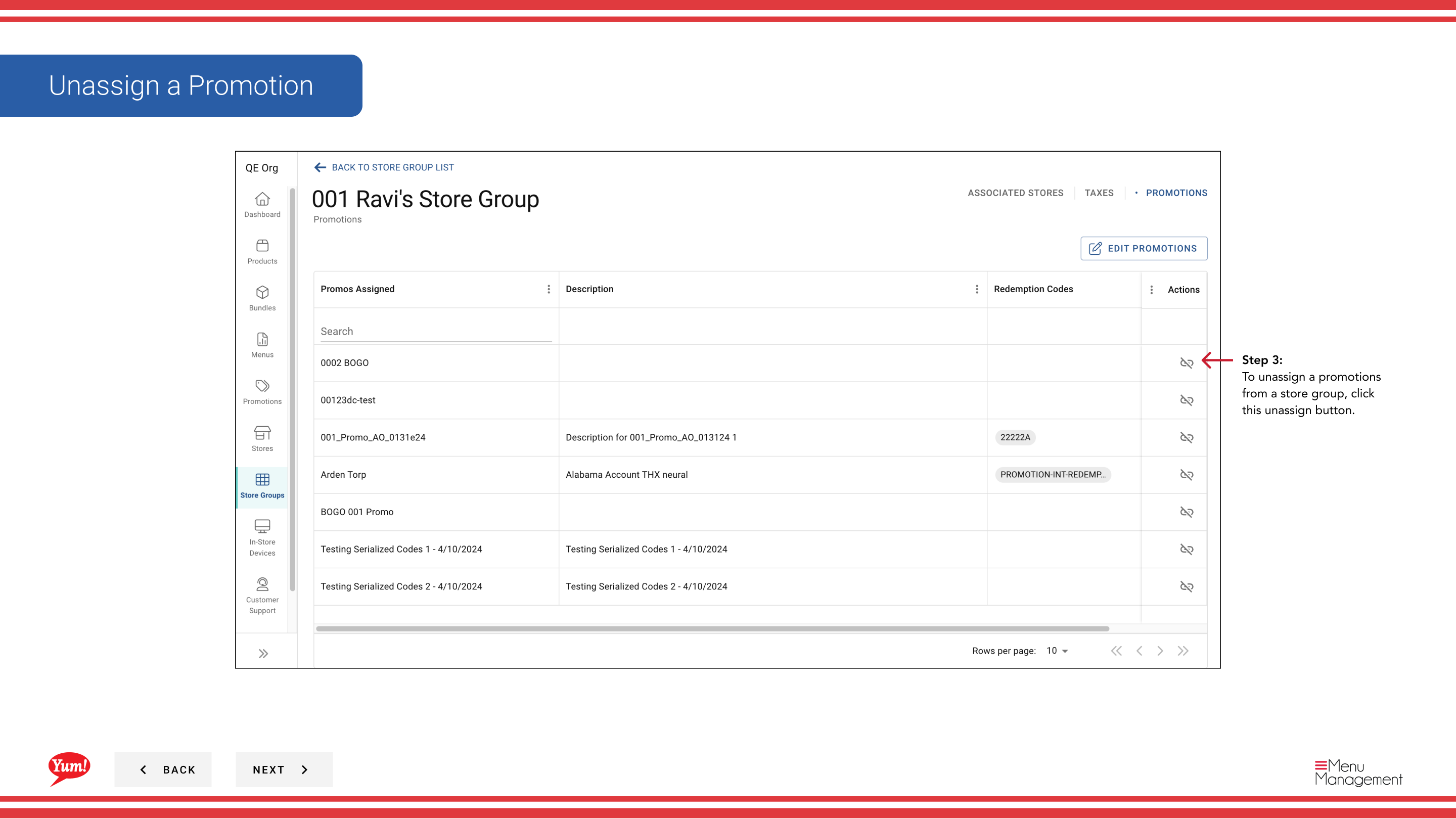
Step 3: Un cajón abrirá mostrando todas las promociones actualmente asignadas a este grupo de tiendas. Para eliminar una promoción, haga clic en el botón Unassign junto al nombre de promoción.
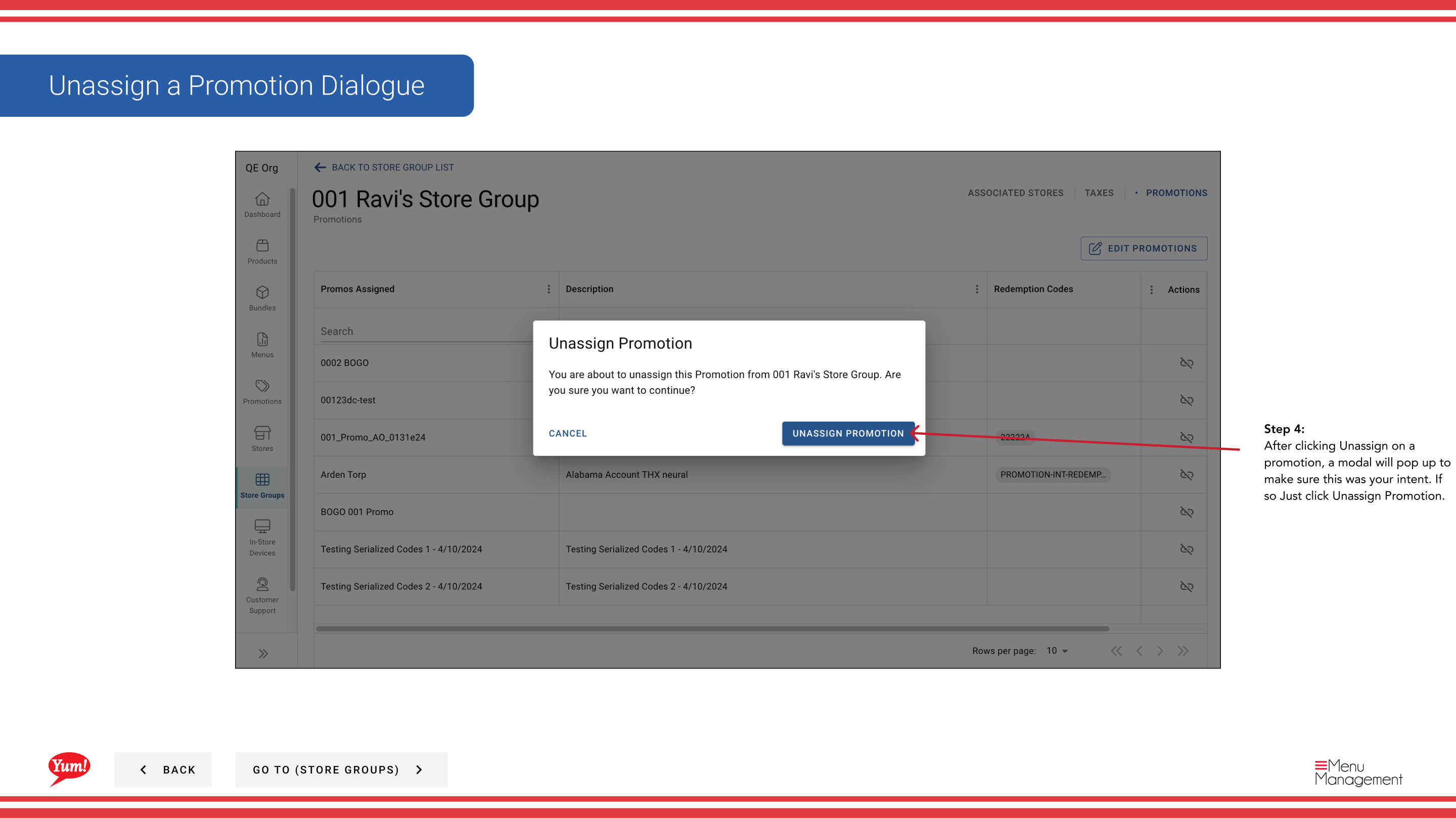
Step 4: Aparecerá un diálogo de confirmación. Haga clic en Unassign Promotion para confirmar la eliminación de la promoción de este grupo de tiendas.
Sin firmar una promoción inmediatamente lo desactiva a través de todas las tiendas en este grupo de tiendas. Los clientes ya no verán esta promoción en sus canales de pedidos digitales.
::: Si desea agregar o eliminar múltiples promociones a la vez, utilice elEditar promocionesflujo de trabajo en su lugar. :::
Guías relacionadas
Part of theGuía del Portal de Admin· Sección: Grupos de tiendas