Editar un grupo de tiendas
Qué cubre esta guía
Actualiza los detalles de un grupo de tiendas, nombre, membresía de tiendas o reglas fiscales asociadas.
Pasos
Step 1: Navegue a la sección Store Groups utilizando el menú de navegación de la mano izquierda.
Step 2: Busque el grupo de la tienda que desea editar navegando por la tabla o utilizando la barra de búsqueda. Haga clic en el botón acción del menú (tres puntos) junto al nombre del grupo de la tienda.
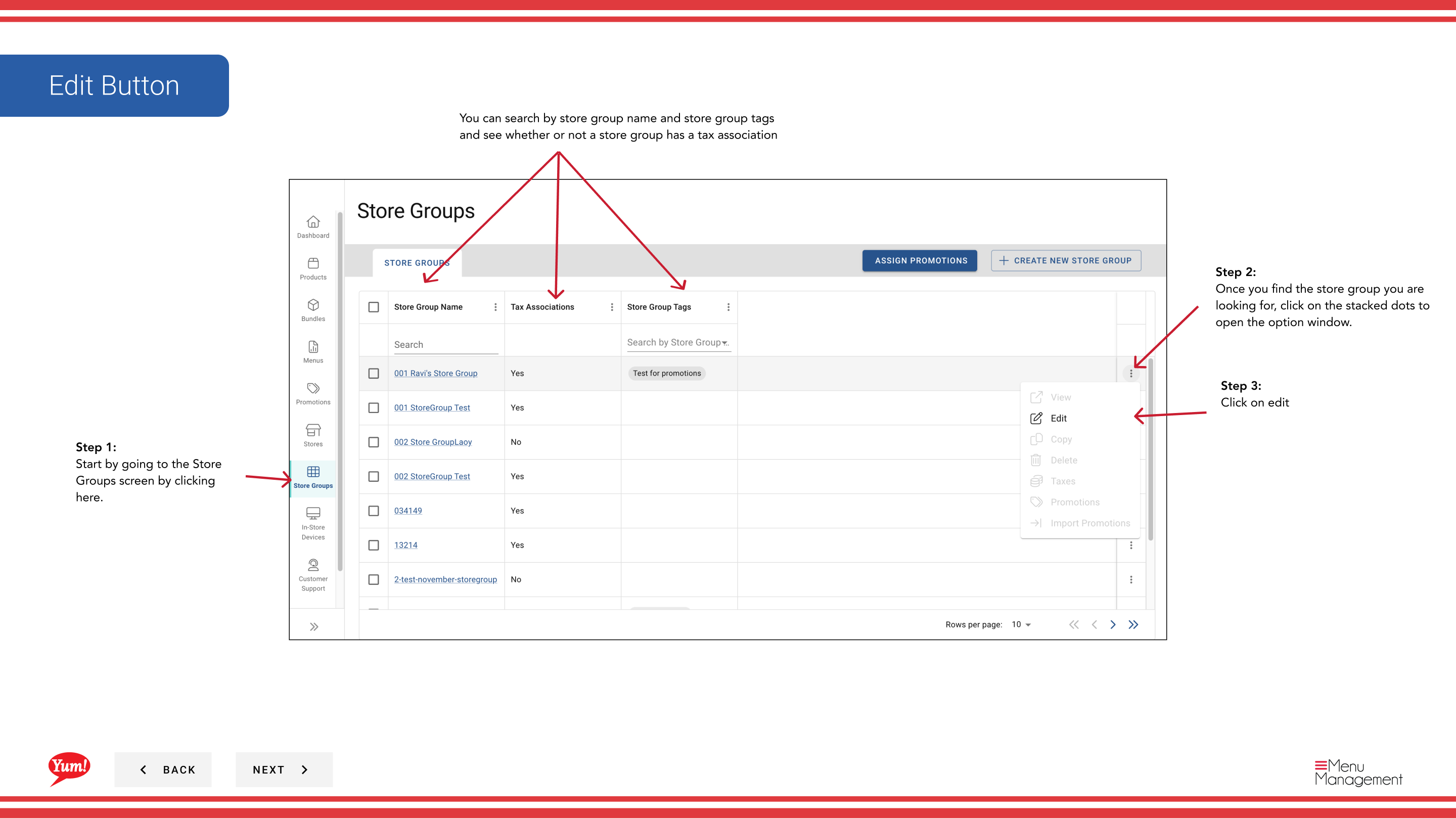
Step 3: Haga clic en Editar.
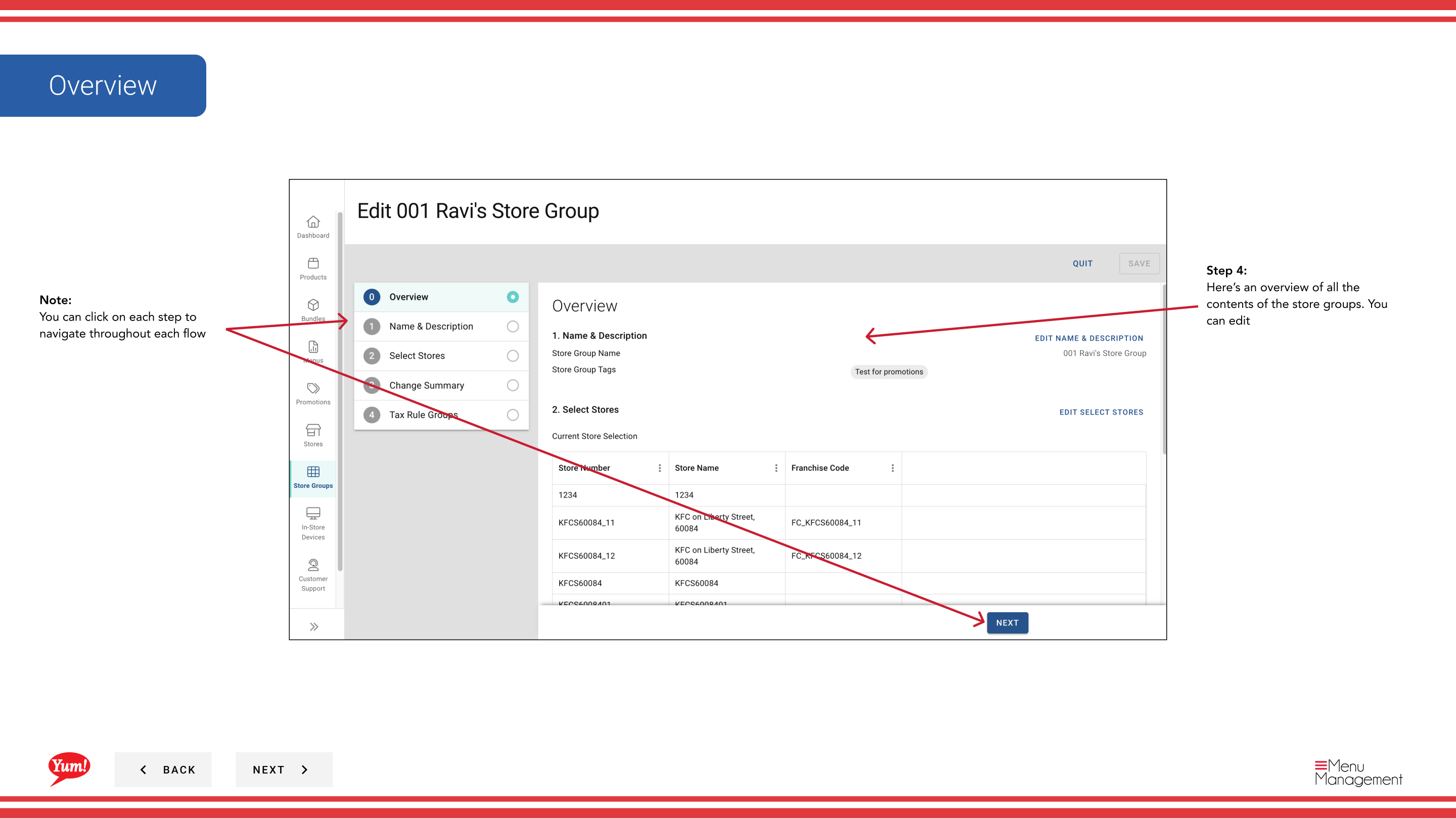
Step 4: Usted verá el Editor de Grupos de Tienda mostrando todos los detalles actuales y almacenar la membresía.
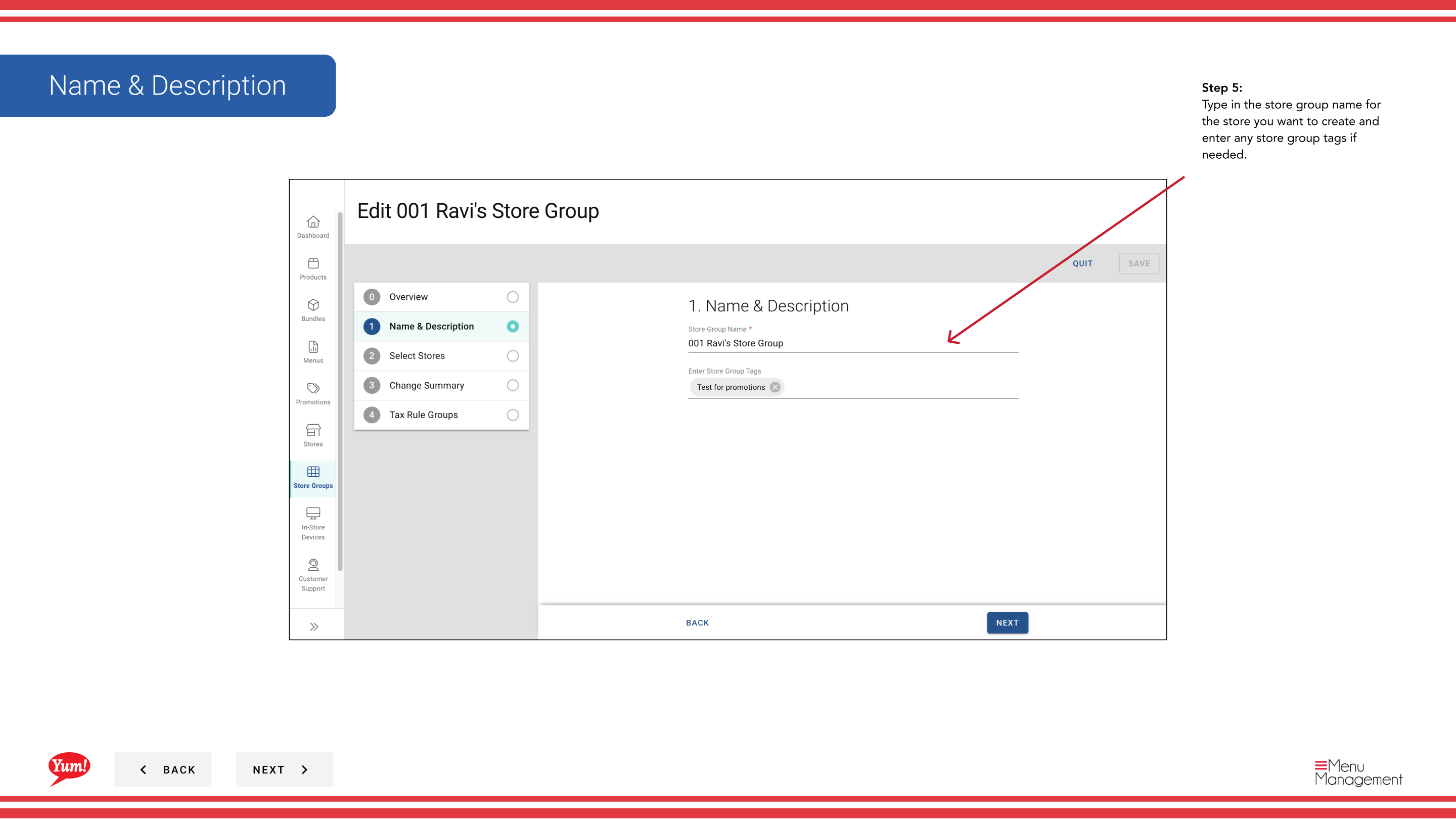
Step 5: Actualizar los detalles del grupo de la tienda según sea necesario:
| Campo | Qué actualizar | Notas |
|---|---|---|
| Store Group Name | Nombre descriptivo para el grupo | Por ejemplo, "Grupo de Franquicia de la NV". |
| Store Group Tags | Etiquetas para filtrar y reportar | por ejemplo, "pilot", "corporate". |
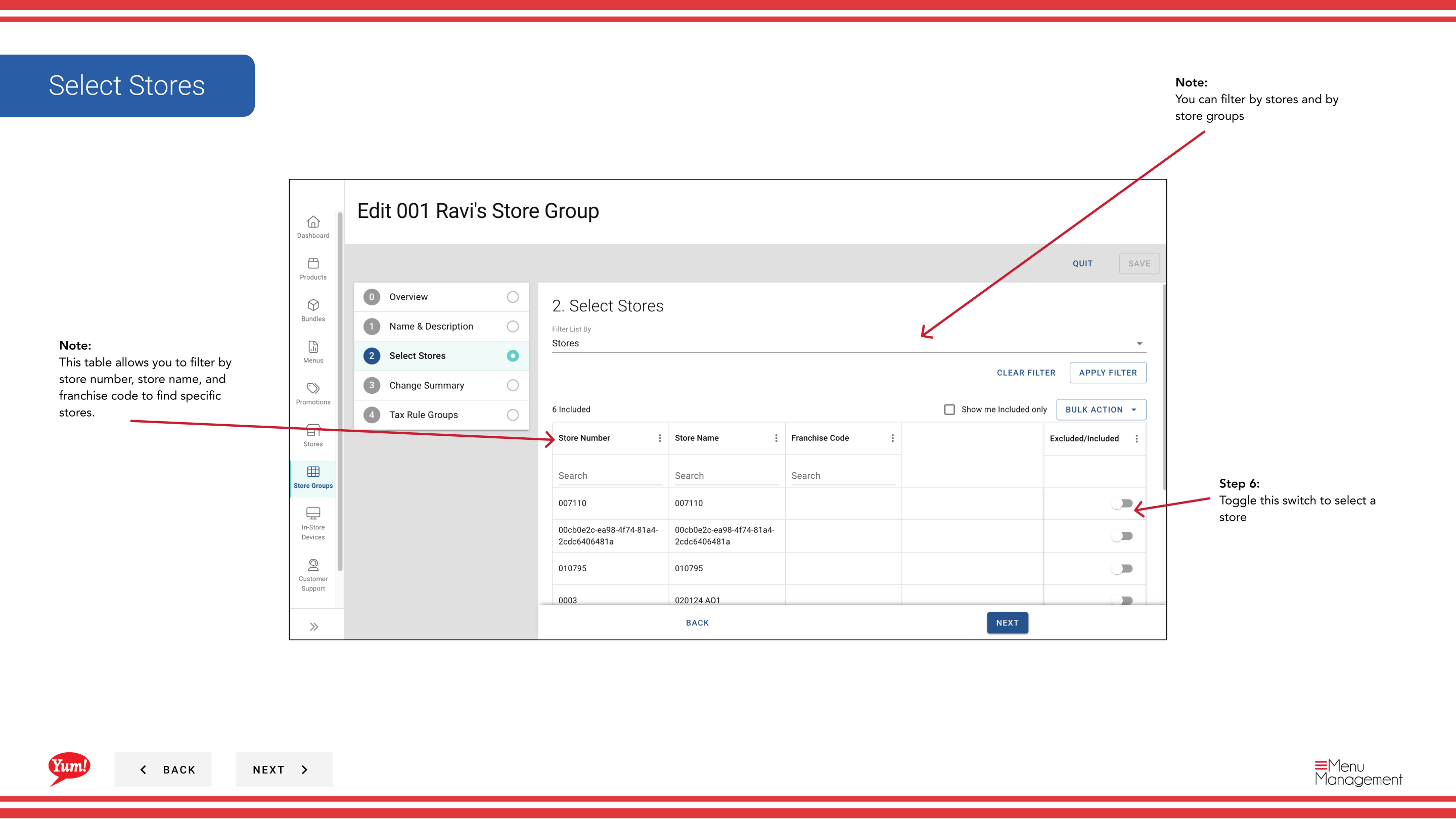
Step 6: Actualizar la membresía de la tienda por los interruptores de carga al lado de los nombres de la tienda:
- Retrocede para añadir una tienda al grupo
- Realizar OFF para quitar una tienda del grupo
- Filter by Store Number, Store Name o Franchise Code para encontrar tiendas específicas rápidamente
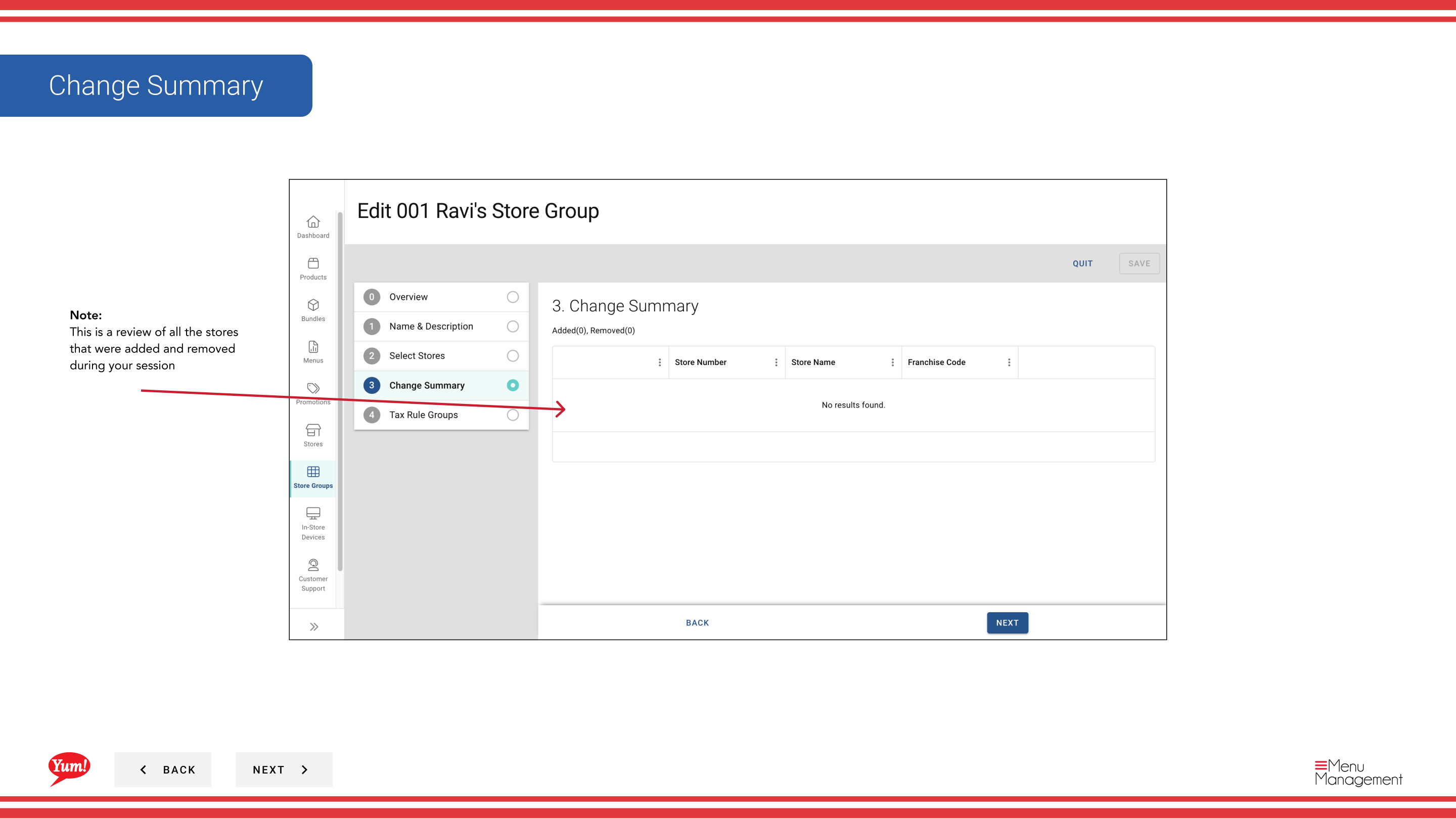
Step 7: Examinar el resumen que muestra todos los cambios realizados durante este período de sesiones. Haga clic en Guardar para aplicar las actualizaciones.
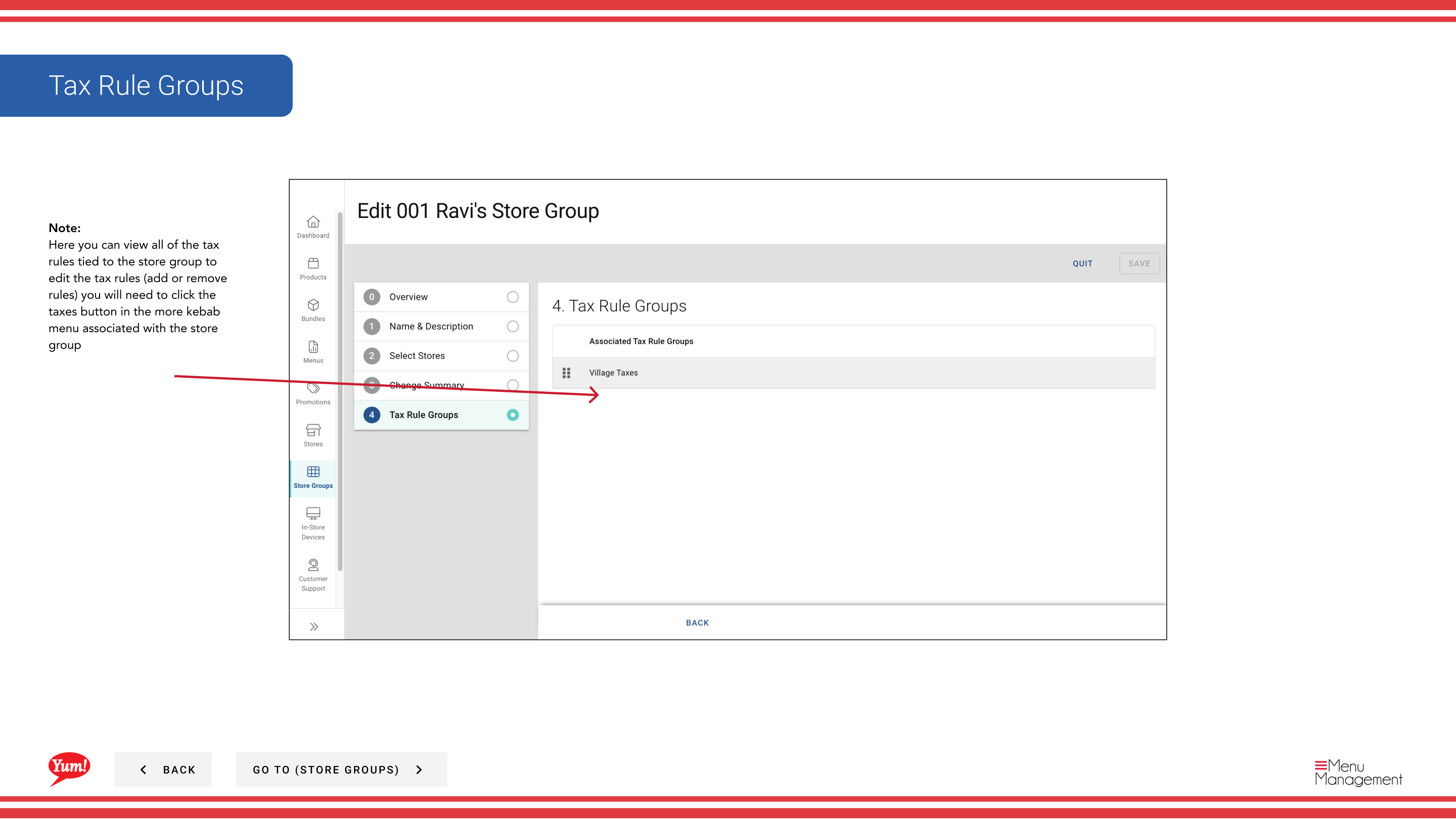
Puede hacer clic en cualquier número de paso en el asistente para saltar a esa sección sin perder sus cambios.
::: Si este grupo de tiendas tiene reglas fiscales, puede visualizarlas y editarlas haciendo clic en el botón action menu y seleccionando Taxes. :::
Guías relacionadas
- Crear un grupo de tiendas
- Copiar un grupo de tiendas
- Eliminar un grupo de tiendas
- View Stores in a Store Group
- Crear reglas fiscales
Part of theGuía del Portal de Admin· Sección: Grupos de tiendas