Eine Store-Gruppe bearbeiten
Was diese Anleitung deckt
Aktualisiert die Details, Name, Filialmitgliedschaft oder zugehörige Steuerregeln einer Speichergruppe.
Schritte
Step 1: Navigieren Sie mit dem linken Navigationsmenü in den Bereich Store Groups.
Step 2: Finden Sie die Speichergruppe, die Sie bearbeiten möchten, indem Sie die Tabelle durchsuchen oder die Suchleiste verwenden. Klicken Sie auf die Schaltfläche *Aktionsmenü (drei Punkte) neben dem Speichergruppennamen.
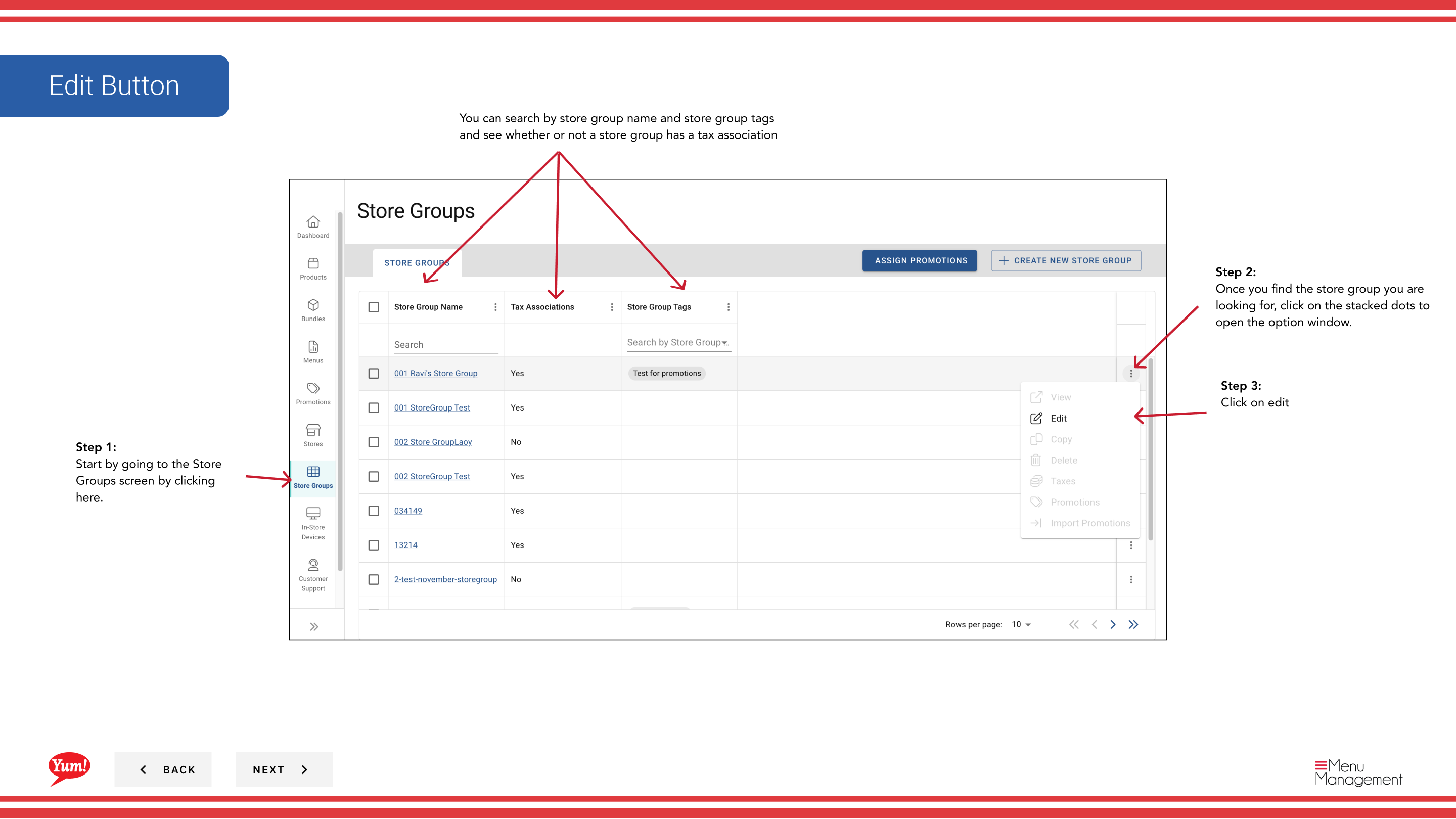
Step 3: Klicken Sie auf Bearbeiten.
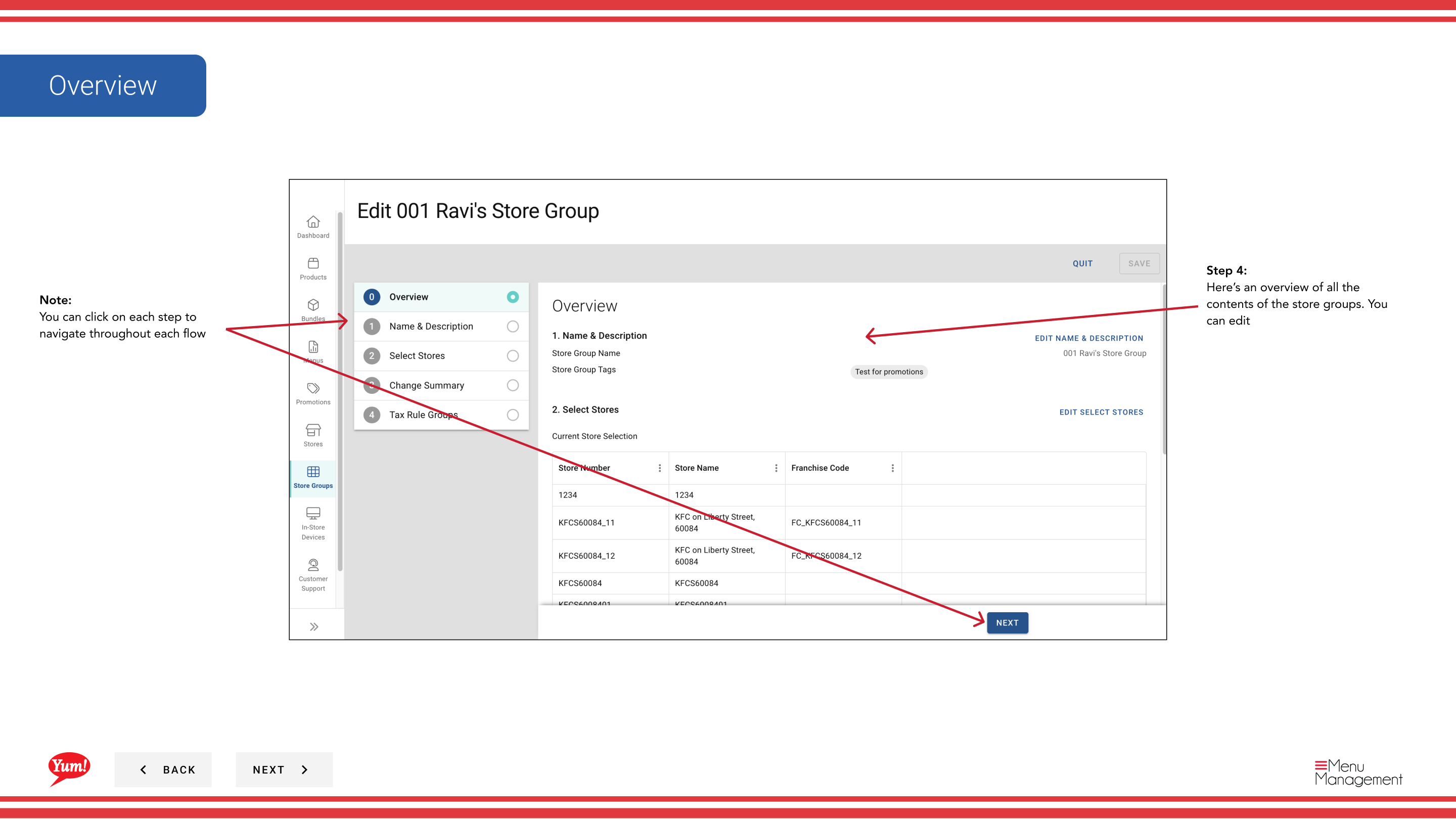
Step 4: Sie werden sehen, wie der Store Group Editor alle aktuellen Details und Store-Mitgliedschaft zeigt.
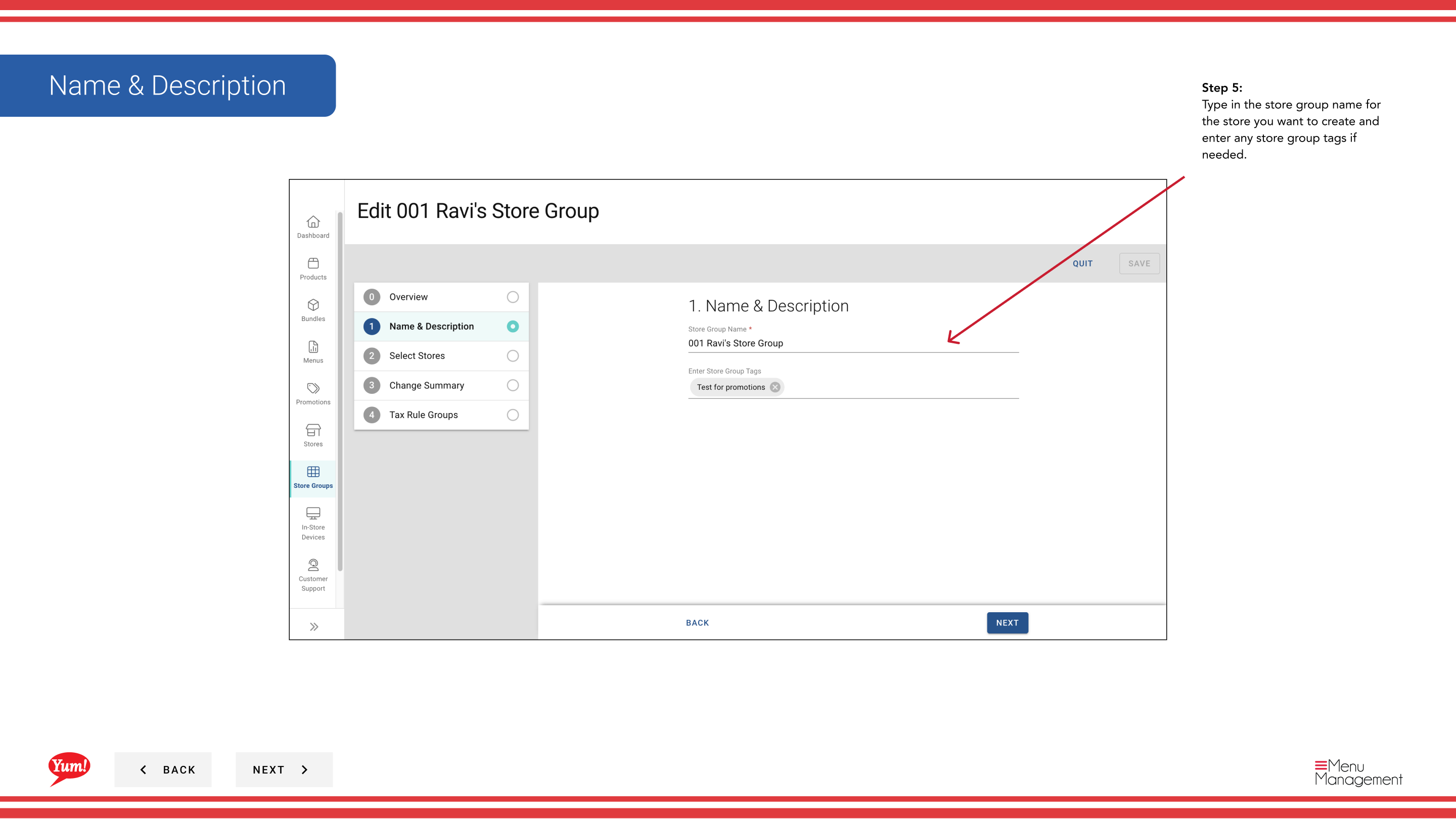
Step 5: Aktualisieren Sie die Details der Speichergruppe nach Bedarf:
| Feld | Was zu aktualisieren | Anmerkungen |
|---|---|---|
| ** Store Group Name** | Beschreibungsname für die Gruppe | z.B. "NSW Franchise Group". |
| Store Group Tags | Etiketten für Filterung und Berichterstattung | z.B. "pilot", "corporate". |
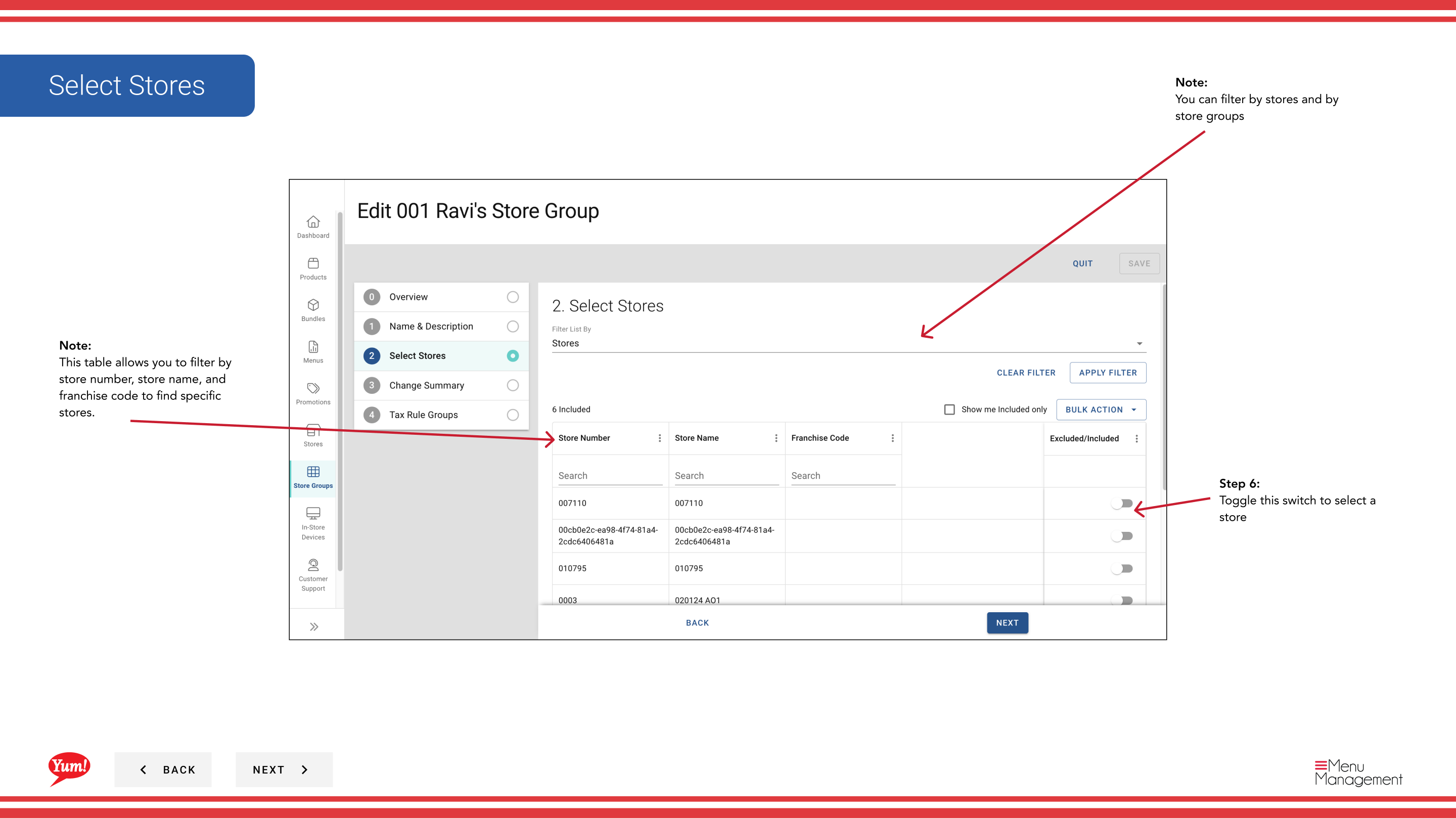
Step 6: Aktualisieren Sie die Mitgliedschaft im Speicher durch Toggling-Schalter neben Speichernamen:
- **Zur Gruppe hinzufügen
- Toggle OFF um einen Speicher aus der Gruppe zu entfernen
- ** Filter nach Store Nummer, Store Name oder Franchise Code**, um bestimmte Läden schnell zu finden
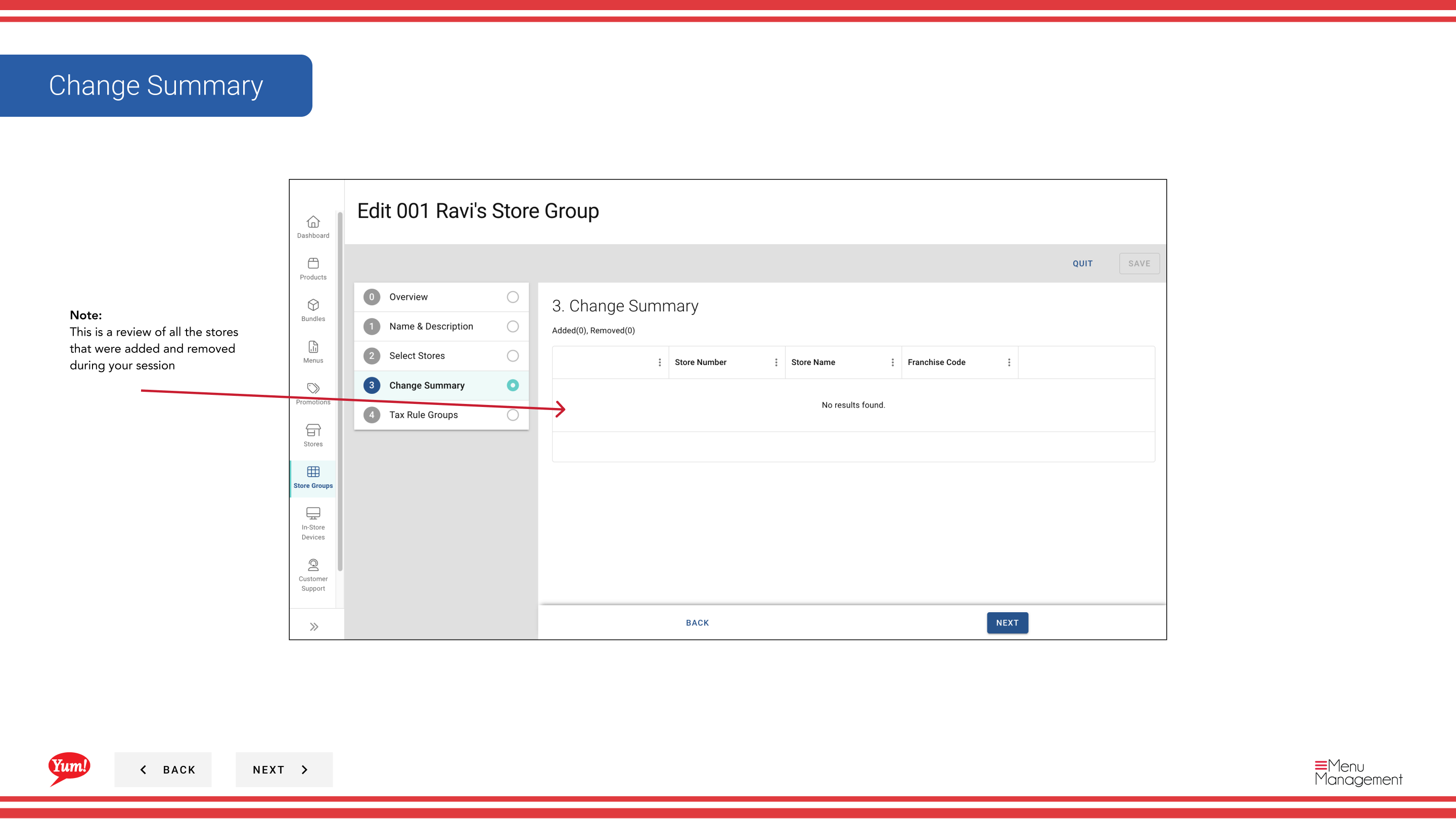
Step 7: Überprüfen Sie die Zusammenfassung, die alle während dieser Sitzung vorgenommenen Änderungen zeigt. Klicken Sie auf Save, um die Updates anzuwenden.
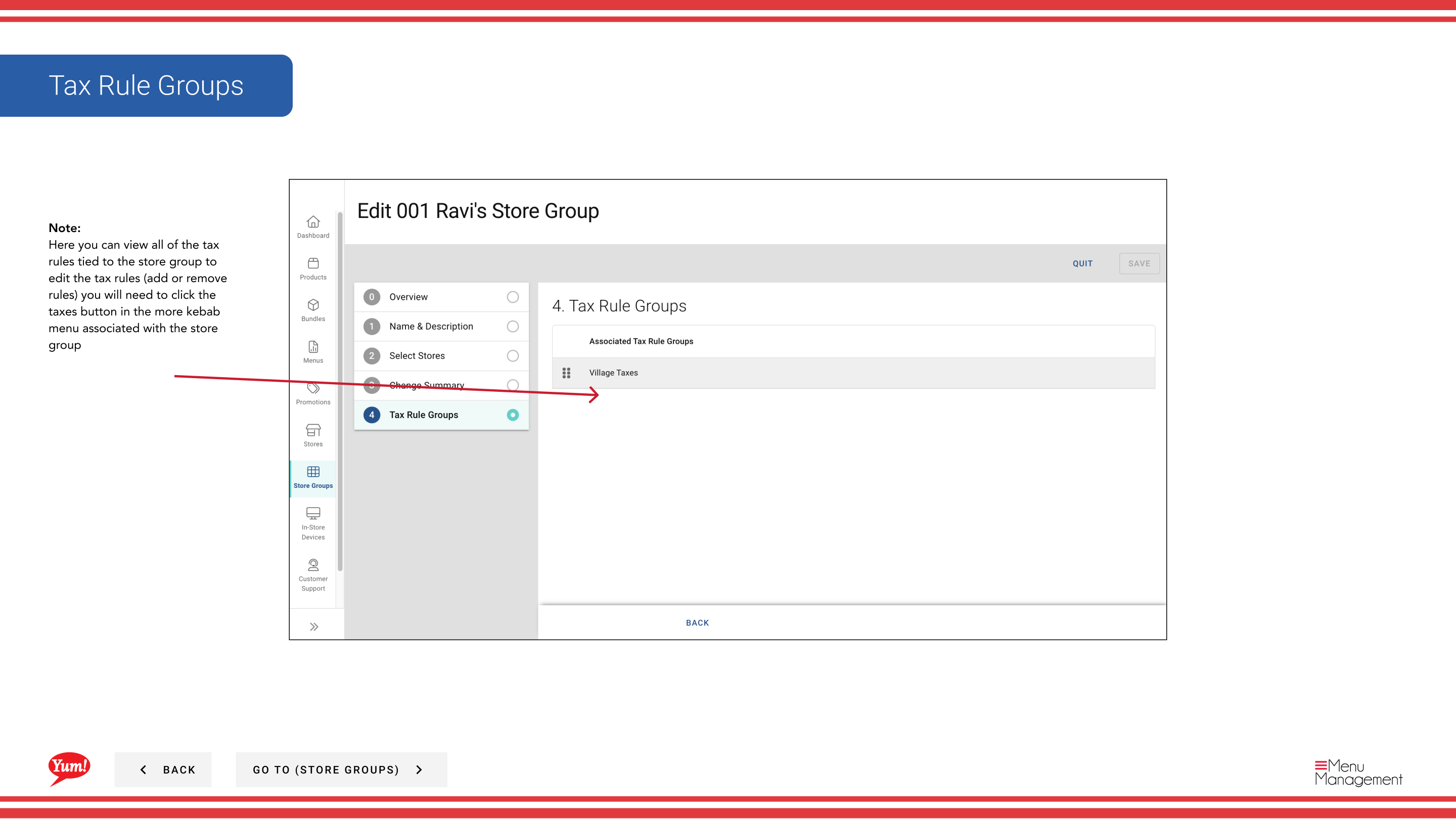
Sie können auf jede Schrittnummer im Assistenten klicken, um auf diesen Abschnitt zu springen, ohne Ihre Änderungen zu verlieren.
Wenn diese Speichergruppe Steuerregeln hat, können Sie sie anzeigen und bearbeiten, indem Sie auf die *action Menütaste klicken und Taxes auswählen.
Ähnliche Anleitungen
- Erstellen einer Store-Gruppe
- Kopieren einer Store-Gruppe
- Löschen einer Store Group
- Stores in einer Store-Gruppe anzeigen
- Steuerregeln erstellen
- Teil derAdmin Portal Guide· Sektion: Store Groups*