Modifier un groupe de magasins
Ce que ce guide couvre
Actualise les détails d'un groupe de magasins, le nom, l'adhésion au magasin ou les règles fiscales connexes.
Étapes
Step 1: Naviguez vers la section Groupes de magasins en utilisant le menu de navigation de gauche.
Step 2: Trouvez le groupe de magasins que vous souhaitez modifier en parcourant la table ou en utilisant la barre de recherche. Cliquez sur le bouton de menu action (trois points) à côté du nom du groupe de magasins.
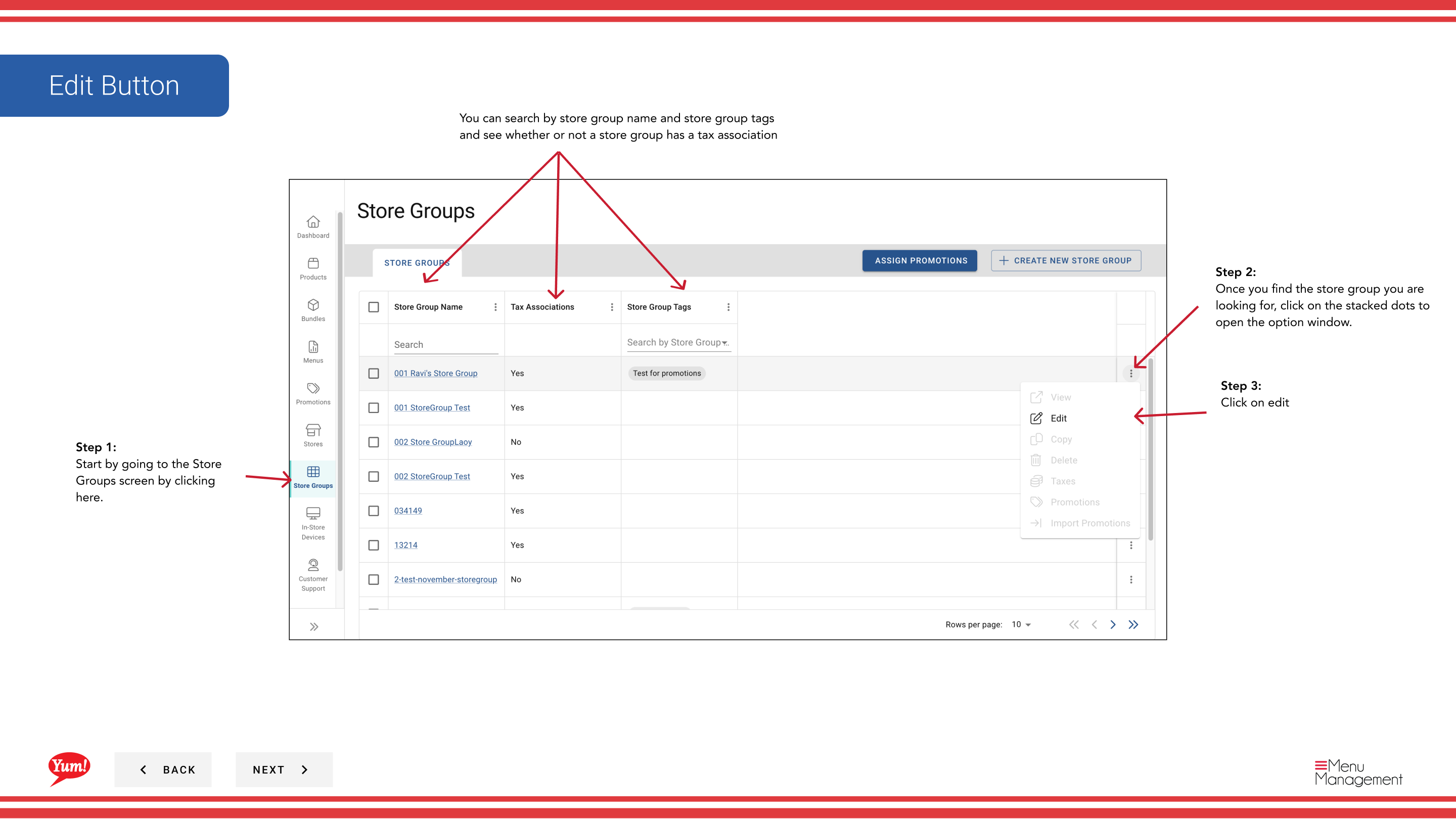
Step 3: Cliquez sur Edit.
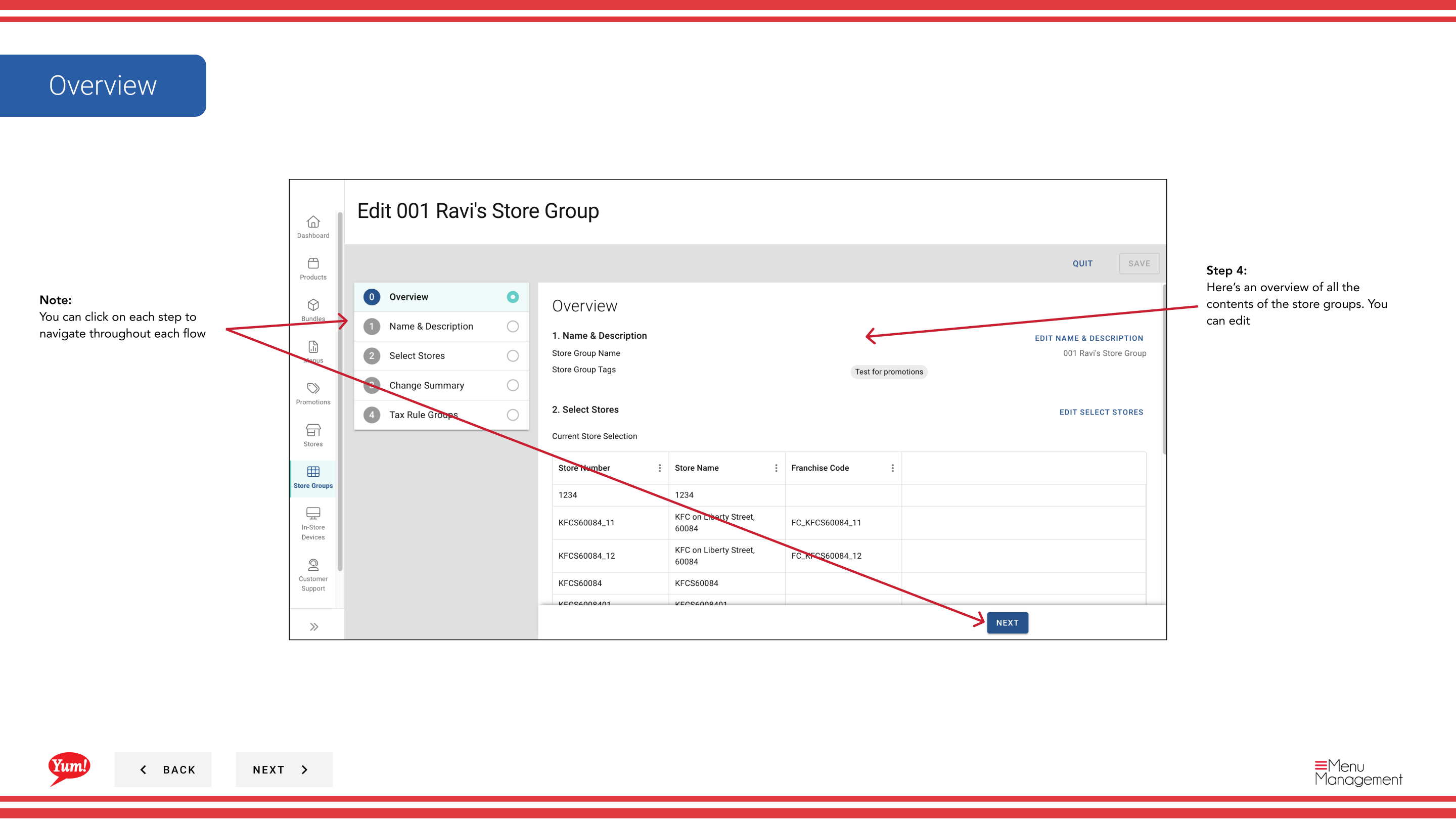
Step 4: Vous verrez l'éditeur Store Group montrant tous les détails actuels et l'adhésion au magasin.
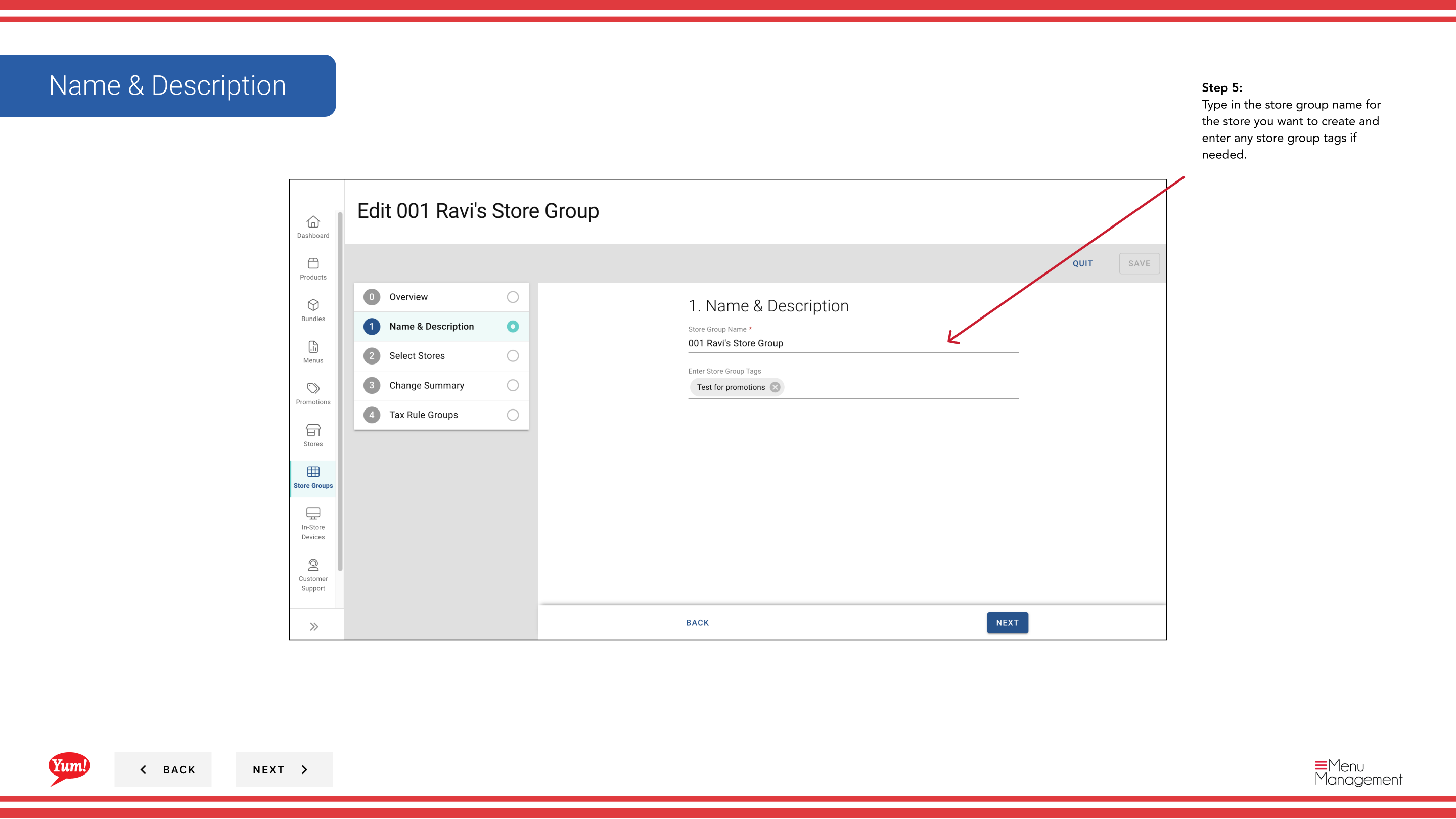
Step 5: Mettre à jour les détails du groupe de magasins au besoin:
| Champ | Quoi mettre à jour | Annexe |
|---|---|---|
| *Nom du groupe | Nom descriptif du groupe | Par exemple, "Groupe de franchise NSW". |
| Store Group Tags | Étiquettes pour le filtrage et la notification | Par exemple, "pilote", "entreprise". |
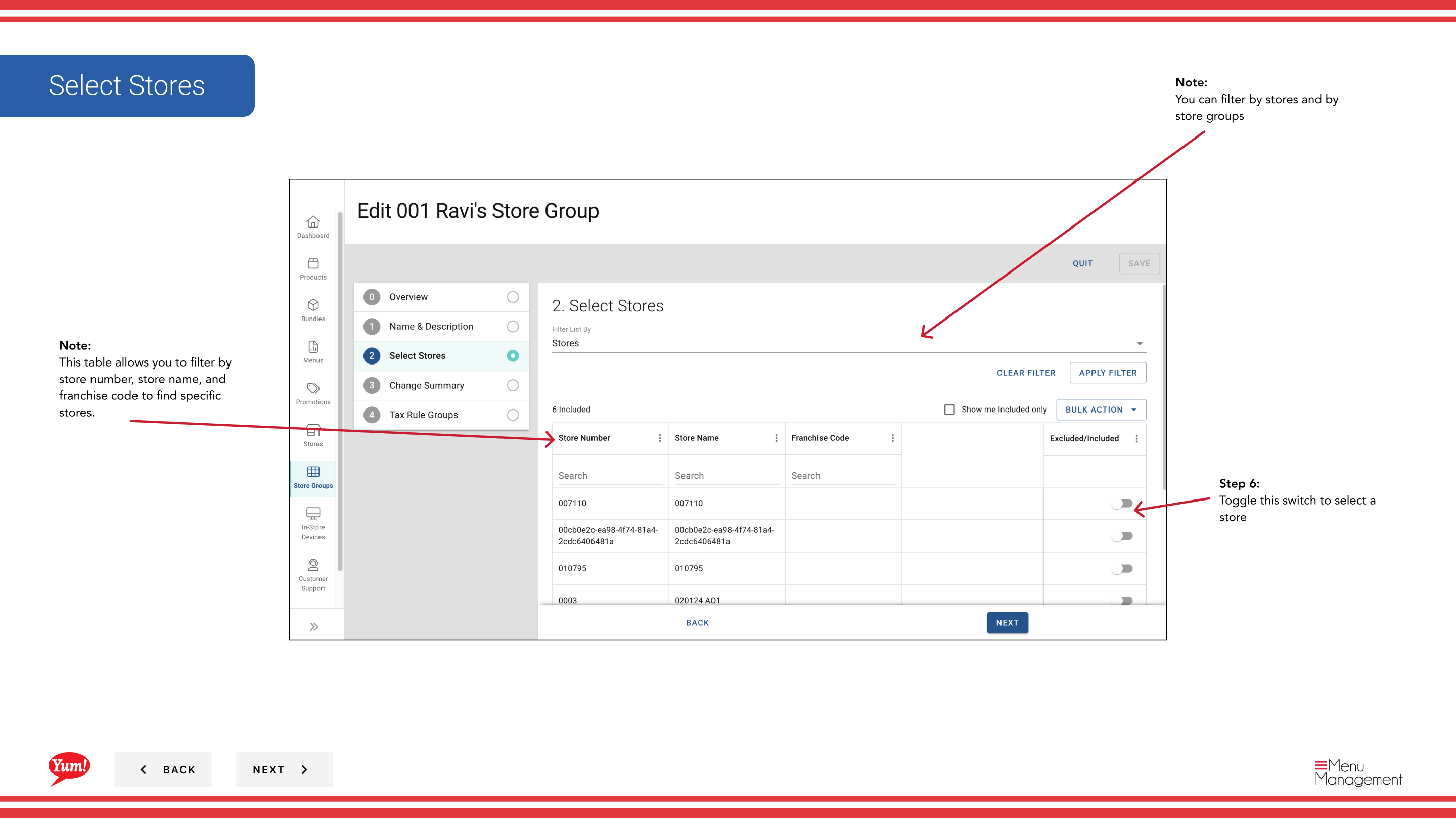
Step 6: Mettre à jour l'adhésion au magasin en tuggling des commutateurs à côté des noms de magasin :
- Toggle ON pour ajouter un magasin au groupe
- Toggle OFF pour enlever un magasin du groupe
- Filter par numéro de magasin, nom du magasin ou code de franchise pour trouver rapidement des magasins spécifiques
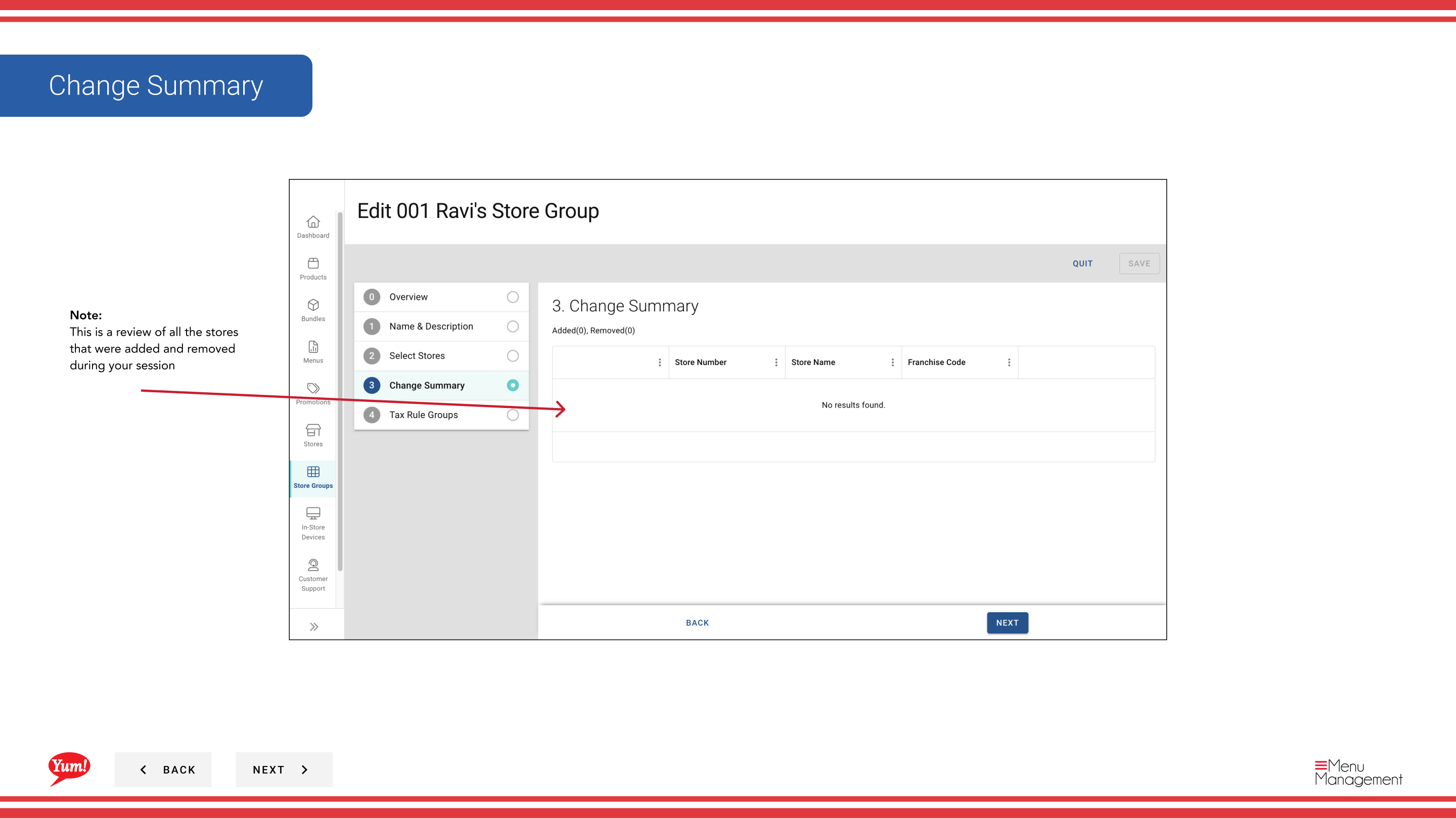
Step 7: Examiner le résumé de toutes les modifications apportées au cours de cette session. Cliquez sur Enregistrer pour appliquer les mises à jour.
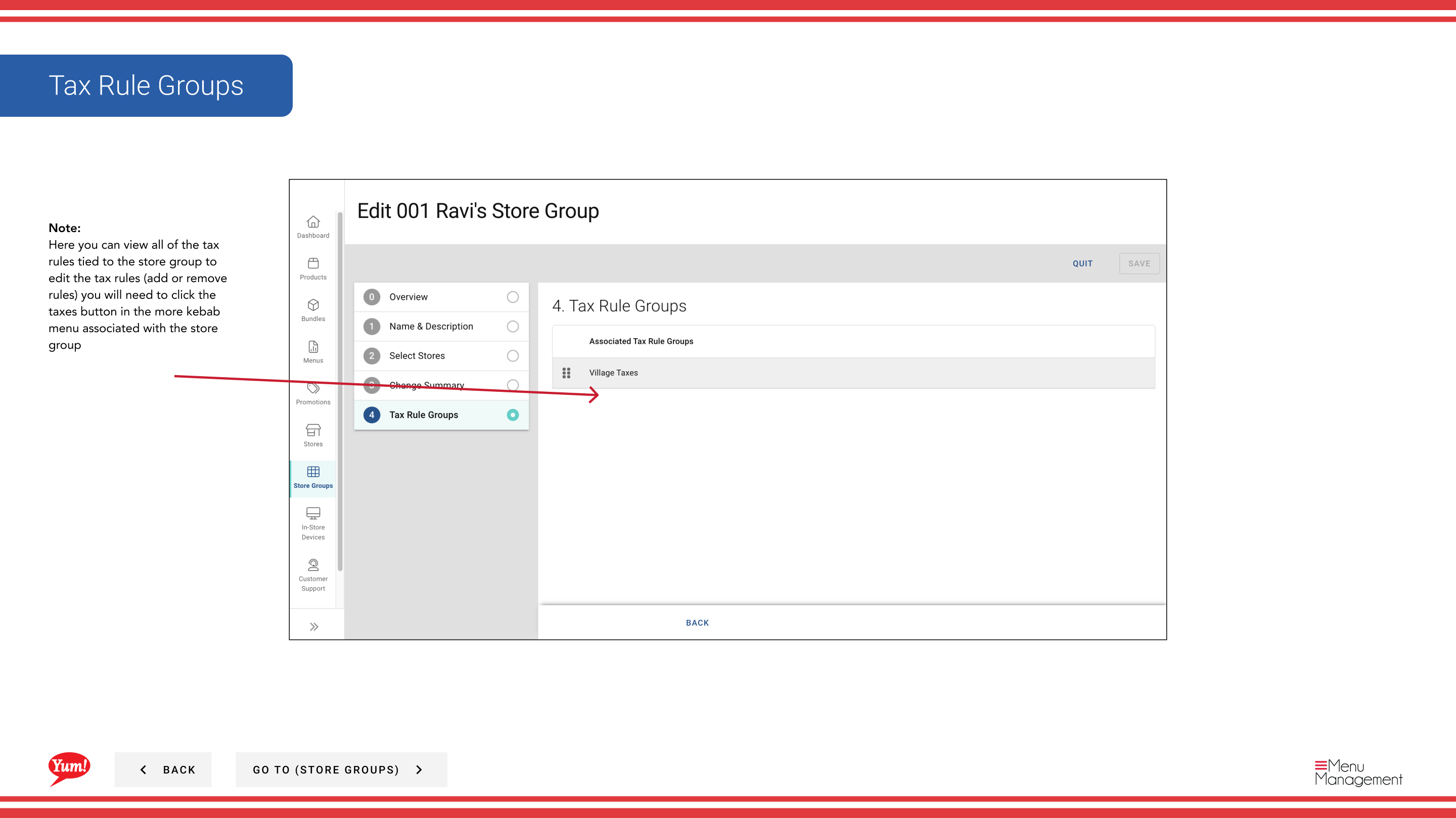
Vous pouvez cliquer sur n'importe quel numéro d'étape dans l'assistant pour sauter à cette section sans perdre vos modifications.
Si ce groupe de magasins a des règles fiscales, vous pouvez les afficher et les modifier en cliquant sur le bouton de menu action et en sélectionnant Taxes.
Guides connexes
- Créer un groupe de magasins
- Copier un groupe de magasins
- Supprimer un groupe Store
- Afficher les magasins dans un groupe de magasins
- Créer des règles fiscales
- Une partie desGuide du portail administratif· Section : Groupes de magasins*