Modifier les promotions
Ce que ce guide couvre
Ajoute ou supprime les affectations promotionnelles pour un groupe de magasins spécifique, vous permettant de modifier les promotions actives dans les magasins membres.
Étapes
Step 1: Naviguez vers la section Groupes de magasins en utilisant le menu de navigation de gauche.
Step 2: Trouvez le groupe de magasins dont vous souhaitez modifier les promotions. Cliquez sur le bouton de menu action (trois points) à côté du nom du groupe de magasins.
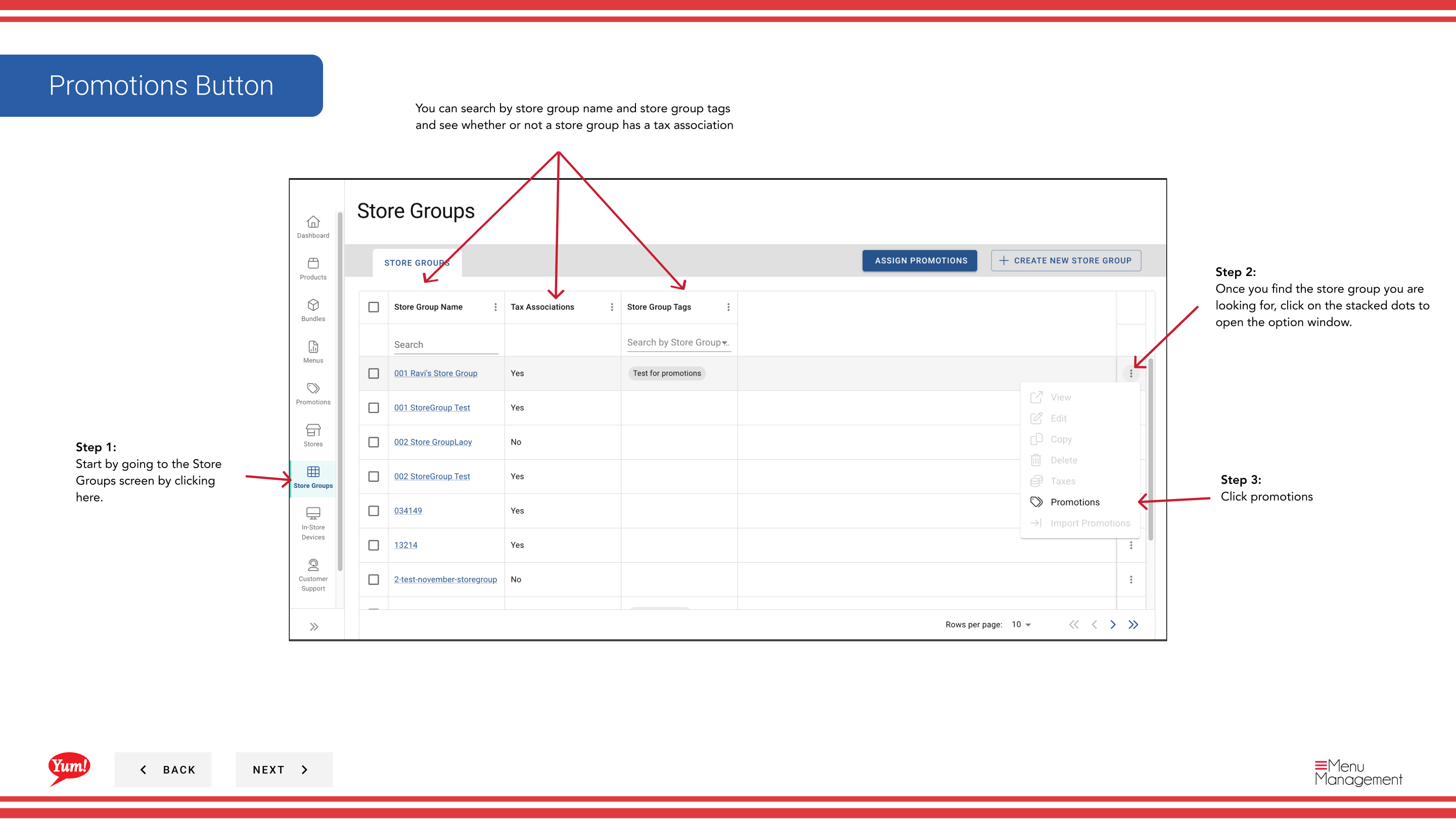
Step 3: Cliquez sur Promotions dans le menu déroulant.
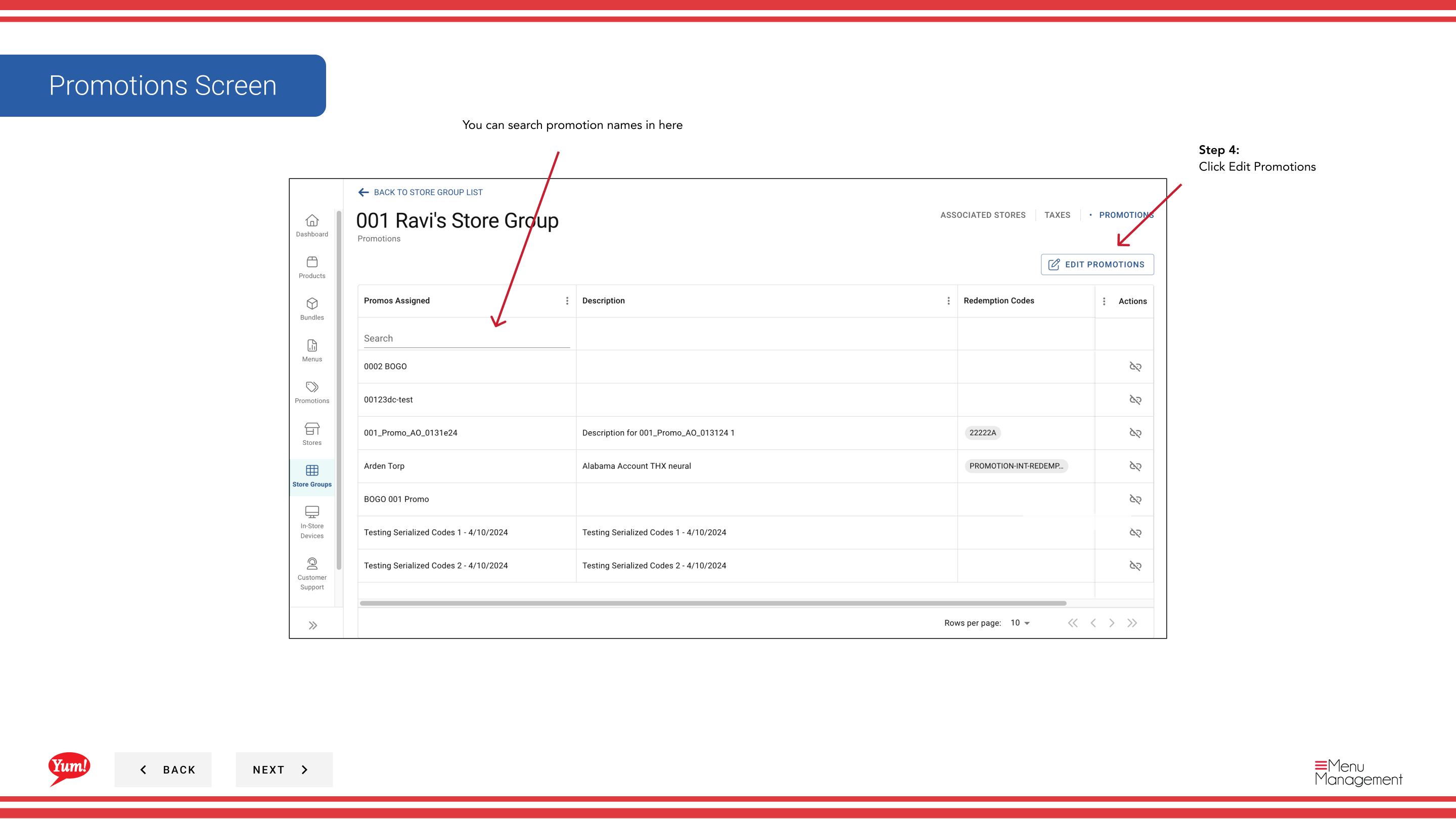
Step 4: Un tiroir de promotion ouvrira. Cliquez sur le bouton Modifier les promotions pour entrer dans le mode d'édition.
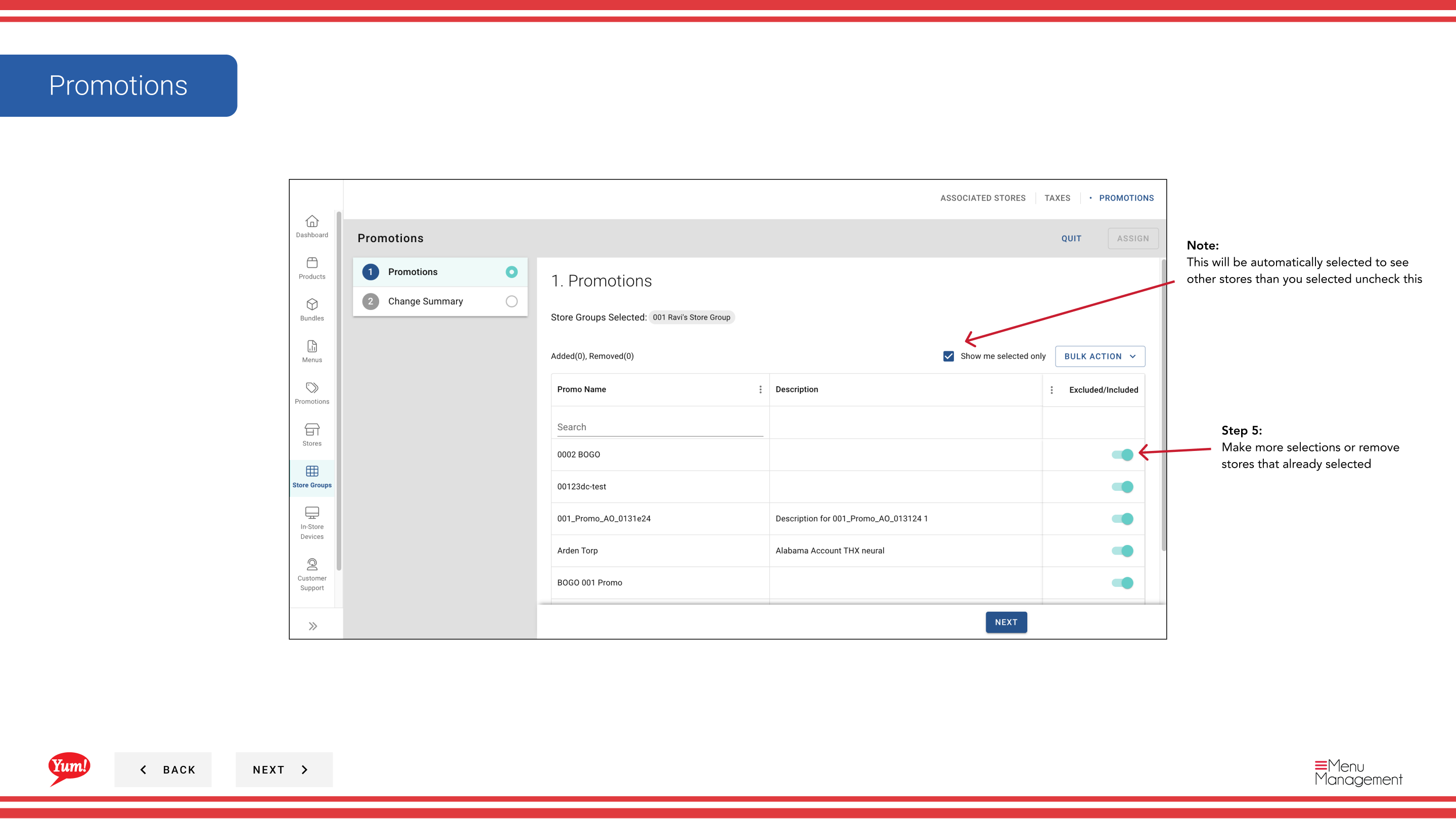
Step 5: Modifier les affectations de promotion :
- Pour ajouter une promotion: Cochez la case à côté des noms de promotion que vous voulez ajouter
- Pour supprimer une promotion: Décochez la case à cocher à côté des noms de promotion que vous souhaitez supprimer
- Rechercher pour des promotions spécifiques en utilisant la barre de recherche
- Basculer le "Afficher d'autres promotions" passer à afficher les promotions non assignées actuellement (si coché, vous pouvez voir toutes les promotions disponibles; si non cochées, vous ne voyez que celles assignées actuellement)
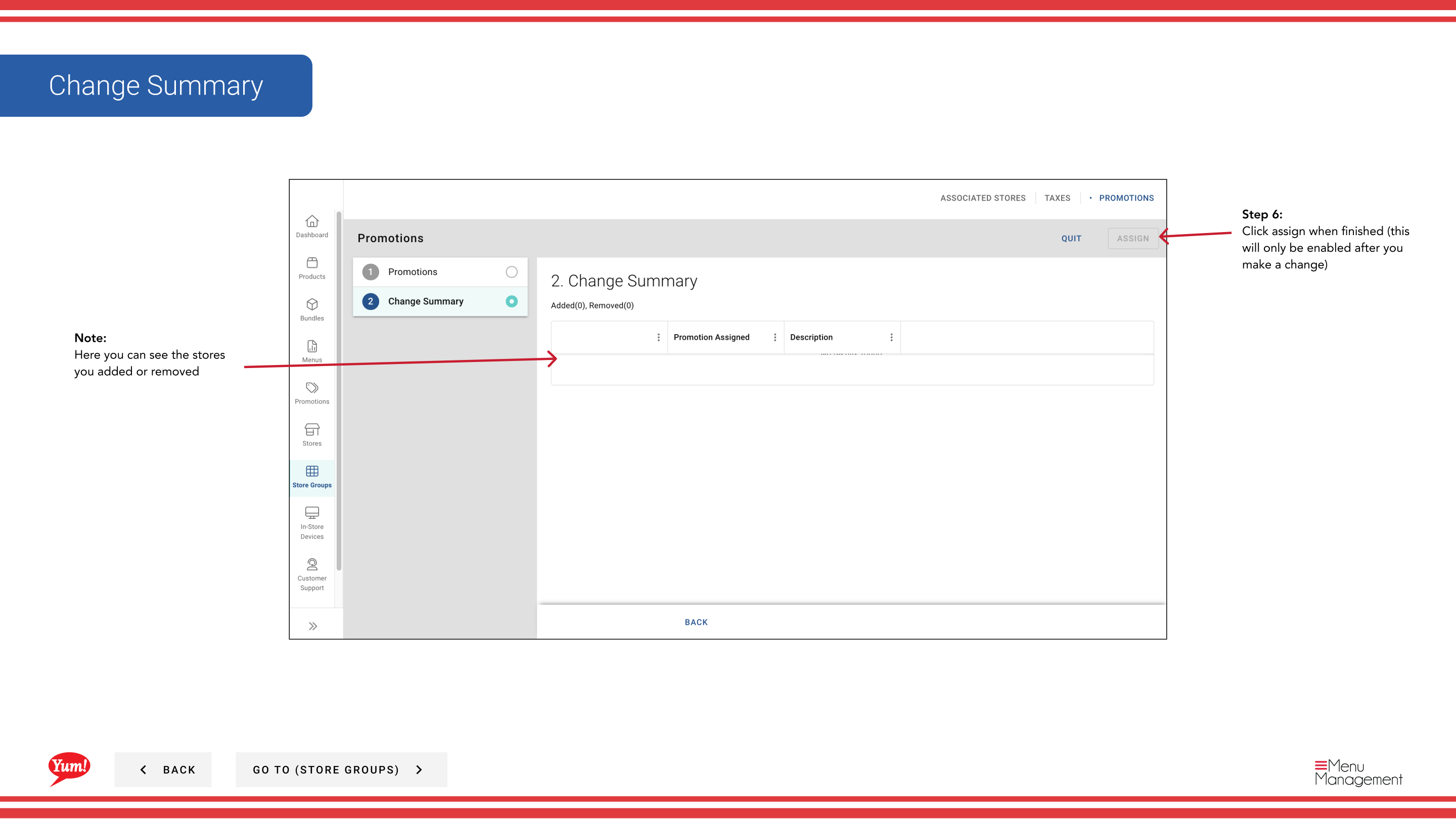
Step 6: Examinez vos changements dans la section sommaire montrant les promotions ajoutées et supprimées. Cliquez sur le bouton Assigner pour appliquer les modifications. (Le bouton Assigner n'est activé qu'après avoir apporté des modifications.)
Les changements aux affectations promotionnelles prennent effet immédiatement pour tous les magasins de ce groupe de magasins.
Vous pouvez rechercher des noms de promotion dans la barre de recherche pour trouver rapidement des promotions que vous voulez ajouter ou supprimer.
Guides connexes
- Affecter des promotions
- Désigner les promotions du groupe Store
- Promotions d'importation pour un groupe de magasins
- Voir les promotions pour un groupe Store (section Promotions)
- Une partie desGuide du portail administratif· Section : Groupes de magasins*