Créer un groupe de règles fiscales
Ce que ce guide couvre
Crée un groupe de règles fiscales nommé qui regroupe plusieurs règles fiscales connexes, vous permettant d'organiser et de réutiliser les configurations fiscales entre les groupes de magasins.
Étapes
Step 1: Naviguez vers la section Groupes de magasins en utilisant le menu de navigation de gauche.
Step 2: Trouvez le groupe de magasins où vous voulez créer un groupe de règles fiscales. Cliquez sur le bouton de menu action (trois points) à côté du nom du groupe de magasins.
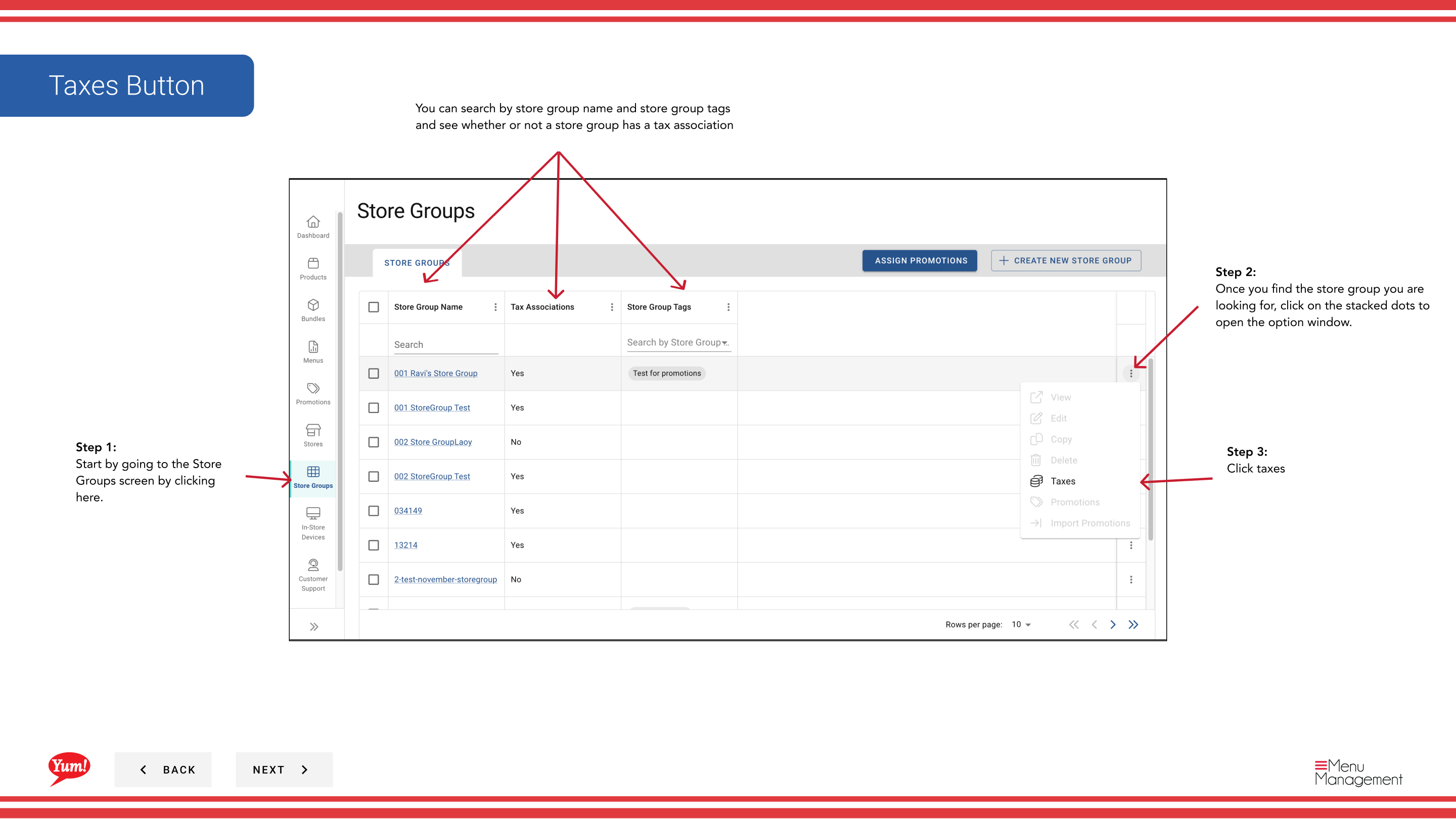
Step 3: Cliquez sur Taxes dans le menu déroulant.
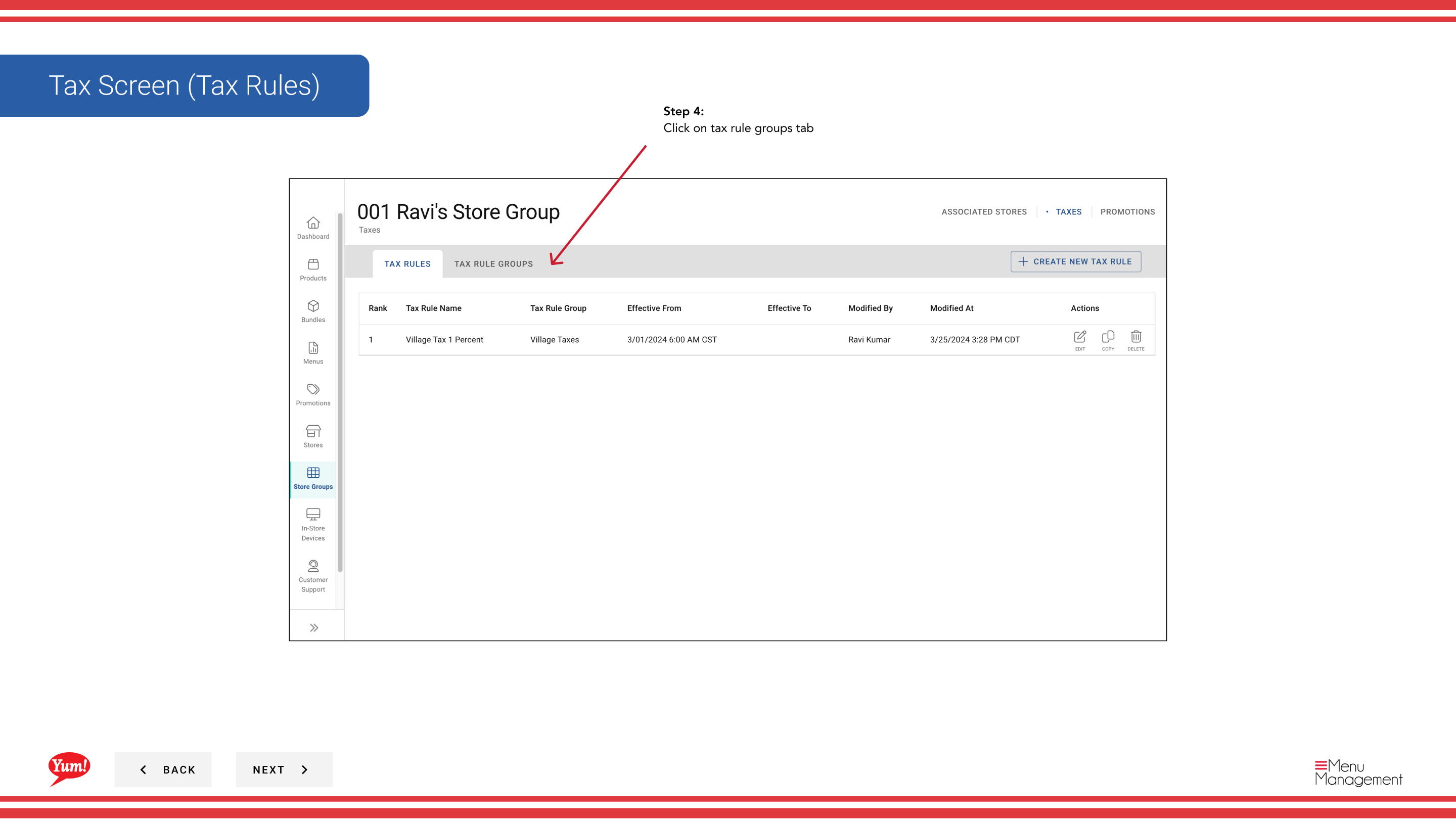
Step 4: Cliquez sur l'onglet Groupes de règles fiscales.
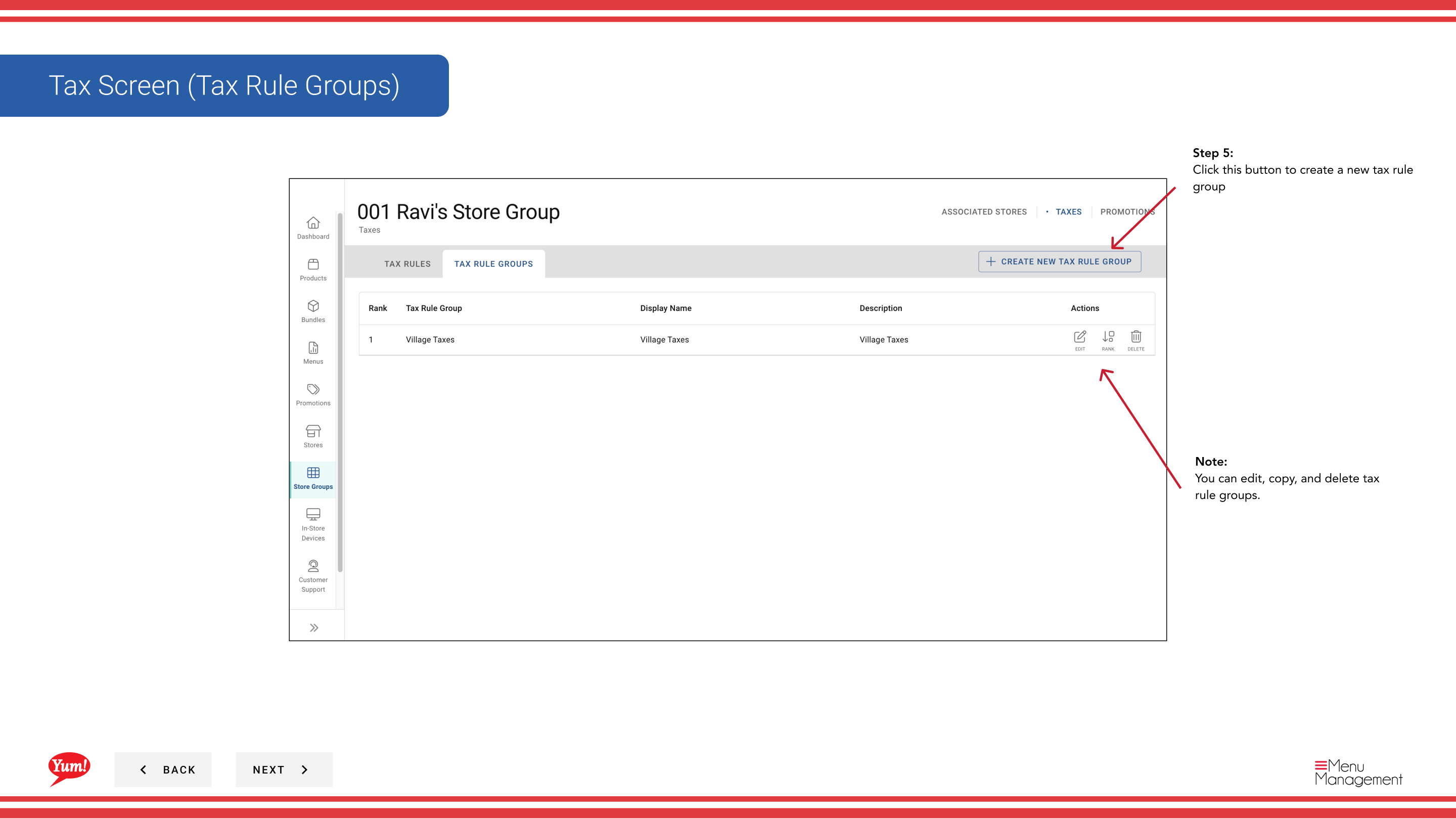
Step 5: Cliquez sur le bouton + Créer un nouveau groupe de règles fiscales.
Step 6: Remplissez les détails du groupe de règles fiscales. Les champs marqués d'un * sont obligatoires.
| Champ | Quoi entrer | Annexe |
|---|---|---|
| Nom du groupe de règles fiscales * | Nom descriptif de ce groupe | Par exemple, « Groupe de TPS standard », « Règles fiscales réduites pour les WNS ». Indiquer quelles taxes sont incluses. |
| Afficher le nom * | Nom indiqué dans l'interface | Habituellement même ou semblable au nom du groupe des règles fiscales. |
| Description | Explication facultative du but du groupe | Par exemple, "règles de la TPS applicables aux lieux de Nouvelle-Galles du Sud". |
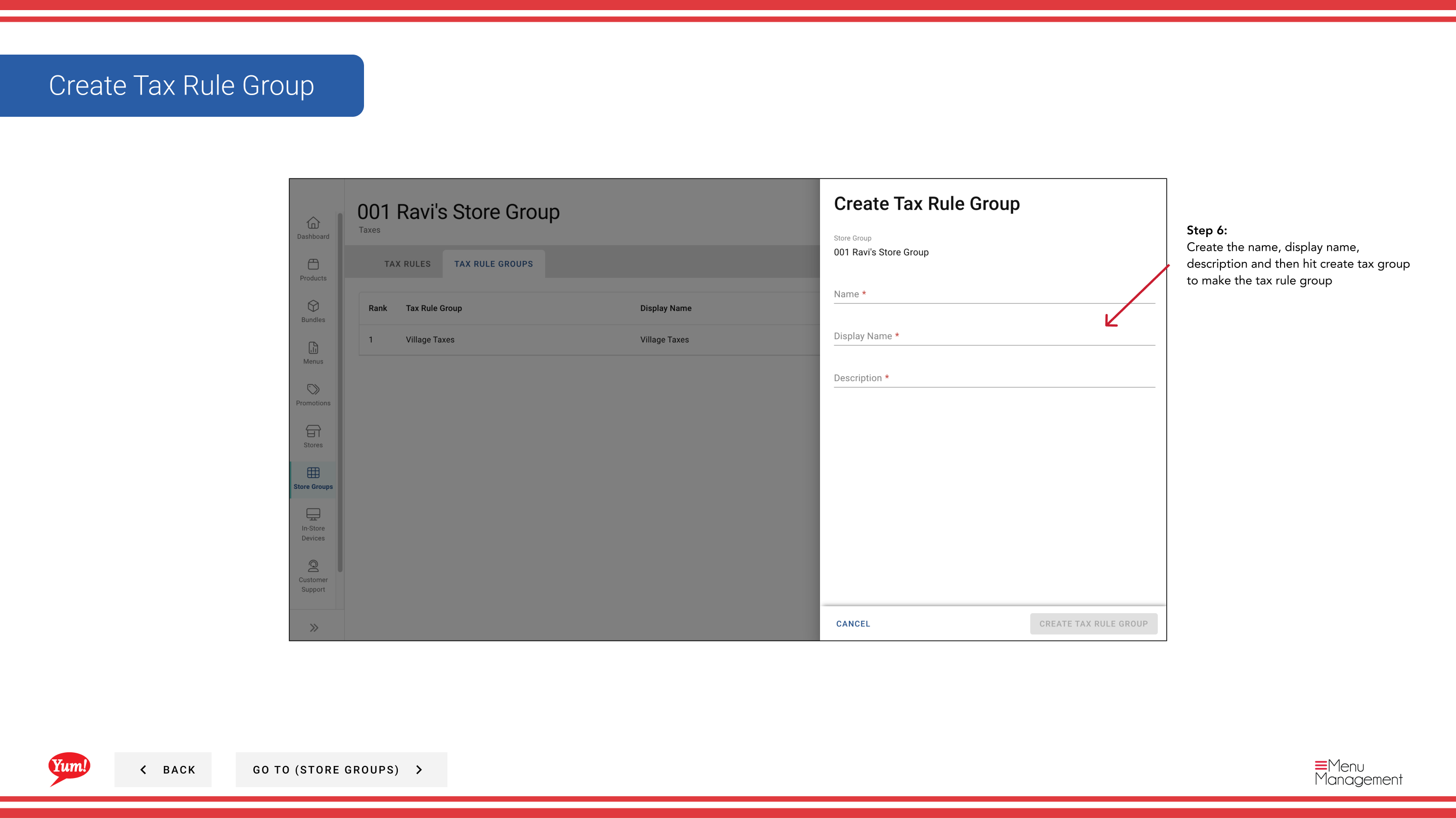
Step 7: Cliquez sur le bouton Créer un groupe fiscal pour économiser le groupe de règles fiscales.
Une fois créé, un groupe de règles fiscales est indépendant et peut être utilisé dans plusieurs groupes de magasins. Vous pouvez modifier, copier et supprimer les groupes de règles fiscales à tout moment de cet écran.
Après avoir créé un groupe de règles fiscales, vous devrez y ajouter des règles fiscales individuelles. VoirCréer des règles fiscalespour cette étape.
Guides connexes
- Une partie desGuide du portail administratif· Section : Groupes de magasins*