Crear un grupo de reglas fiscales
Qué cubre esta guía
Crea un grupo de reglas de impuestos que agrupa varias reglas de impuestos relacionadas, permitiendo organizar y reutilizar configuraciones de impuestos a través de grupos de tiendas.
Pasos
Step 1: Navegue a la sección Store Groups utilizando el menú de navegación de la mano izquierda.
Step 2: Encuentra el grupo de la tienda donde quieres crear un grupo de reglas de impuestos. Haga clic en el botón acción del menú (tres puntos) junto al nombre del grupo de la tienda.
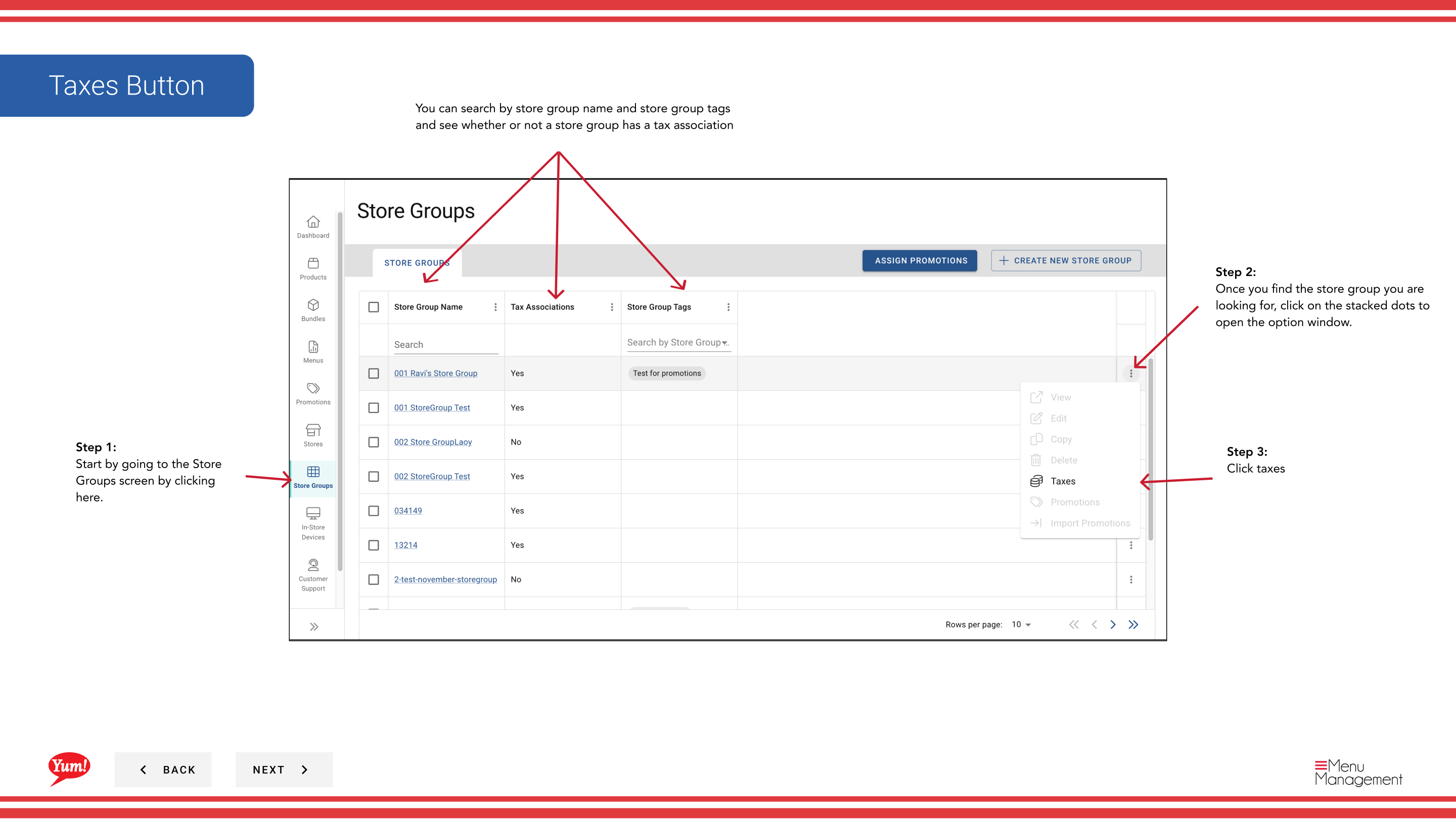
Step 3: Haga clic en Taxes del menú desplegable.
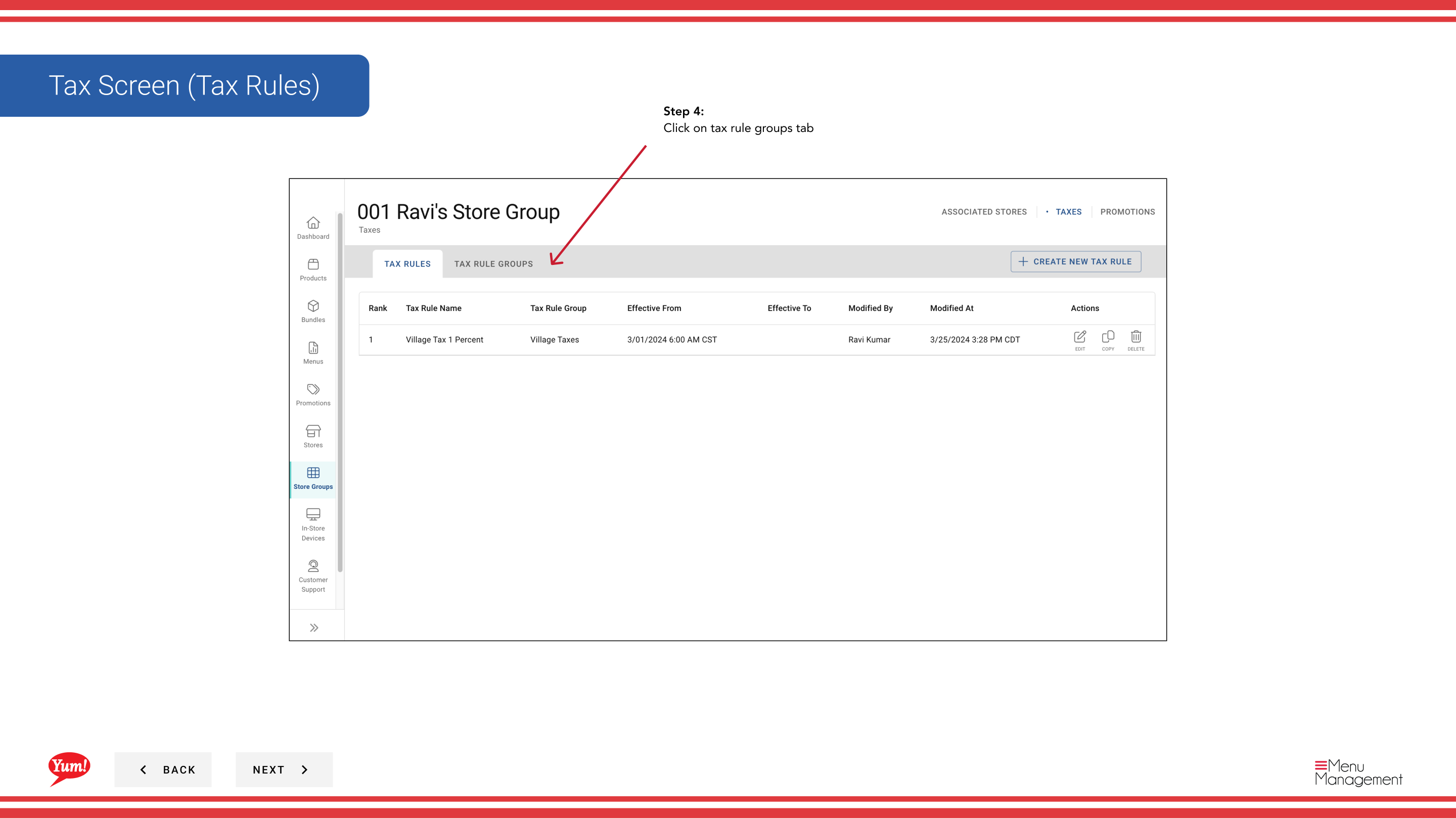
Step 4: Haga clic en la pestaña Tax Rule Groups.
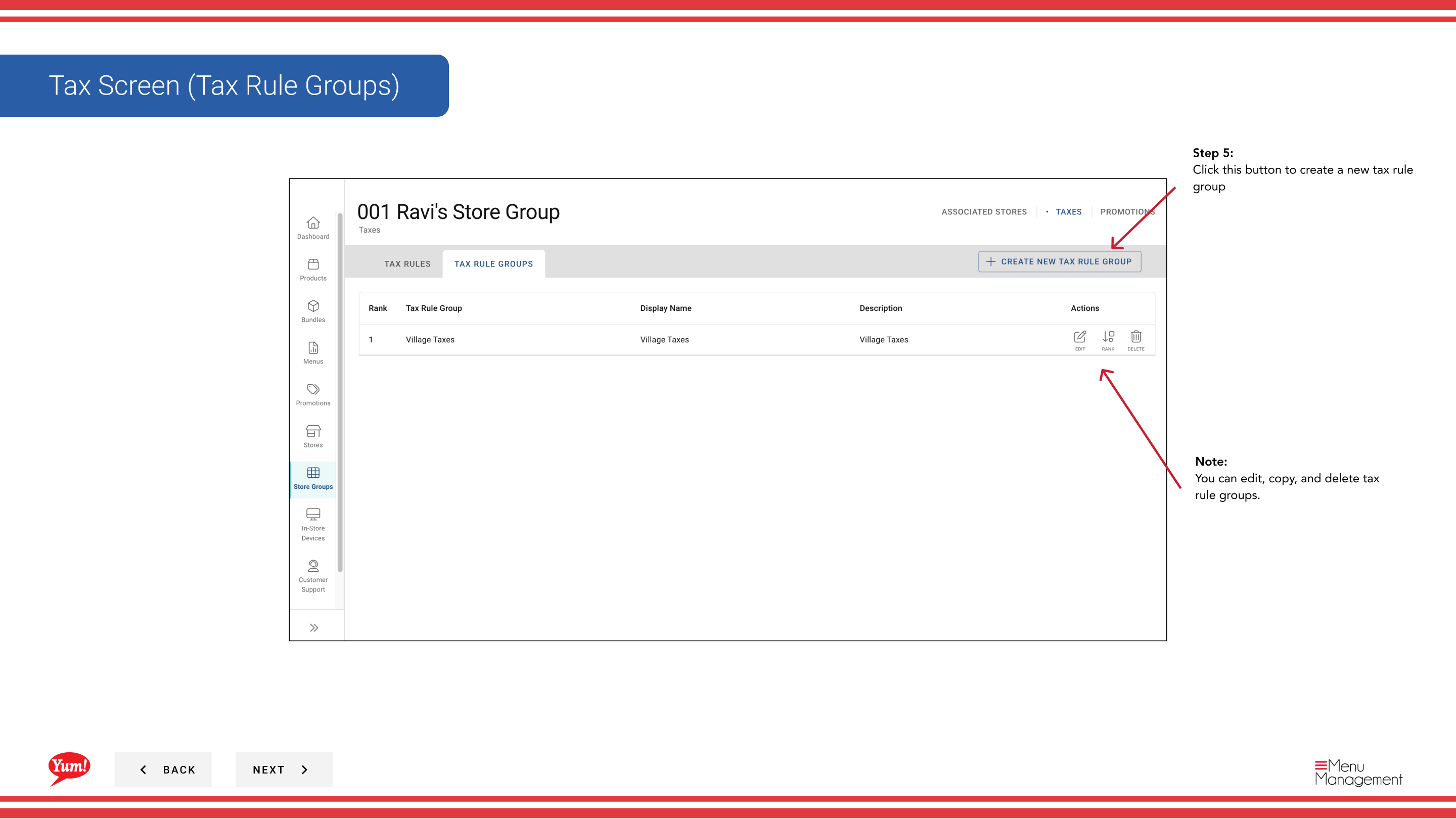
Step 5: Haga clic en el botón + Crear nueva regla tributaria.
Step 6: Rellene los detalles del grupo de reglas fiscales. Se requieren campos marcados con *.
| Campo | Qué entrar | Notas |
|---|---|---|
| Tax Rule Group Name | Nombre descriptivo para este grupo | Por ejemplo, "Standard GST Group", "NSW Reduced Tax Rules". Debe indicar qué impuestos se incluyen. |
| Nombre del juego | Nombre mostrado en la interfaz | Por lo general igual o similar al nombre del Grupo de Reglas Fiscales. |
| Descripción | Explicación opcional del propósito del grupo | e.g., "Reglas GST aplicables a los lugares de Nueva Gales del Sur". |
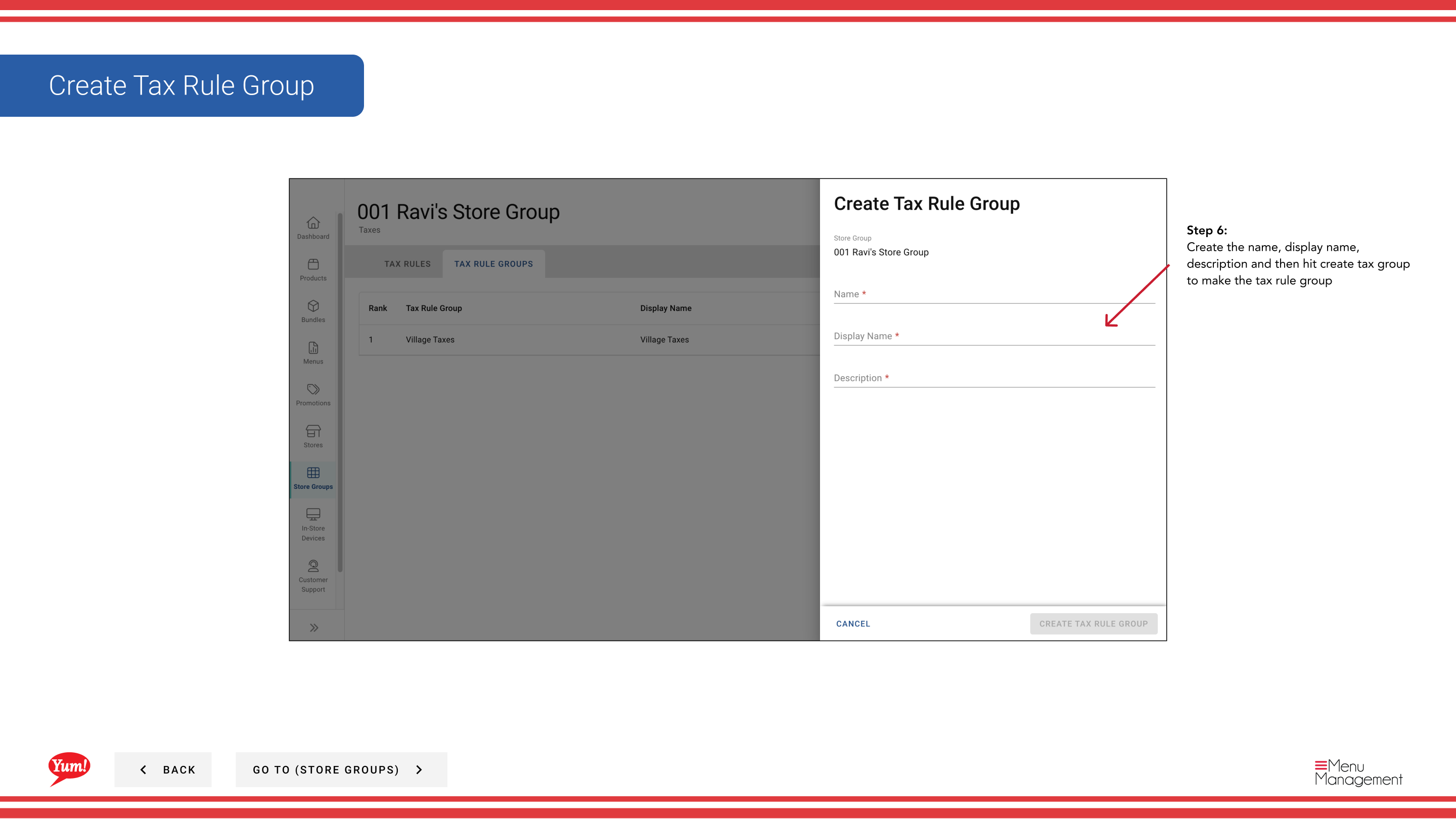
Step 7: Haga clic en el botón Crear Grupo Fiscal para guardar el grupo de reglas de impuestos.
Una vez creado, un grupo de reglas de impuestos es independiente y se puede utilizar en varios grupos de tiendas. Puede editar, copiar y eliminar grupos de reglas de impuestos en cualquier momento de esta pantalla.
::: Después de crear un grupo de reglas de impuestos, necesitará añadir reglas de impuestos individuales a él. VéaseCrear reglas fiscalespara ese paso. :::
Guías relacionadas
Part of theGuía del Portal de Admin· Sección: Grupos de tiendas