Promociones de importación para un grupo de tiendas
Qué cubre esta guía
Las asignaciones de promoción Bulk-imports de un grupo de tienda a otro para la configuración de campaña a gran escala o la duplicación de configuración.
Pasos
Step 1: Navegue a la sección Store Groups utilizando el menú de navegación de la mano izquierda.
Step 2: Encuentra el grupo de tiendas que recibirá las promociones (el grupo de destino). Haga clic en el botón acción del menú (tres puntos) junto al nombre del grupo de la tienda.
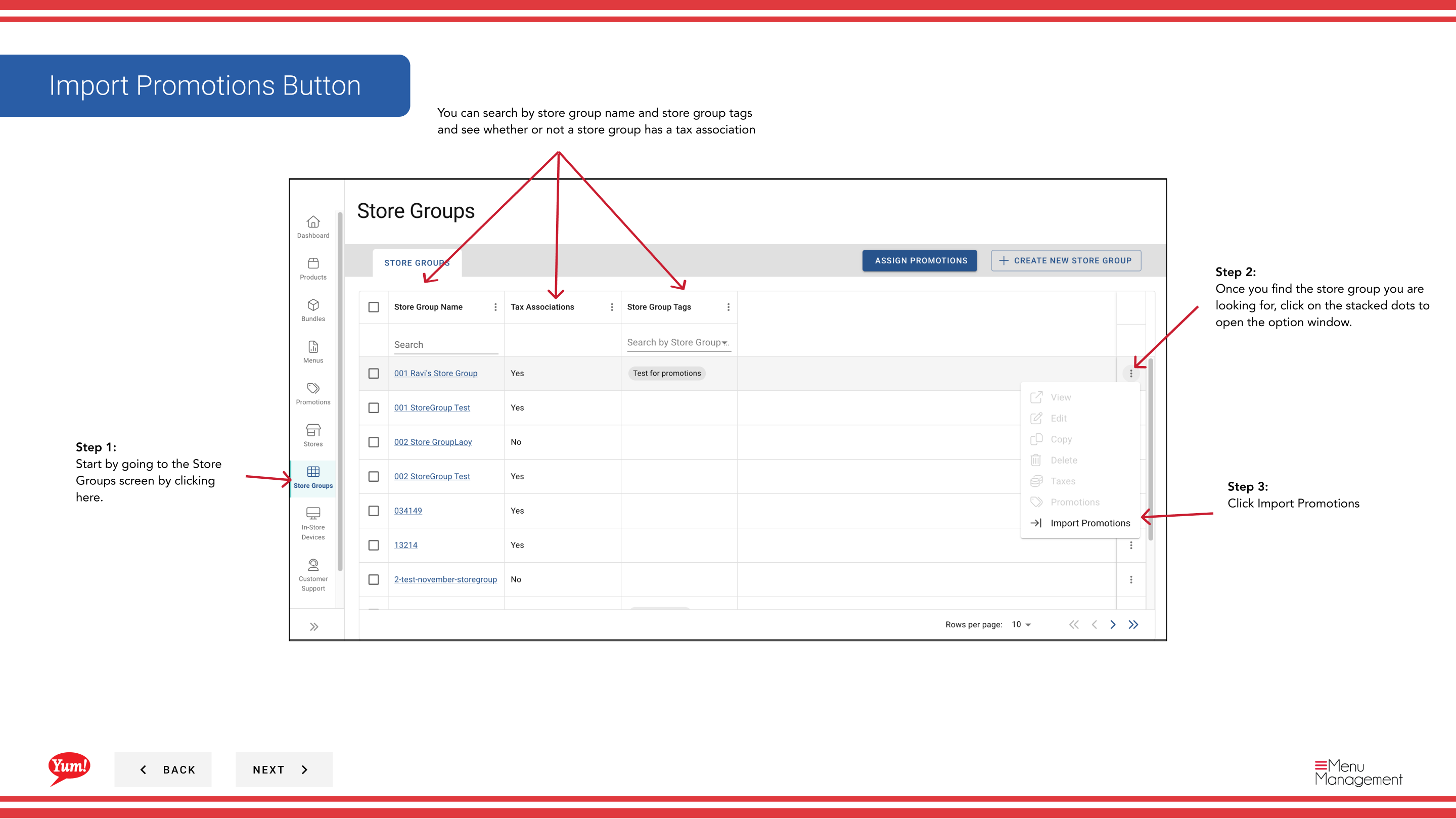
Step 3: Haga clic en Promociones de imagen del menú desplegable.
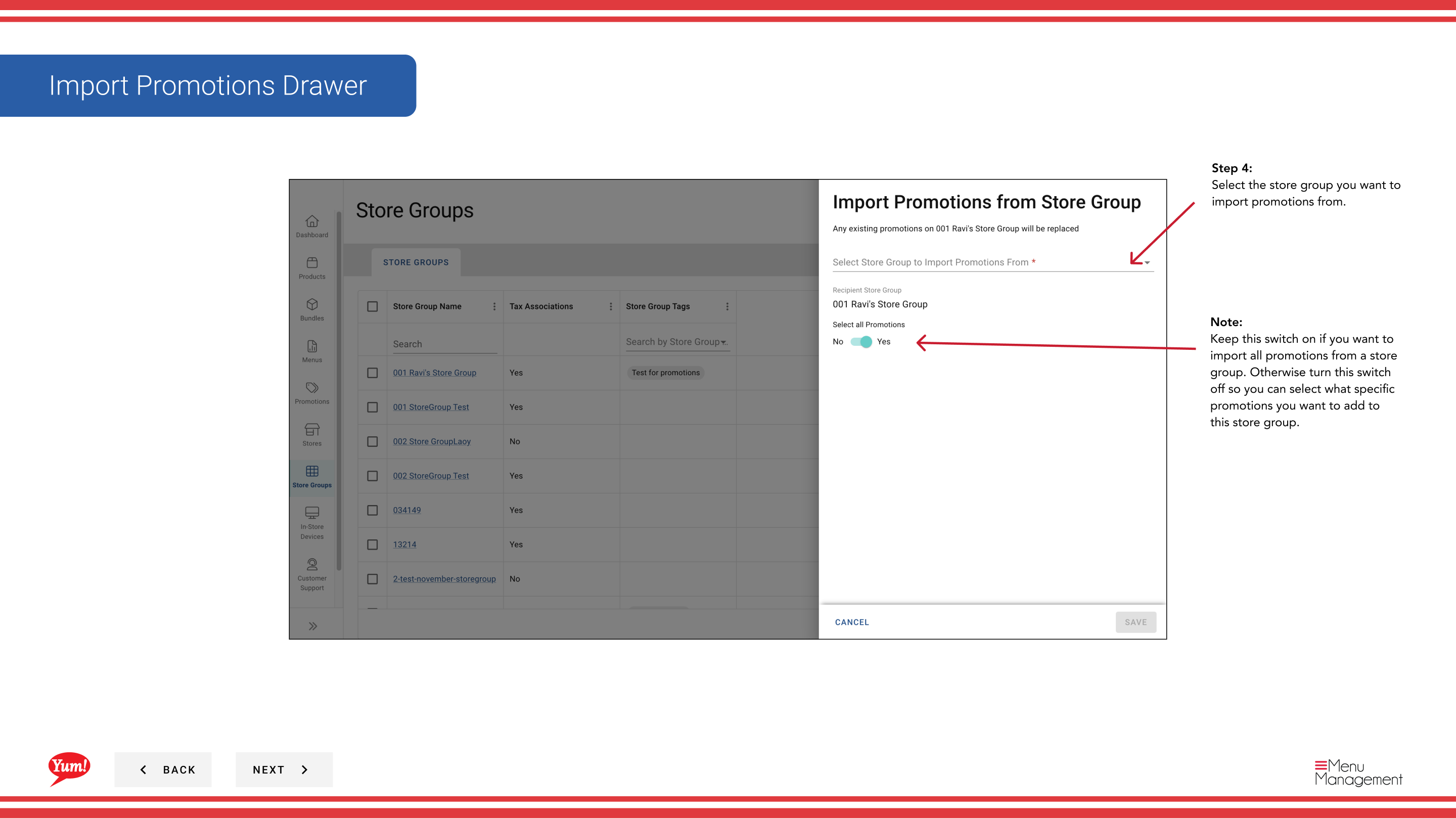
Step 4: Se abrirá un diálogo. Seleccione el grupo de tiendas que desea importar promociones de (el grupo fuente). Puedes buscarlo usando la barra de búsqueda.
Step 5 (Optional): Decide importar todas o promociones específicas:
| Opción | Medida |
|---|---|
| Import All | Dejar la palanca ON para importar cada promoción del grupo fuente |
| Importante específico | Toggle OFF el interruptor "Import All", luego comprobar las cajas junto a sólo las promociones que desea importar |
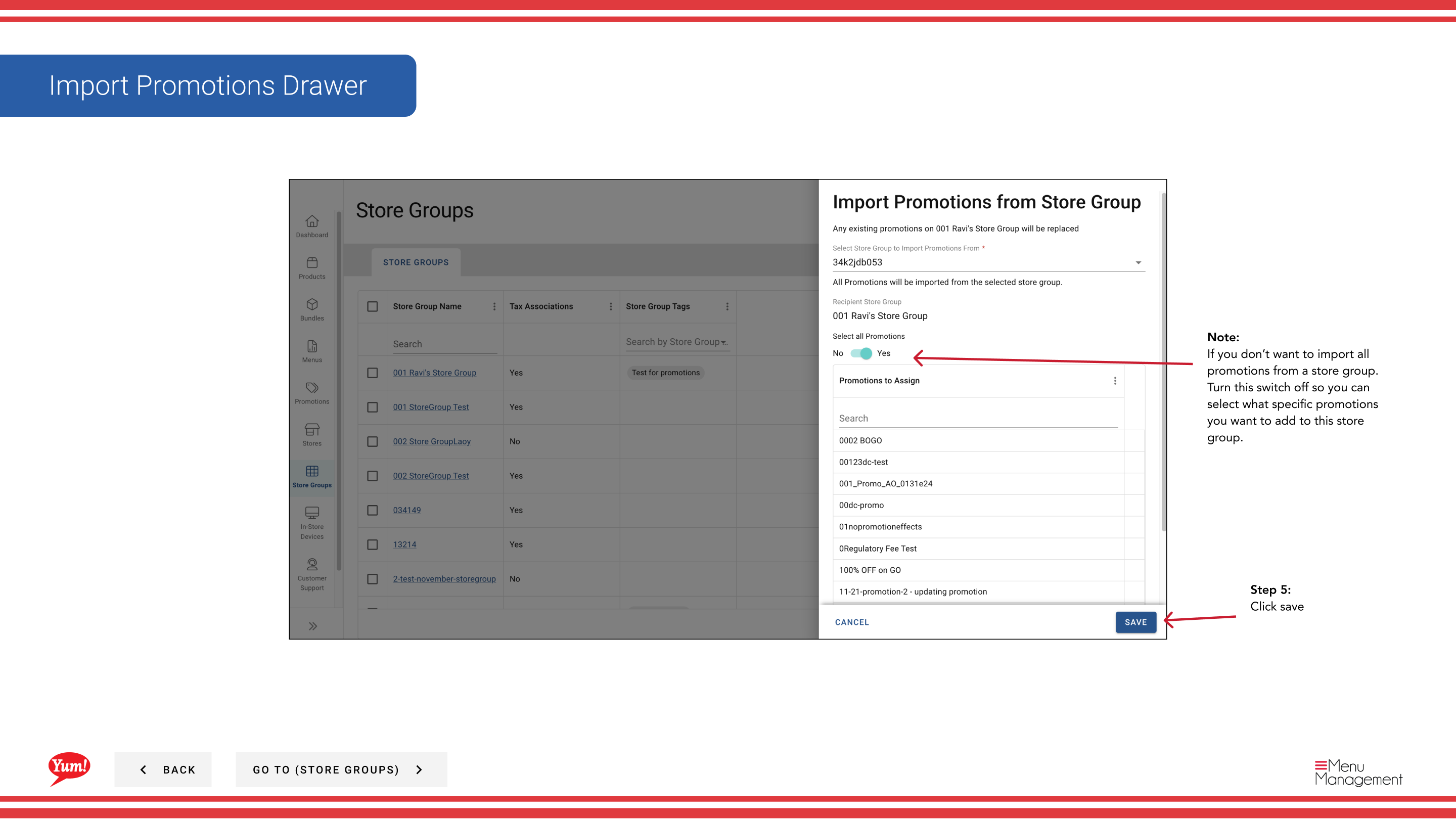
Step 6: Revise el resumen de importación y haga clic en Guardar para completar la importación.
Important: Importar promociones reemplazar cualquier promoción existente vinculada al grupo de tienda de destino. Esta acción no puede ser aprobada. Asegúrese de importar al grupo de la tienda correcta antes de confirmar.
::: Si solo quieres añadir promociones específicas sin reemplazar las existentes, utiliza lasEditar promocionesflujo de trabajo en su lugar. :::
Guías relacionadas
Part of theGuía del Portal de Admin· Sección: Grupos de tiendas