Editar promociones
Qué cubre esta guía
Añade o elimina asignaciones de promoción para un grupo específico de tiendas, lo que le permite modificar qué promociones están activas en las tiendas miembros.
Pasos
Step 1: Navegue a la sección Store Groups utilizando el menú de navegación de la mano izquierda.
Step 2: Encuentre el grupo de tiendas cuyas promociones desea modificar. Haga clic en el botón acción del menú (tres puntos) junto al nombre del grupo de la tienda.
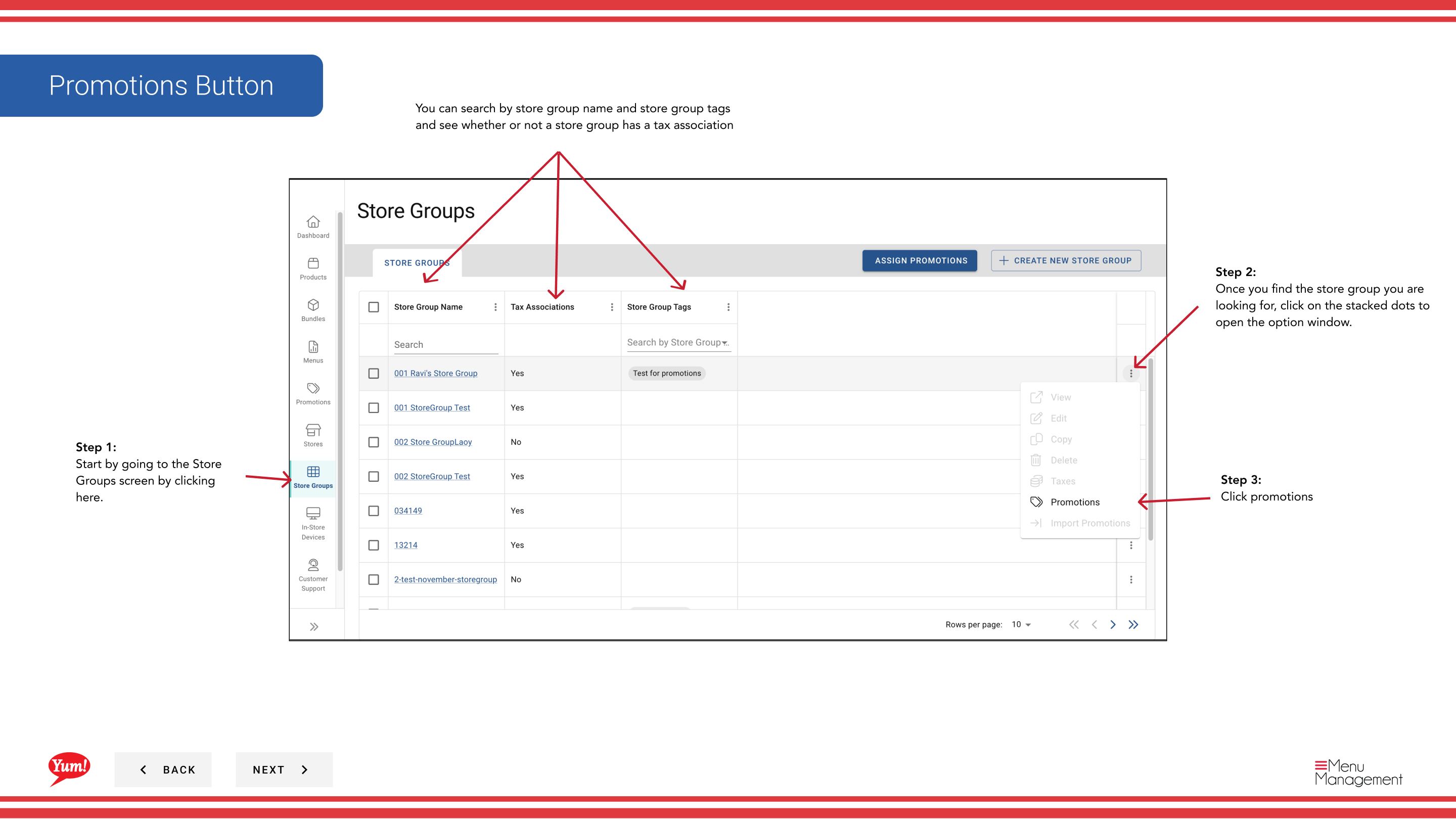
Step 3: Haga clic en Promociones del menú desplegable.
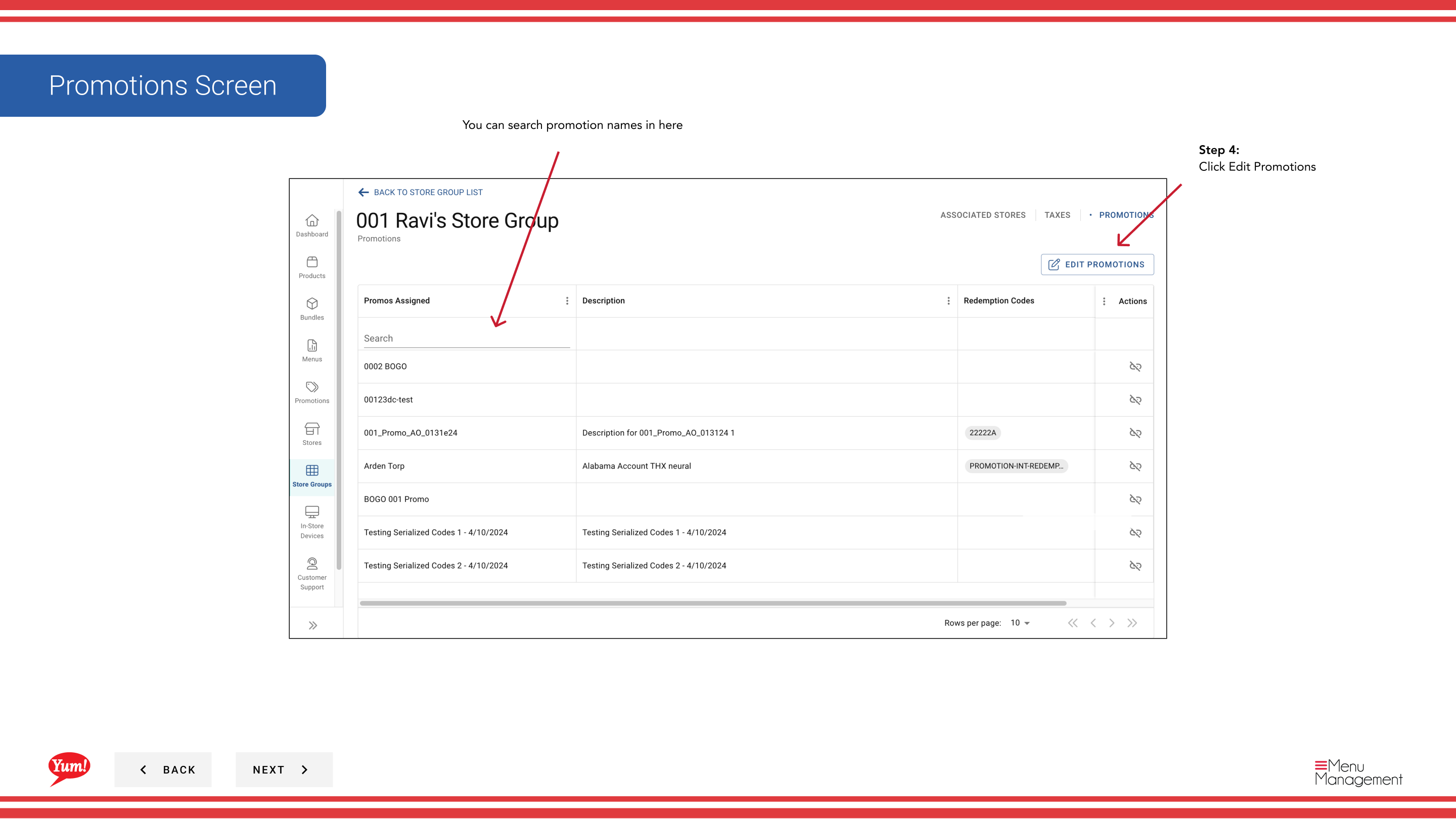
Step 4: Se abrirá un cajón de promociones. Haga clic en el botón Editar Promociones para introducir el modo de edición.
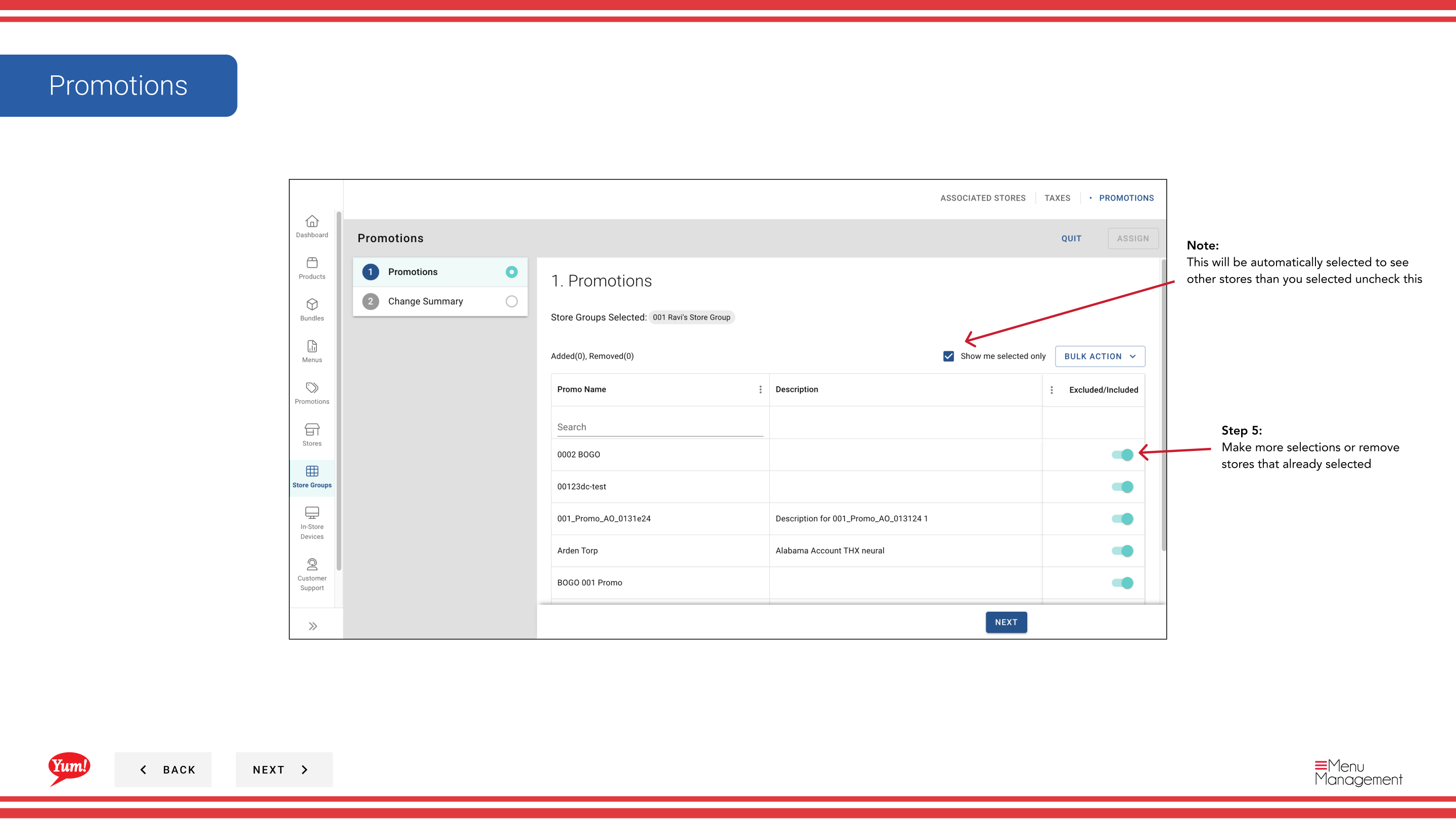
Step 5: Hacer cambios en las tareas de promoción:
- Para añadir una promoción Compruebe la casilla de verificación junto a los nombres de promoción que desea añadir
- Para eliminar una promoción Desmarque la casilla de verificación junto a los nombres de promoción que desea eliminar
- Buscar para promociones específicas utilizando la barra de búsqueda
- Toggle the "Mostrar otras promociones" conmutador para ver las promociones no asignadas actualmente (si se ha comprobado, se pueden ver todas las promociones disponibles; si no se ha comprobado, sólo se ven asignadas actualmente)
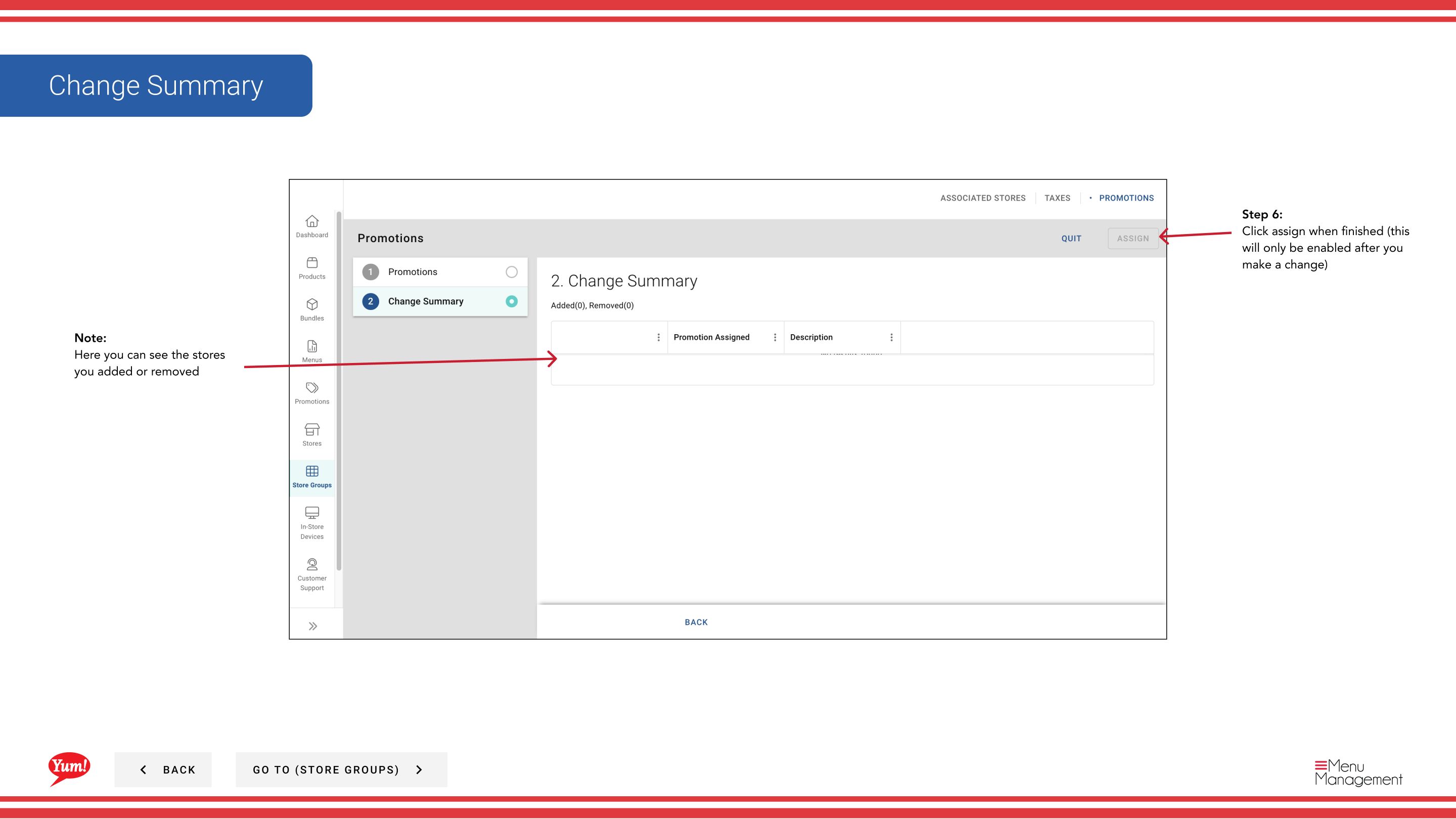
Step 6: Revisa tus cambios en la sección sumaria que muestra promociones agregadas y eliminadas. Haga clic en el botón Asignar para aplicar los cambios. (El botón Asignar sólo está habilitado después de hacer cambios.)
Los cambios a las asignaciones de promoción tienen efecto inmediatamente para todas las tiendas de este grupo de tiendas.
::: Puede buscar nombres de promoción en la barra de búsqueda para encontrar rápidamente promociones que desea añadir o eliminar. :::
Guías relacionadas
- Assign Promotions
- Promociones del Grupo de Tiendas
- Promociones de importación para un grupo de tiendas
- View Promotions for a Store Group (Sección Promociones)
Part of theGuía del Portal de Admin· Sección: Grupos de tiendas