Crear reglas fiscales
Qué cubre esta guía
Define las reglas fiscales individuales dentro de un grupo de la tienda, especificando las tasas de impuestos, condiciones y filtros de producto aplicados a los artículos vendidos en las tiendas miembros.
Pasos
Step 1: Navegue a la sección Store Groups utilizando el menú de navegación de la mano izquierda.
Step 2: Encuentra el grupo de la tienda donde quieres crear una regla de impuestos. Haga clic en el botón acción del menú (tres puntos) junto al nombre del grupo de la tienda.
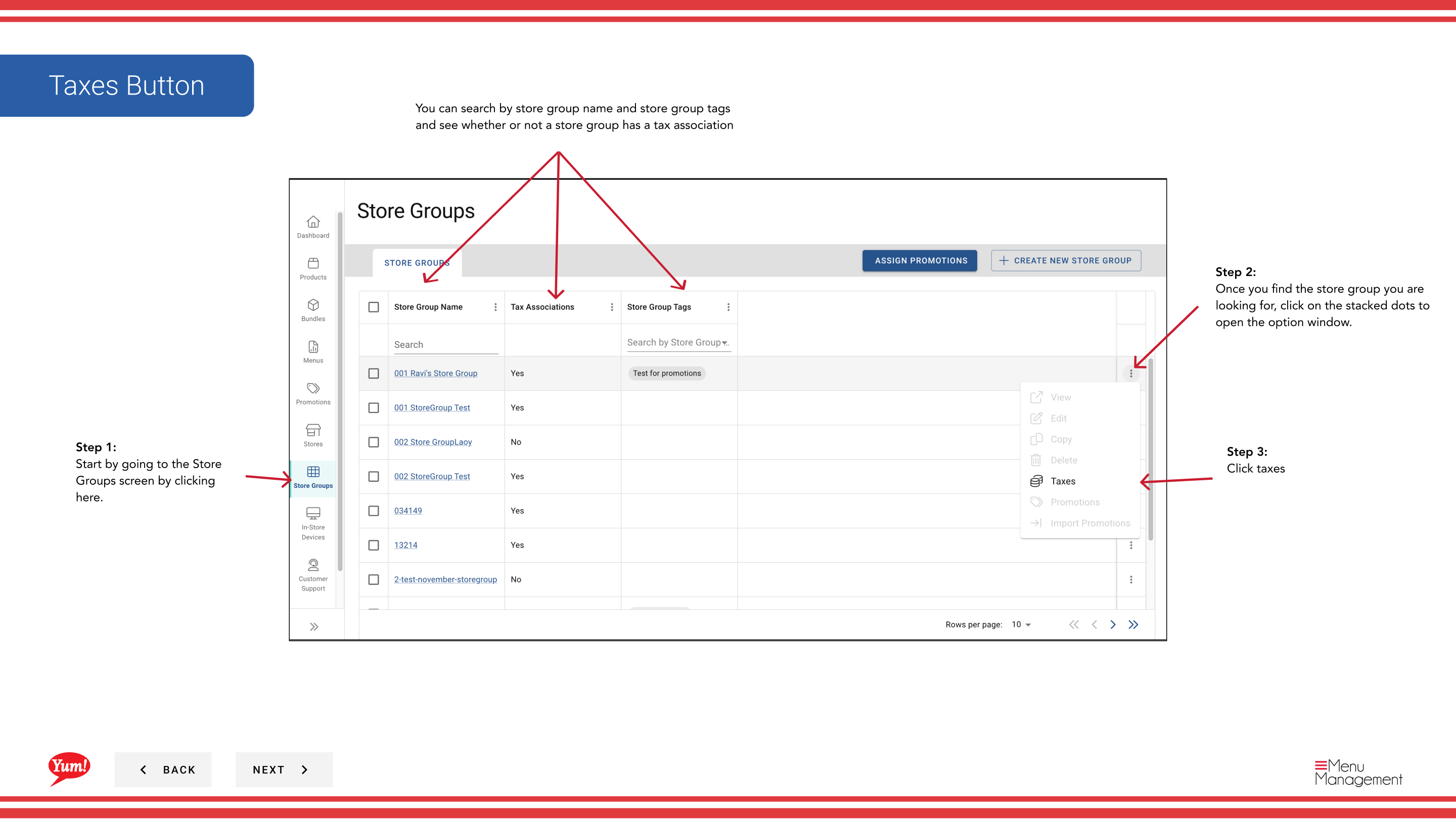
Step 3: Haga clic en Taxes del menú desplegable.
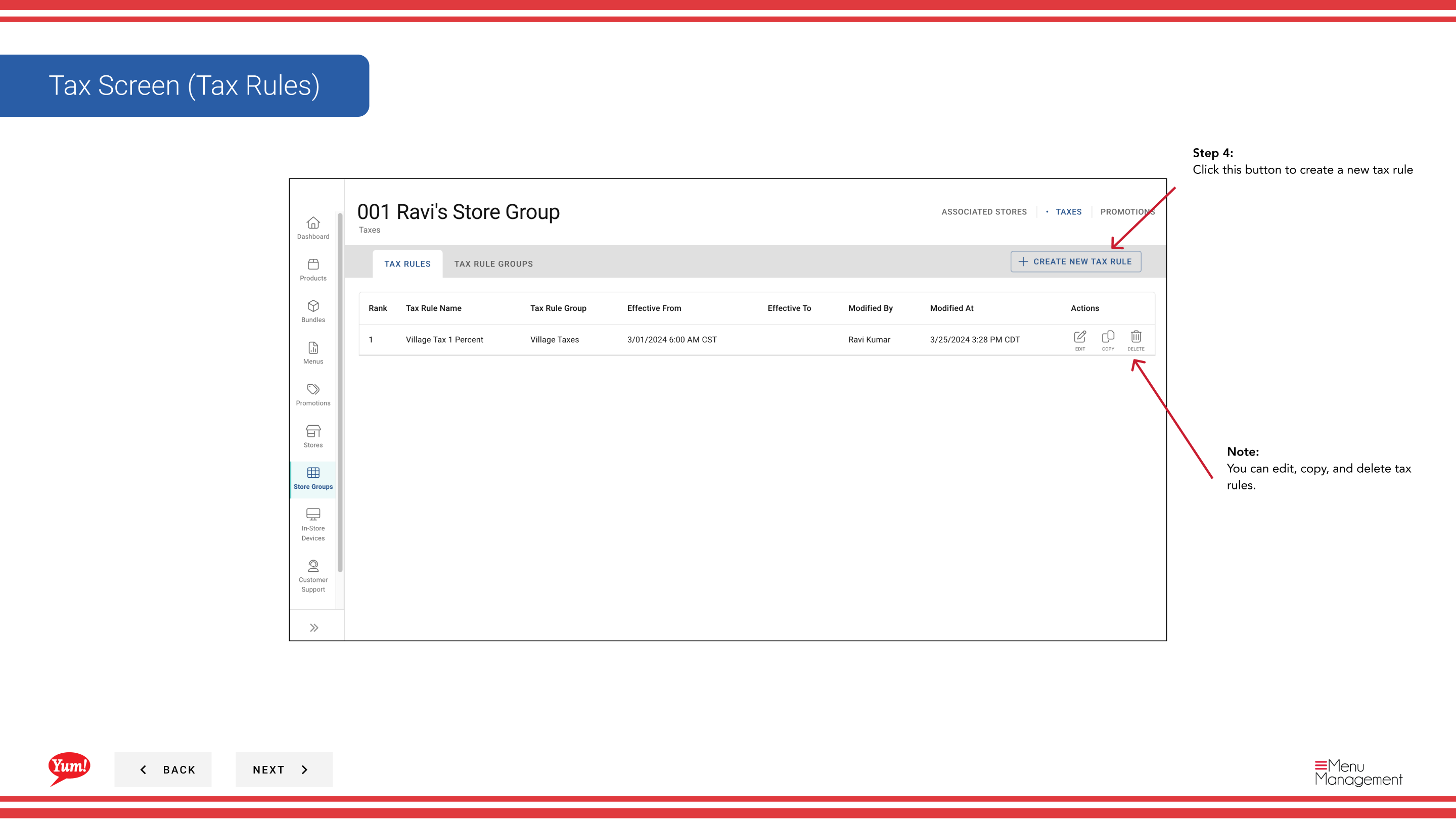
Step 4: Haga clic en el botón + Crear nueva regla fiscal.
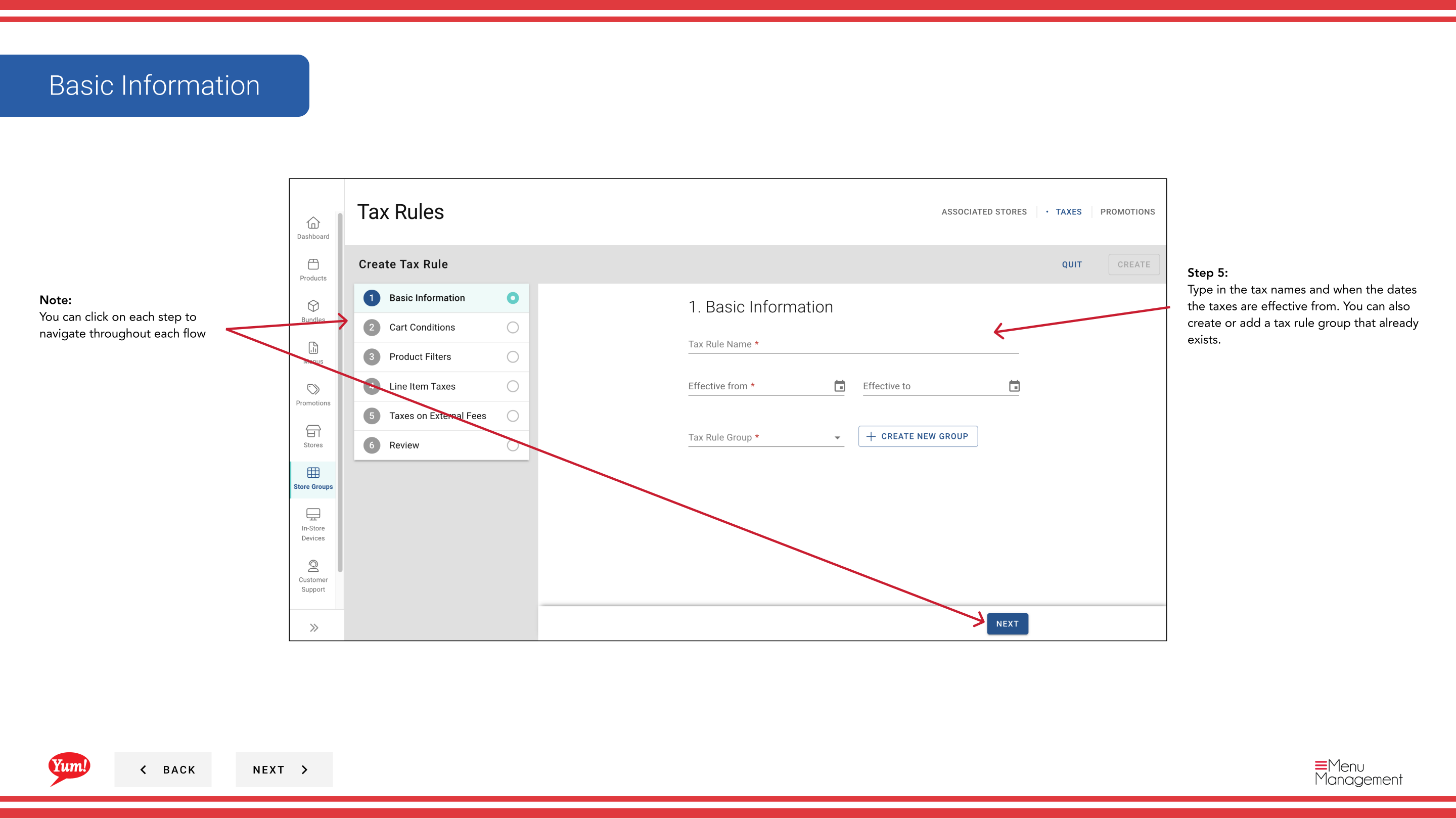
Step 5: Rellene la información básica sobre la regla tributaria. Se requieren campos marcados con *.
| Campo | Qué entrar | Notas |
|---|---|---|
| Nombre del texto | Nombre interno de esta regla | Por ejemplo, "Standard GST 10%", "Delivery Surcharge Tax". Visible para los operadores. |
| Efectivo desde la fecha | Date this rule takes effect | Puedes usar fechas pasadas para registros históricos. Formato: DD/MM/YYYYY. |
| Tax Rule Group | Asignación a un grupo existente o nuevo | Opcional. Groups multiple related tax rules together for easier management. |
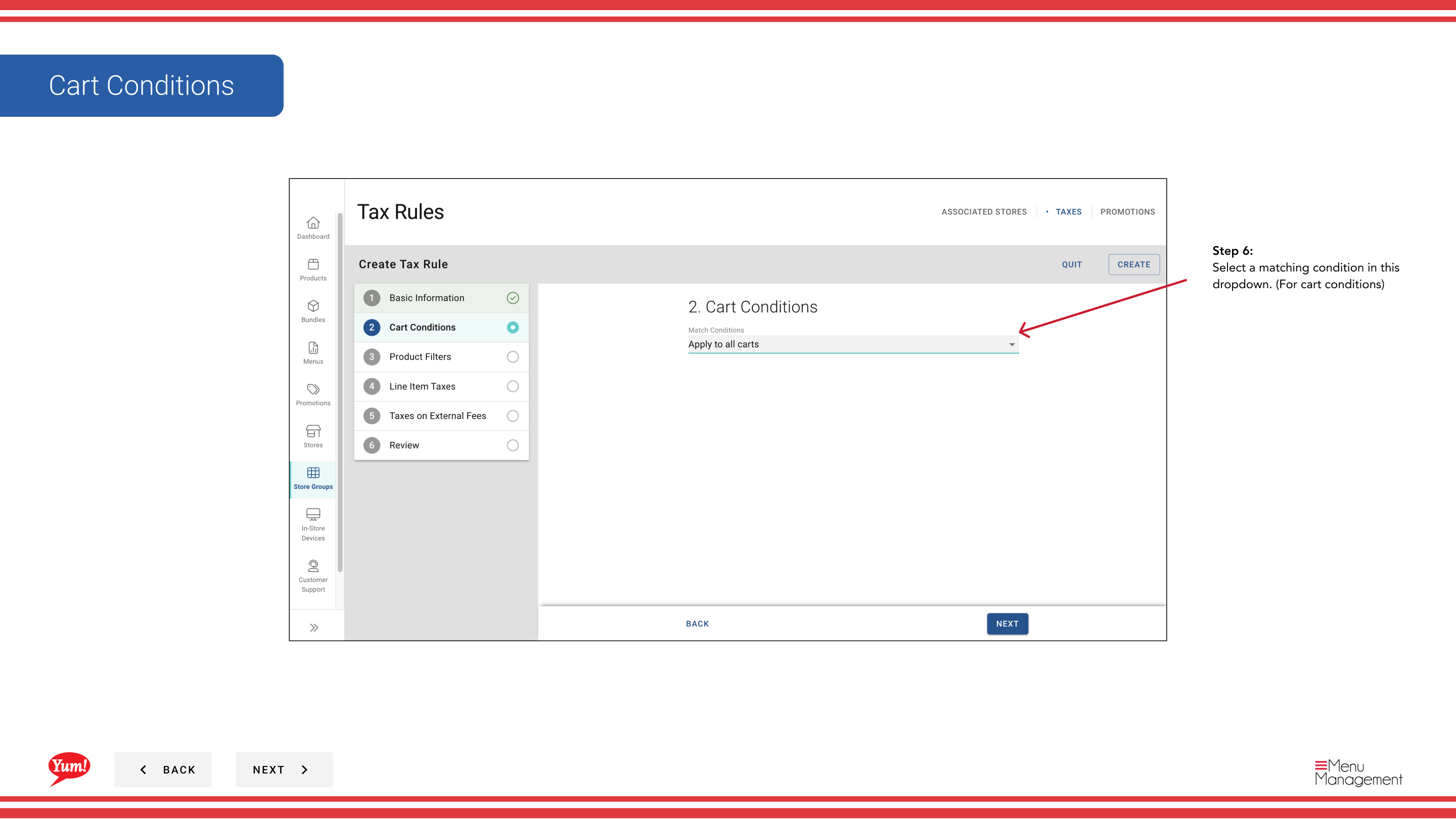
Step 6: Agregue las condiciones que desencadenan esta regla de impuestos. Esta sección es opcional.
| Campo | Qué entrar | Notas |
|---|---|---|
| ** Condiciones de la tarjeta** | Seleccione las condiciones basadas en el orden general | Por ejemplo, "Order contiene entrega", "Cart total excede $50". Elige desplegable. |
| ** Filtros de producto** | Seleccione qué productos/categorías se aplica a | Por ejemplo, "sólo los elementos del menú en la categoría Burgers". Elige desplegable. |
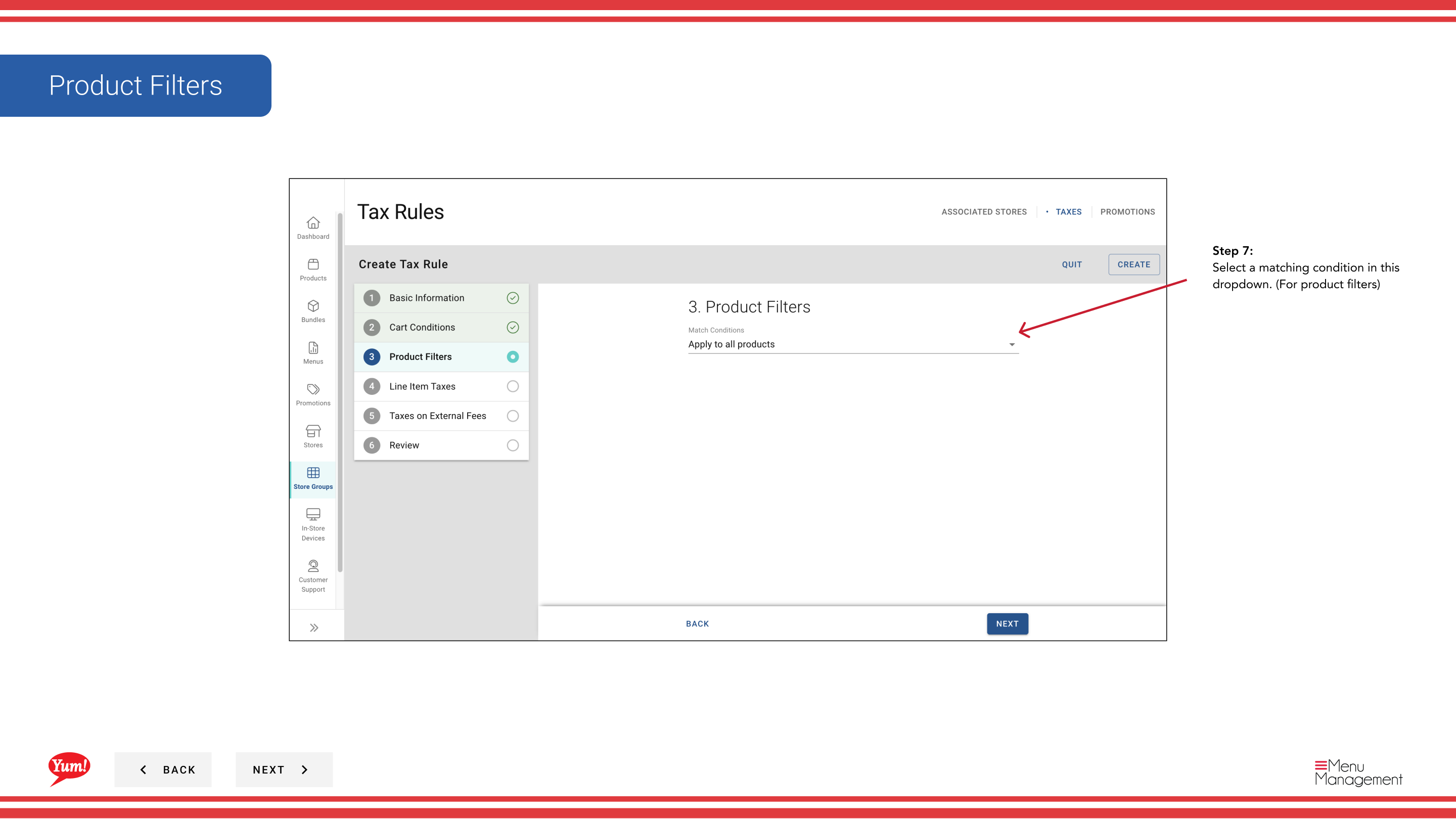
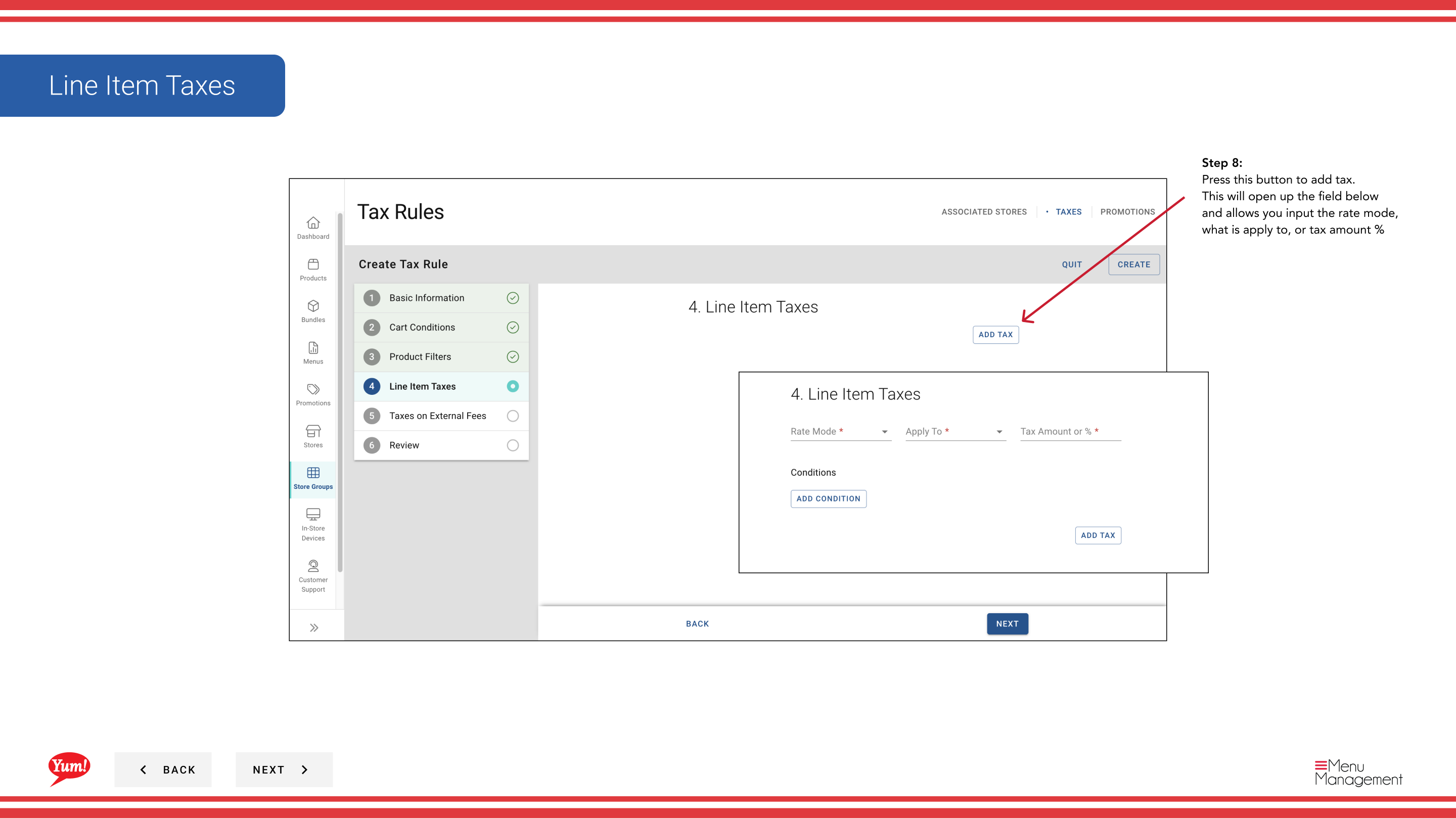
Step 7: Haga clic en el botón + Agregar impuesto para definir el cálculo de impuestos.
Step 8: Rellene los detalles del cálculo fiscal:
| Campo | Qué entrar | Notas |
|---|---|---|
| Modo de destino** | Elija cómo se calcula el impuesto | Porcentaje (por ejemplo, 10% de GST) o ** Cantidad fija** (por ejemplo, 0,50 dólares por artículo) |
| Aplicado a | Lo que el impuesto aplica a | por ejemplo, Subtotal, tasas de entrega o categorías específicas de artículos |
| Tax Amount % | Ingrese la tasa de impuestos como porcentaje | Sólo para el modo porcentaje. Introduzca números solamente (por ejemplo,10para 10% GST) |
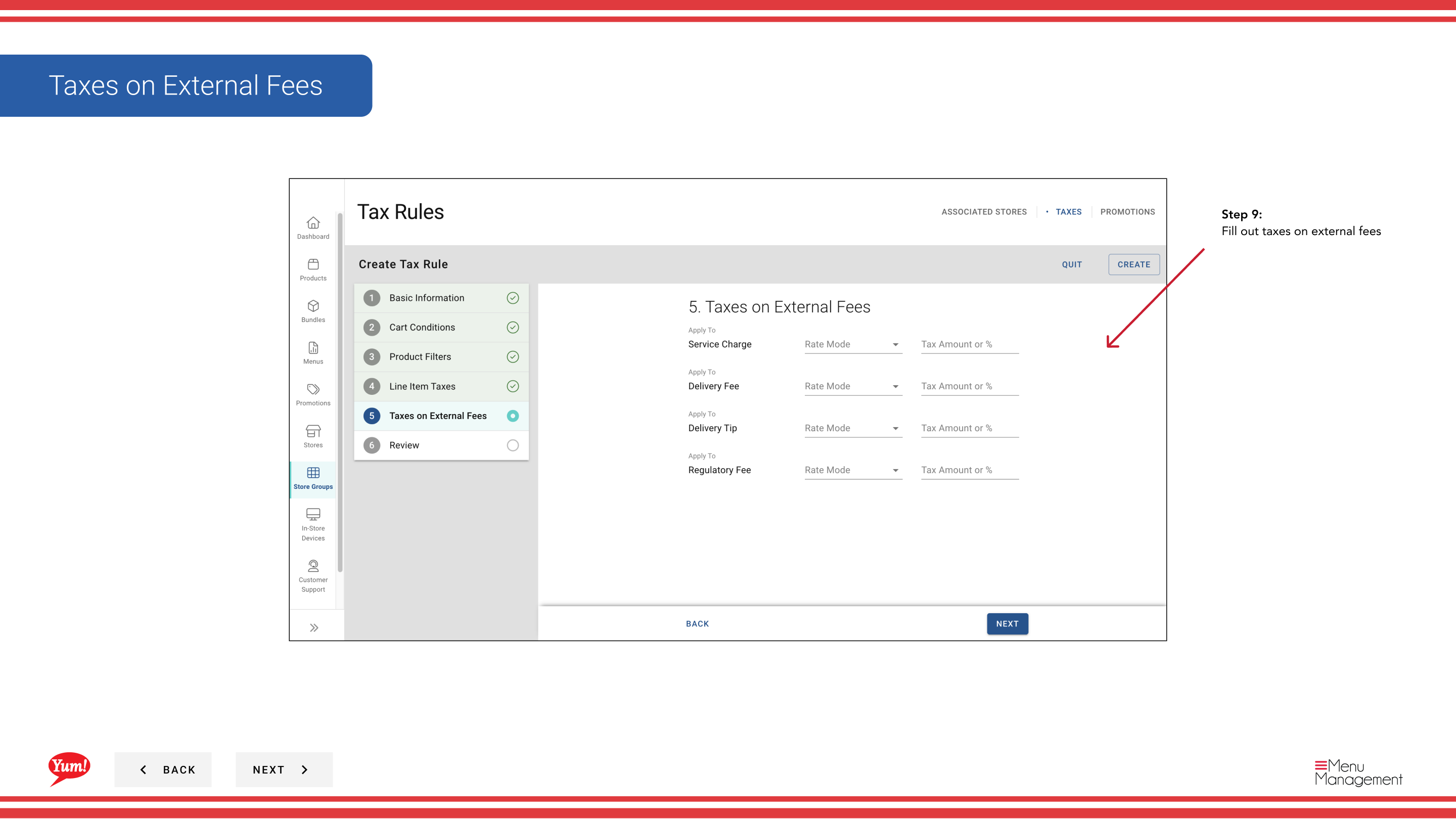
Step 9: (Opcional) Rellene Taxes on External Fees si necesita aplicar impuestos a las tarifas de las plataformas de entrega de terceros.
Step 10: Haga clic para crear la regla de impuestos. Una pantalla de revisión mostrará toda la información que has introducido. Haga clic en Crear para guardar.
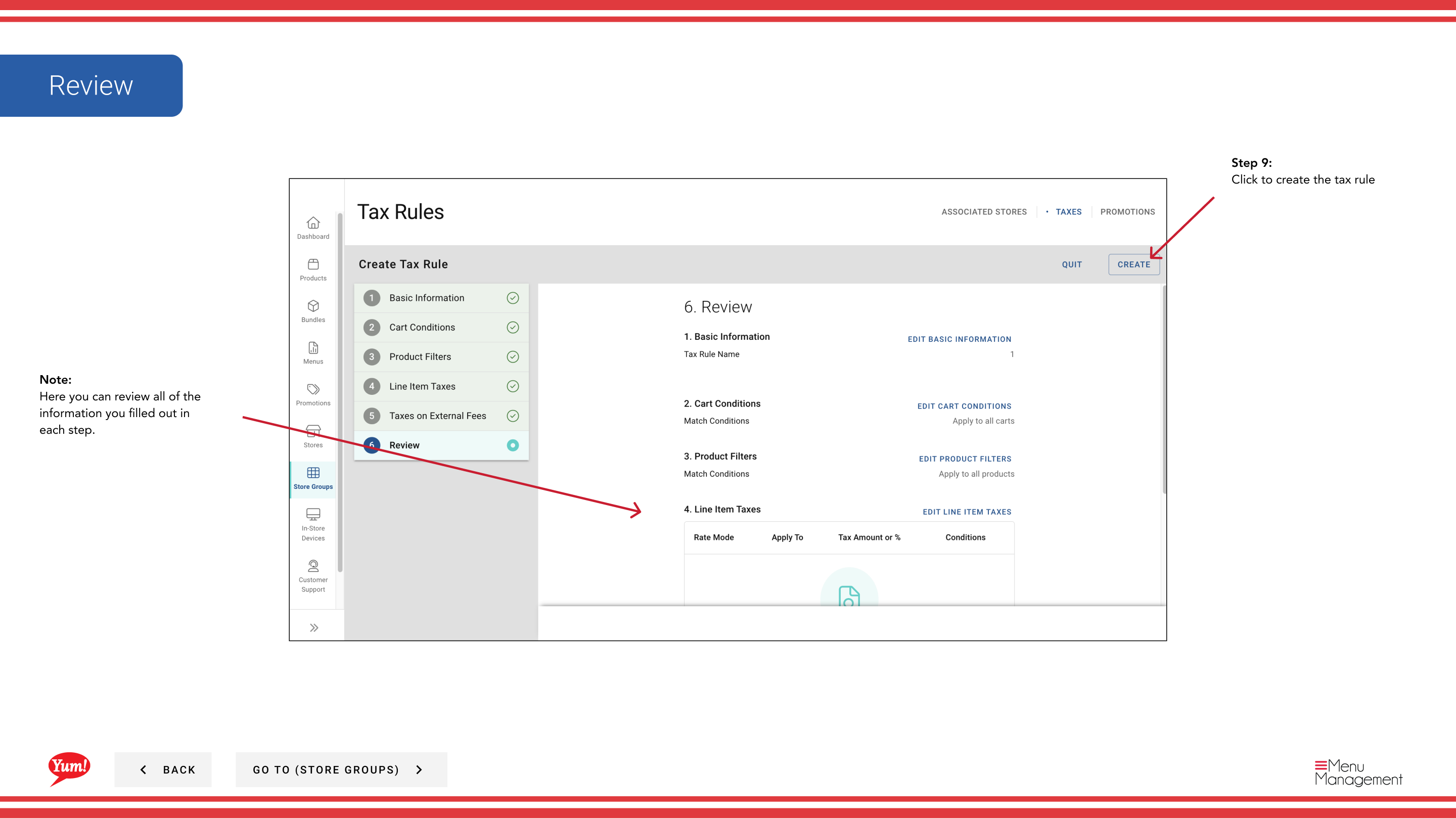
Puede hacer clic en cualquier número de paso en el asistente para navegar a esa sección sin perder sus cambios. También puede editar, copiar y eliminar reglas fiscales después de la creación.
::: Crear un Grupo de Reglas Tributarias primero si desea organizar reglas fiscales relacionadas juntos. VéaseCrear un grupo de reglas fiscalespara instrucciones. :::
Guías relacionadas
Part of theGuía del Portal de Admin· Sección: Grupos de tiendas