Assign Promotions
Qué cubre esta guía
Assigns one or more promotions to a store group, activating them across all member stores simultaneously.
Pasos
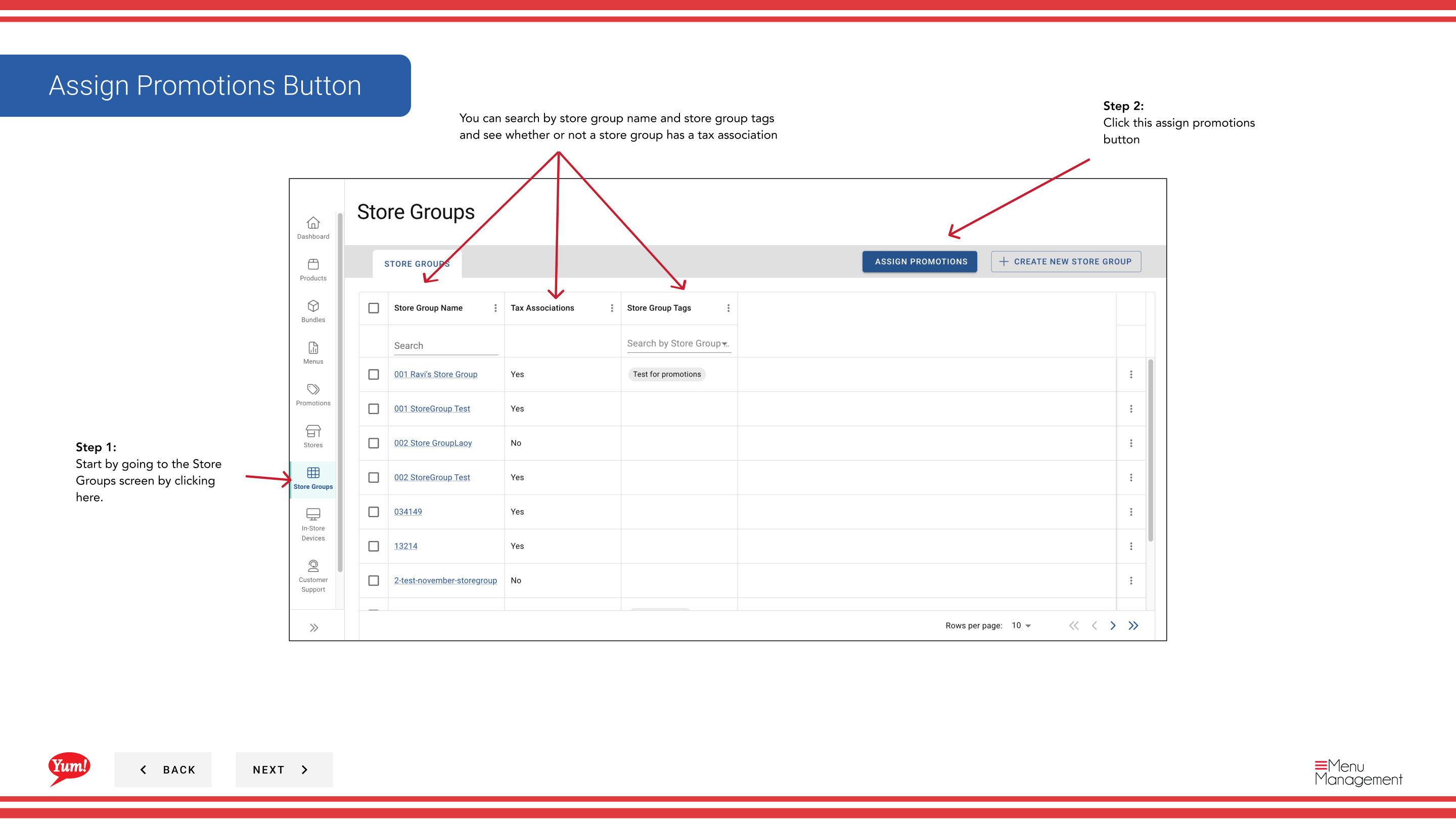
Step 1: Navegue a la sección Store Groups utilizando el menú de navegación de la mano izquierda.
Step 2: Haga clic en el botón Promociones de Asignación (generalmente visible cerca de la parte superior de la página).
Step 3: Seleccione la promoción (s) que desea asignar. Puedes:
- Compruebe la casilla junto a cada nombre de promoción para seleccionarla
- Use "Seleccionar todo" para seleccionar todas las promociones visibles (o "Deseleccionar todo" para limpiar las selecciones)
- Buscar para promociones específicas utilizando la barra de búsqueda
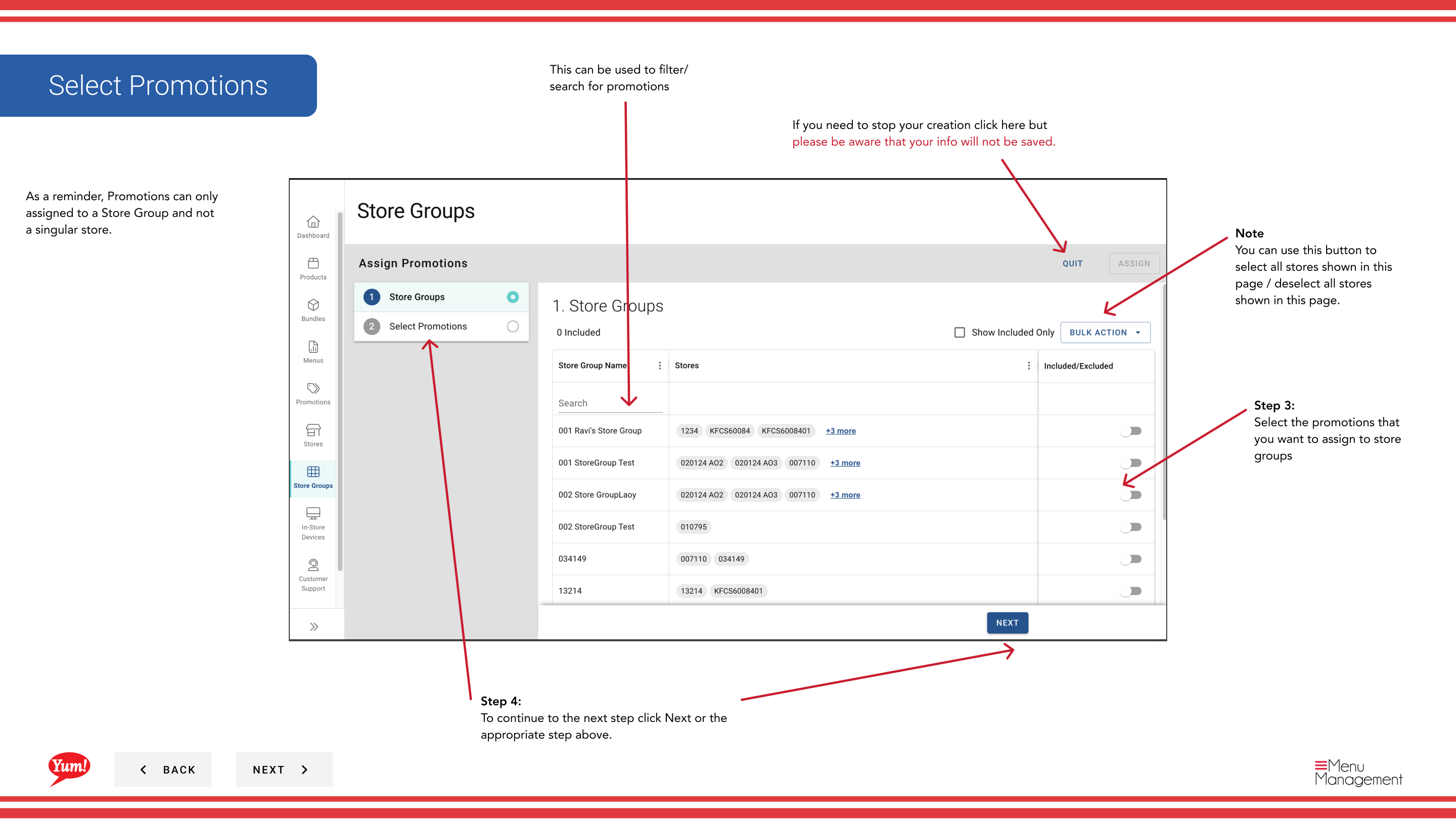
Step 4: Una vez que haya seleccionado sus promociones, haga clic en el botón Siguiente o haga clic en el siguiente indicador de paso para proceder.
Step 5: Seleccione el grupo(s) de la tienda que debe recibir estas promociones. Puedes:
- Compruebe la casilla junto a cada nombre del grupo de la tienda
- Buscar para grupos específicos de tiendas por nombre o etiqueta
Step 6: Revise sus selecciones y haga clic en el botón Assign para aplicar las promociones a los grupos de tiendas seleccionados.
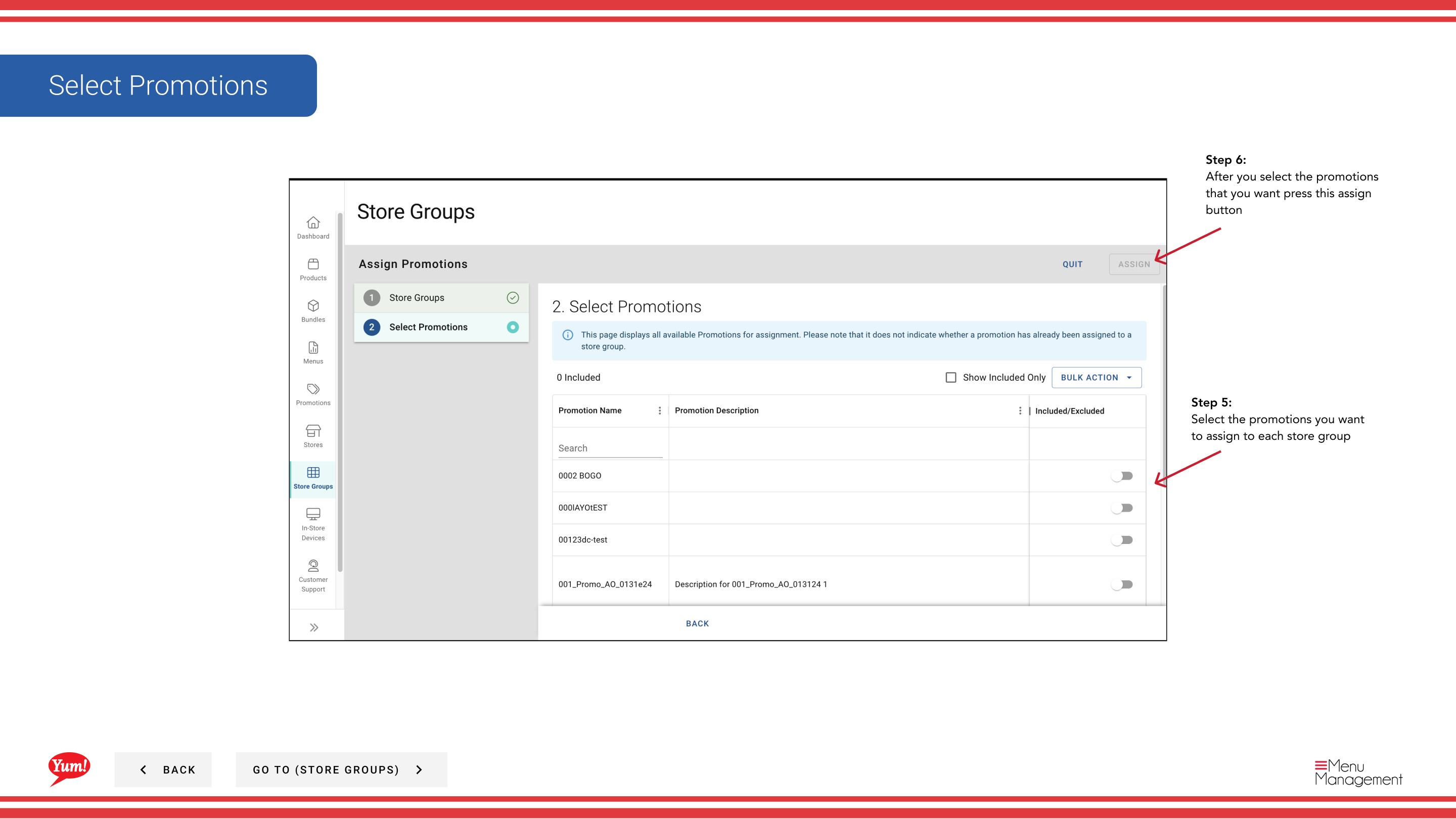
Una vez asignadas, las promociones se activan inmediatamente para todas las tiendas de los grupos de tiendas seleccionados y se muestran en sus canales de pedidos digitales.
::: También puede asignar promociones de la sección Promociones. VéaseAssign Promotions to Store Groupspara ese flujo de trabajo. :::
Guías relacionadas
- Crear una promoción
- Editar promociones
- Promociones del Grupo de Tiendas
- Promociones de importación para un grupo de tiendas
Part of theGuía del Portal de Admin· Sección: Grupos de tiendas