Crear una promoción
Qué cubre esta guía
Construye una nueva regla promocional en Atlas —definiendo el tipo de descuento, las condiciones, el período de validez y los grupos de tiendas aplicables— para que pueda ser superficial a los clientes a través de canales de pedidos digitales.
Pasos
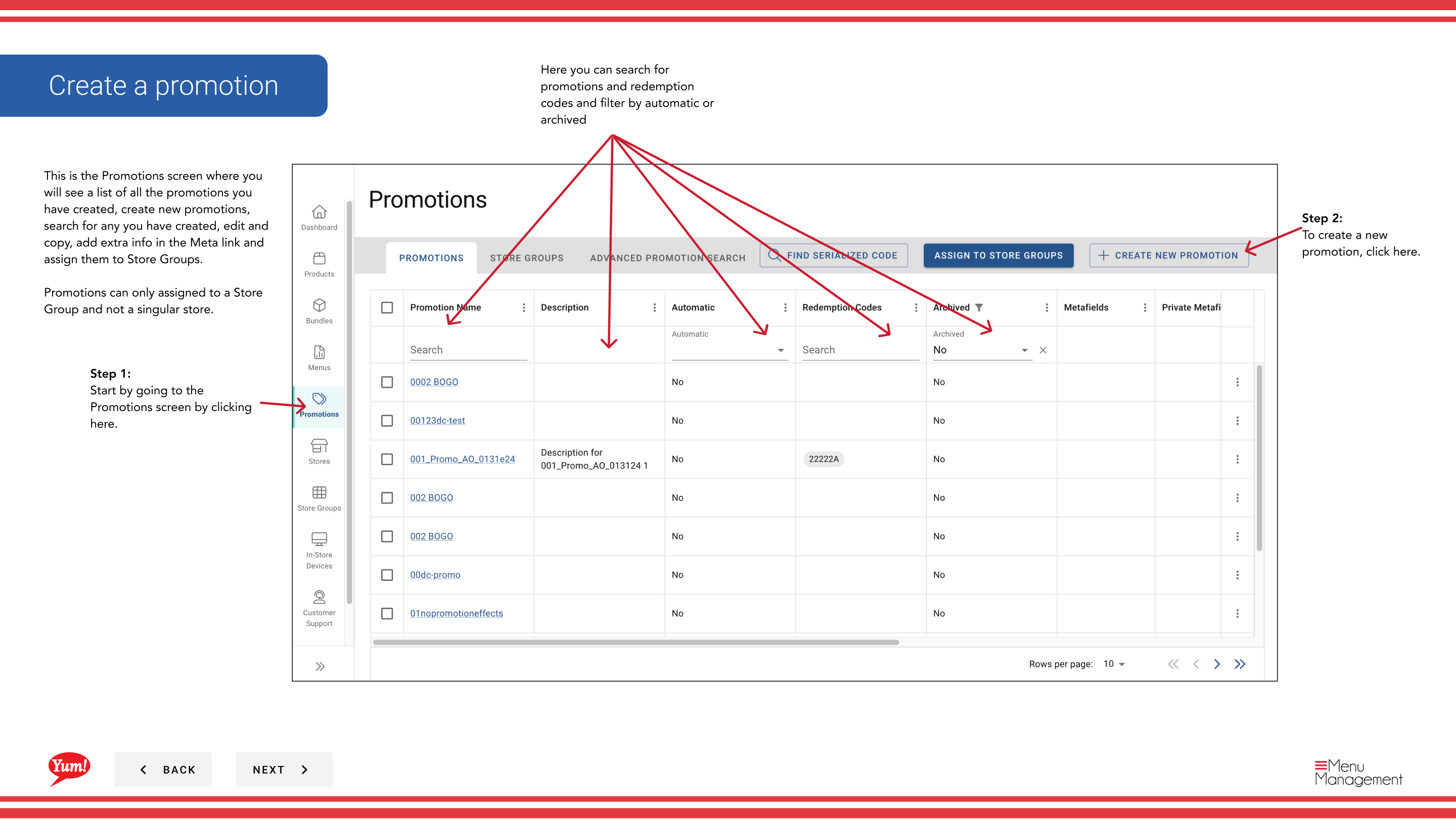
Step 1: Navegue a la sección Promociones utilizando el menú de navegación de la mano izquierda.
Step 2: Haga clic en el botón + Crear nueva promoción.
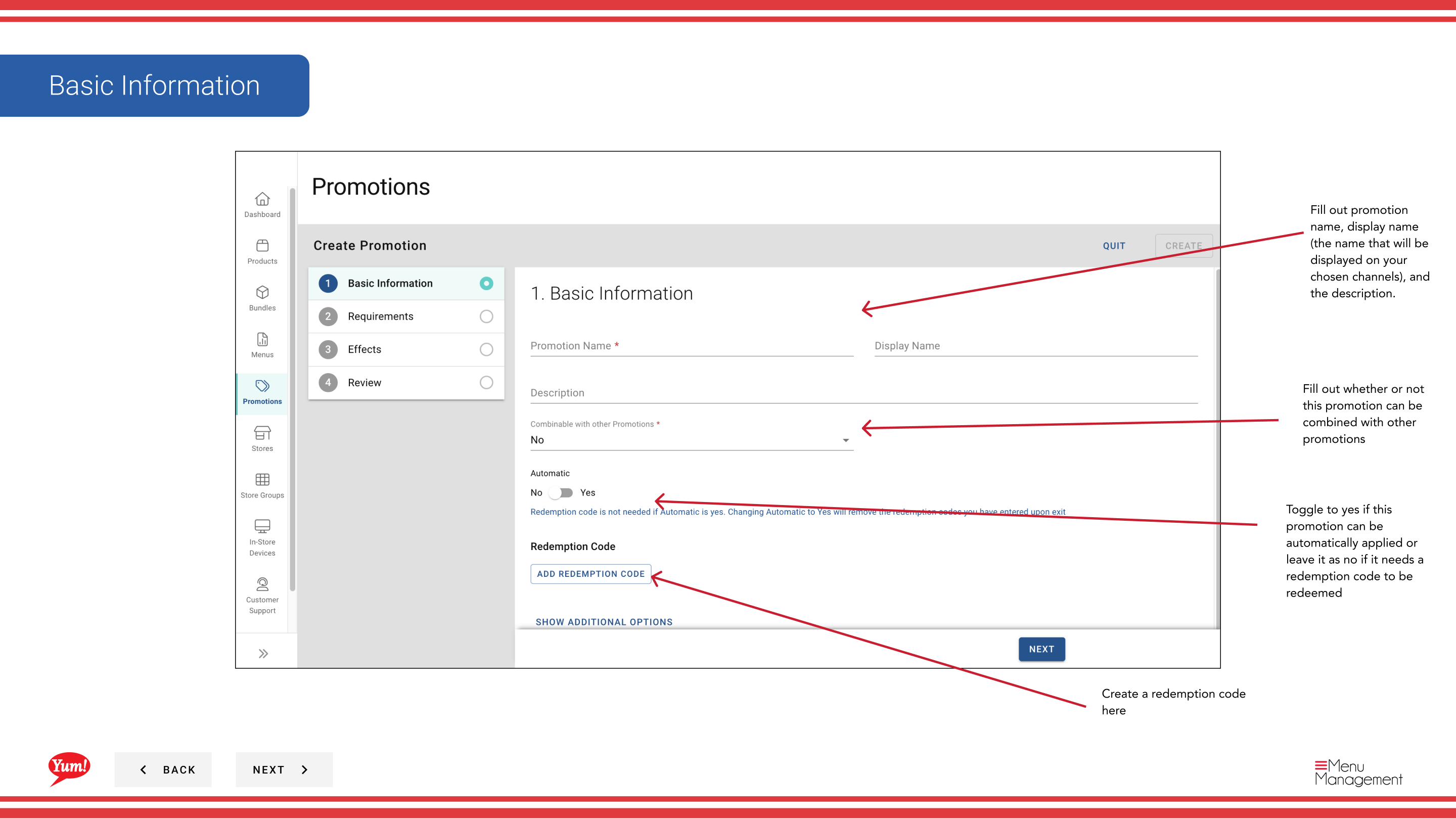
Step 3: Rellene los detalles de promoción. Se requieren campos marcados con *.
| Campo | Qué entrar | Notas |
|---|---|---|
| Nombre de promoción | Nombre interno para esta promoción | Por ejemplo, "BOGO Zinger May 2024". Visible sólo para los operadores. |
| Nombre del juego | Nombre del cliente mostrado en los canales de pedido | Por ejemplo, "Comprar 1 Consiga 1 Zinger gratis". Mantenlo corto y convincente. |
| Descripción | Explica la promoción a los clientes | Mostrado en la interfaz de pedido. |
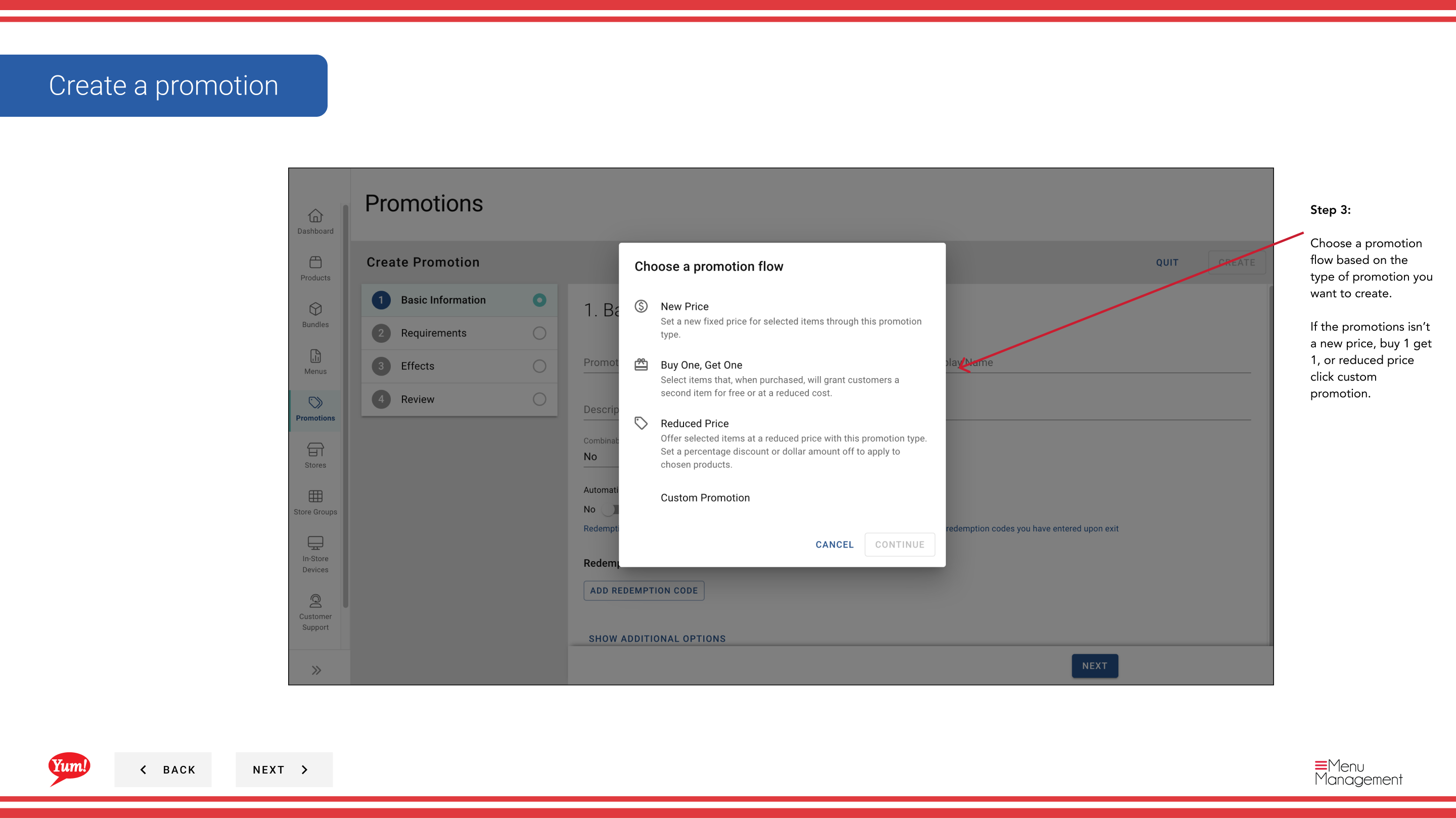
Step 4: Seleccione un ** Flujo de promoción** basado en el tipo de promoción que está creando.
| Flujo | Usar cuando... |
|---|---|
| Nuevo precio | Usted quiere establecer un nuevo precio fijo para un artículo calificado |
| #Buy 1 Get 1 # | El cliente compra un artículo y recibe otro gratis o con descuento |
| Precio reducido | Usted quiere aplicar un porcentaje o reducción fija |
| Promoción de los clientes | La promoción no se ajusta a ninguno de los flujos anteriores |
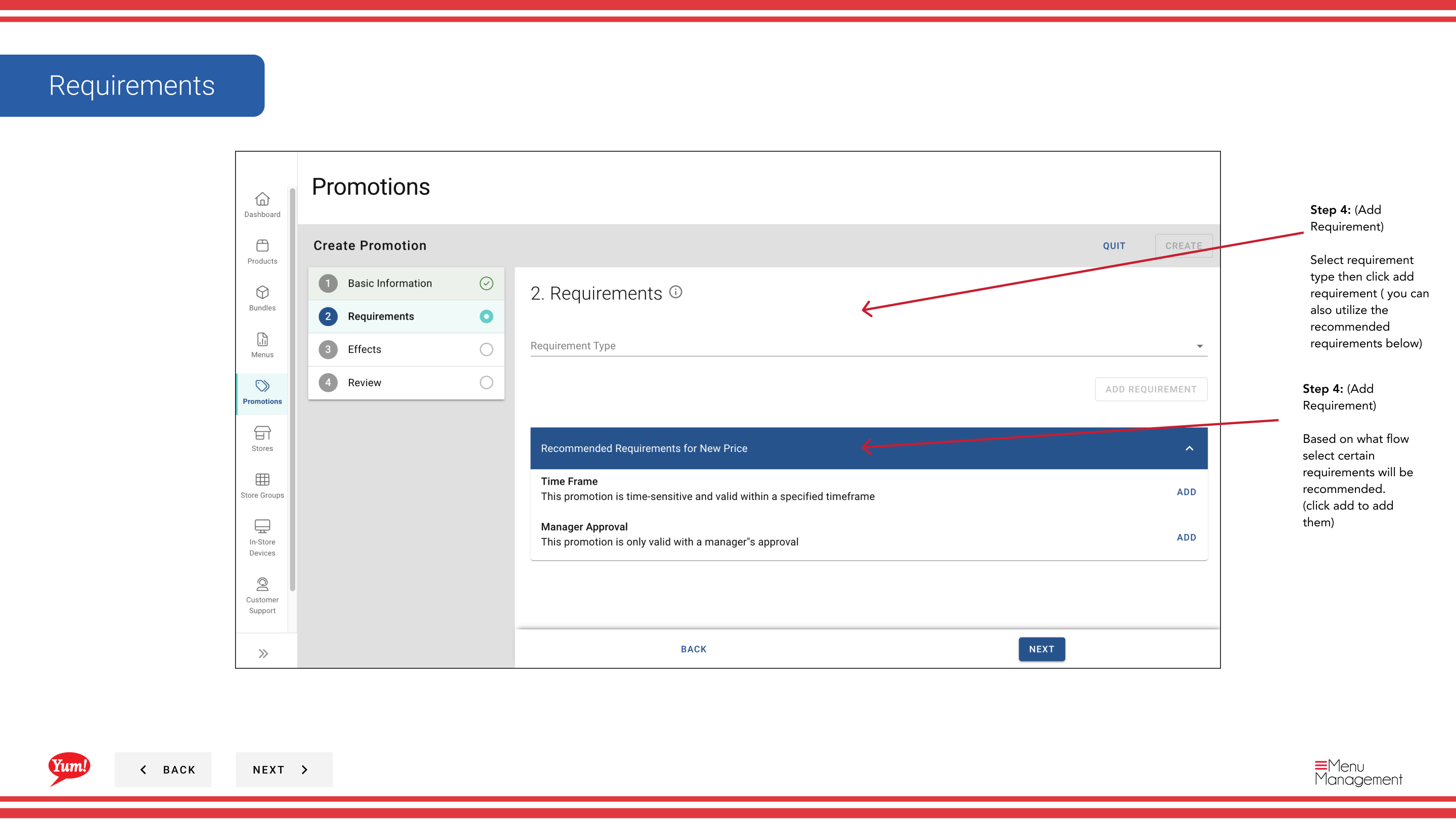
Step 5: Añadir Requisitos — las condiciones que un cliente debe cumplir para activar la promoción. Basado en el flujo seleccionado, los requisitos recomendados aparecerán debajo del selector de requisitos. Haga clic en Añadir para incluir un requisito recomendado, o seleccione un tipo de requisito desde el desplegable y haga clic en Añadir Requisito para construir una condición personalizada.
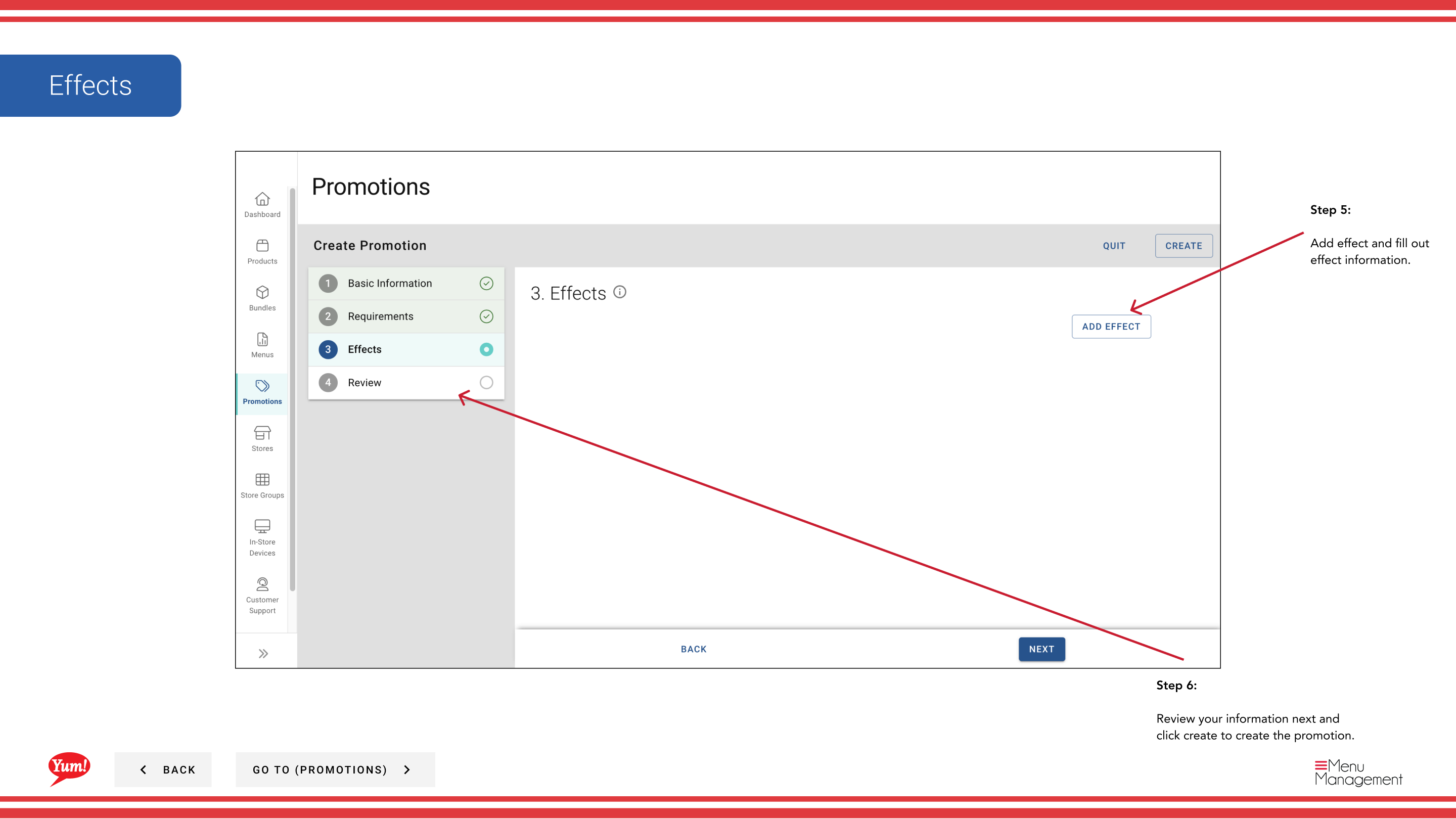
Step 6: Añadir un Efecto y rellenar los detalles del efecto. El efecto define qué descuento o recompensa recibe el cliente cuando se cumplen los requisitos.
Step 7: Revise toda la información introducida y haga clic en Crear para guardar la promoción.
Las promociones sólo se pueden asignar a un grupo Store, no a una tienda individual. VéaseAssign Promotions to Store Groupsdespués de crear su promoción.
Guías relacionadas
Part of theGuía del Portal de Admin· Sección: Promoción