Assign Promotions to Store Groups
Qué cubre esta guía
Enlaces promociones existentes para almacenar grupos, haciéndolos activos para todas las tiendas dentro de esos grupos simultáneamente.
Pasos
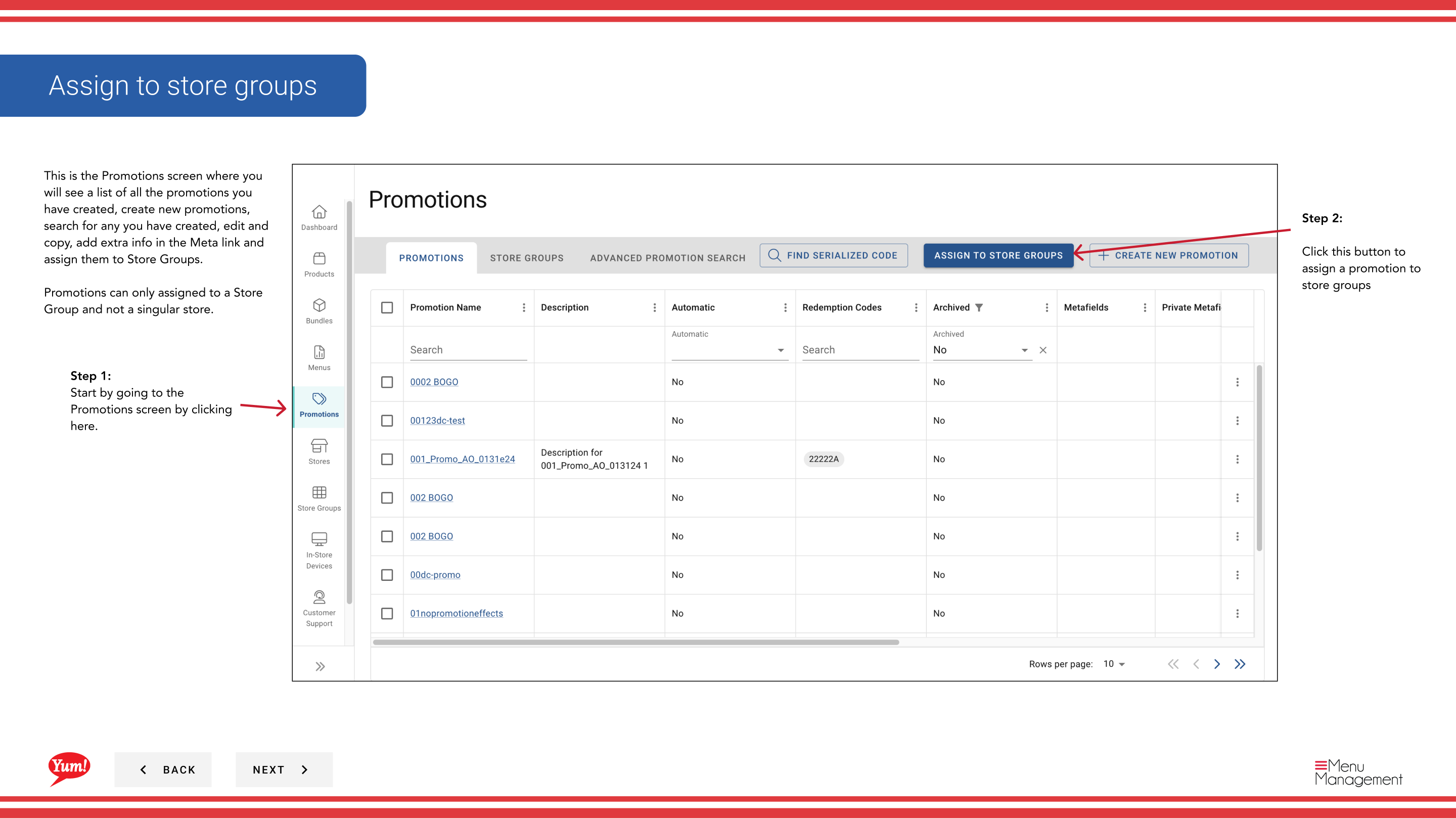
Step 1: Navegue a la sección Promociones utilizando el menú de navegación de la mano izquierda.
Step 2: Haga clic en el botón Assign Promotions to Store Groups (o botón equivalente en la pantalla).
Step 3: Seleccione la promoción (s) que desea asignar. Puedes:
- Compruebe la casilla junto a cada nombre de promoción
- Utilice la opción "Select All" para seleccionar todas las promociones visibles (o deseleccionar usando "Deselect All")
- Buscar para promociones específicas utilizando la barra de búsqueda
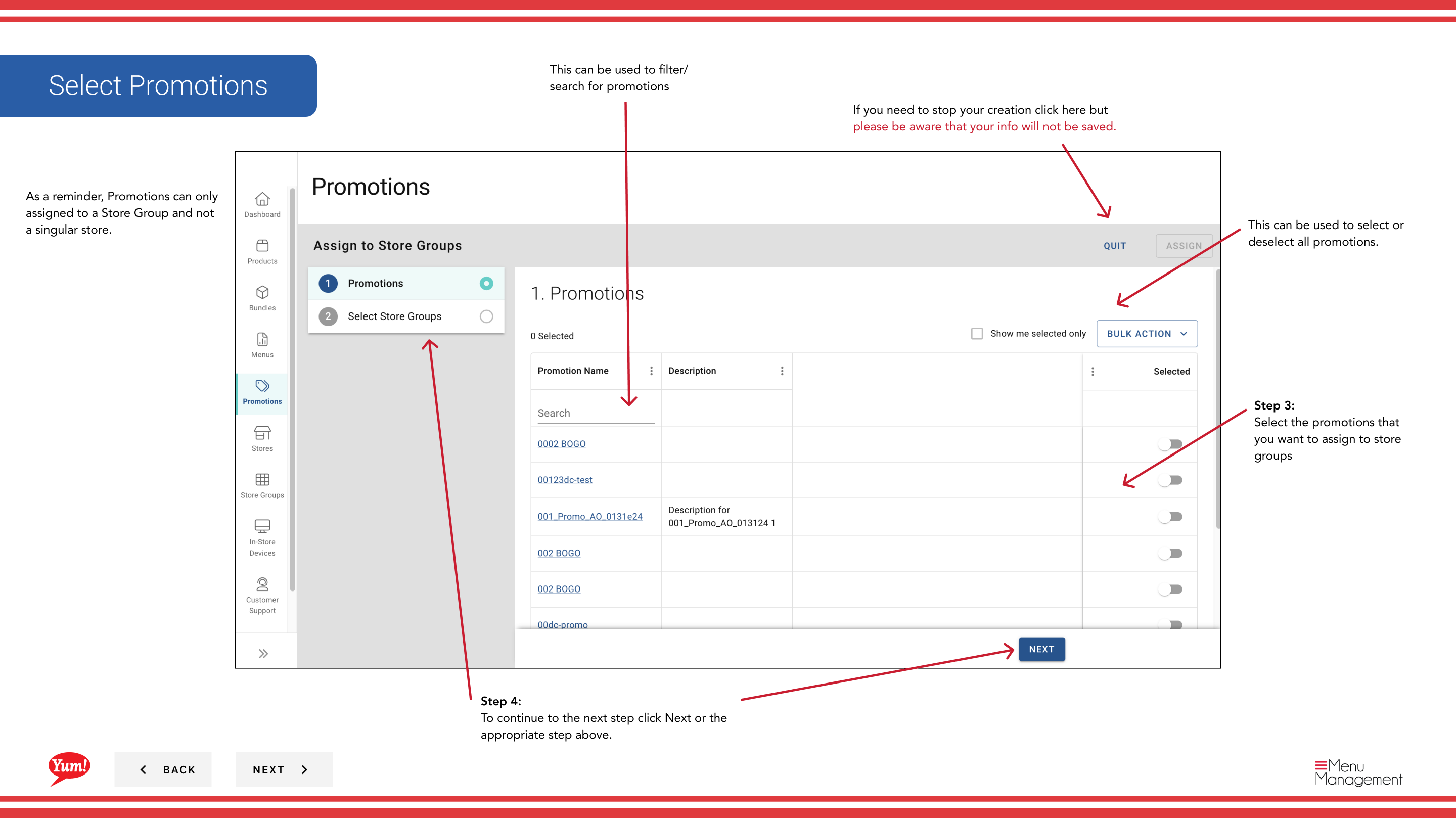
Step 4: Una vez que haya seleccionado sus promociones, haga clic en Siguiente o haga clic en el siguiente indicador de paso para proceder.
Step 5: Seleccione el grupo(s) de la tienda que debe recibir estas promociones. Puedes:
- Compruebe la casilla junto a cada nombre del grupo de la tienda
- Buscar para grupos específicos de tiendas utilizando la barra de búsqueda
Step 6: Revise sus selecciones y haga clic en el botón Assign para aplicar las promociones a los grupos de tiendas seleccionados.
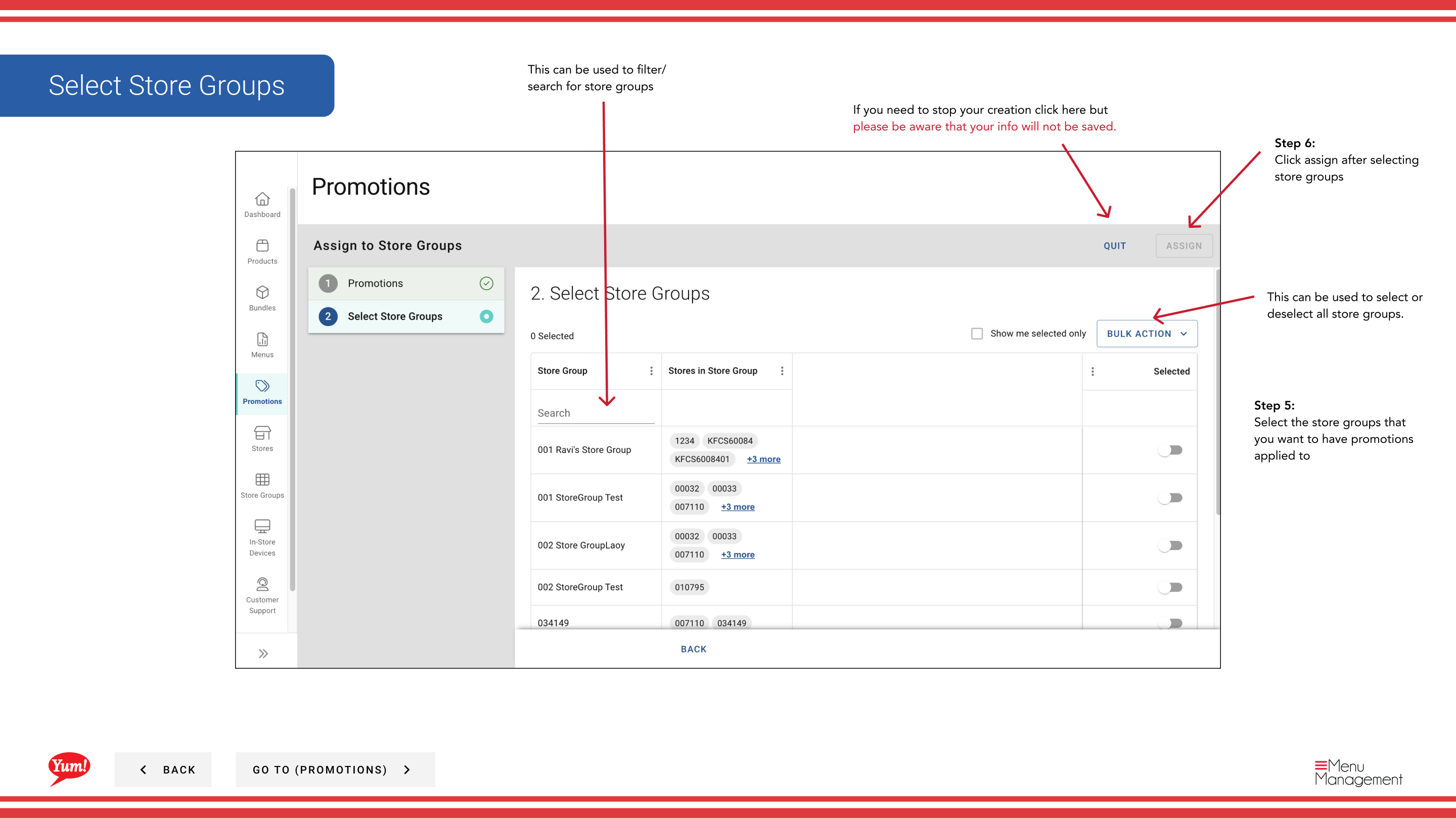
Las promociones sólo pueden ser asignadas para almacenar grupos, no para tiendas individuales. Una vez asignados, las promociones se activan inmediatamente para todas las tiendas de esos grupos y se muestran en sus canales de pedidos digitales.
::: También puede asignar promociones de la sección Grupos de Tienda. VéaseAssign Promotionspara ese flujo de trabajo. :::
Guías relacionadas
- Crear una promoción
- Crear un grupo de tiendas
- View Promotions for a Store Group
- Assign Promotions (Store Groups section)
Part of theGuía del Portal de Admin· Sección: Promoción