View Promotions for a Store Group
Qué cubre esta guía
Lista todas las promociones asignadas a un grupo de tiendas para fines de visibilidad y auditoría.
Pasos
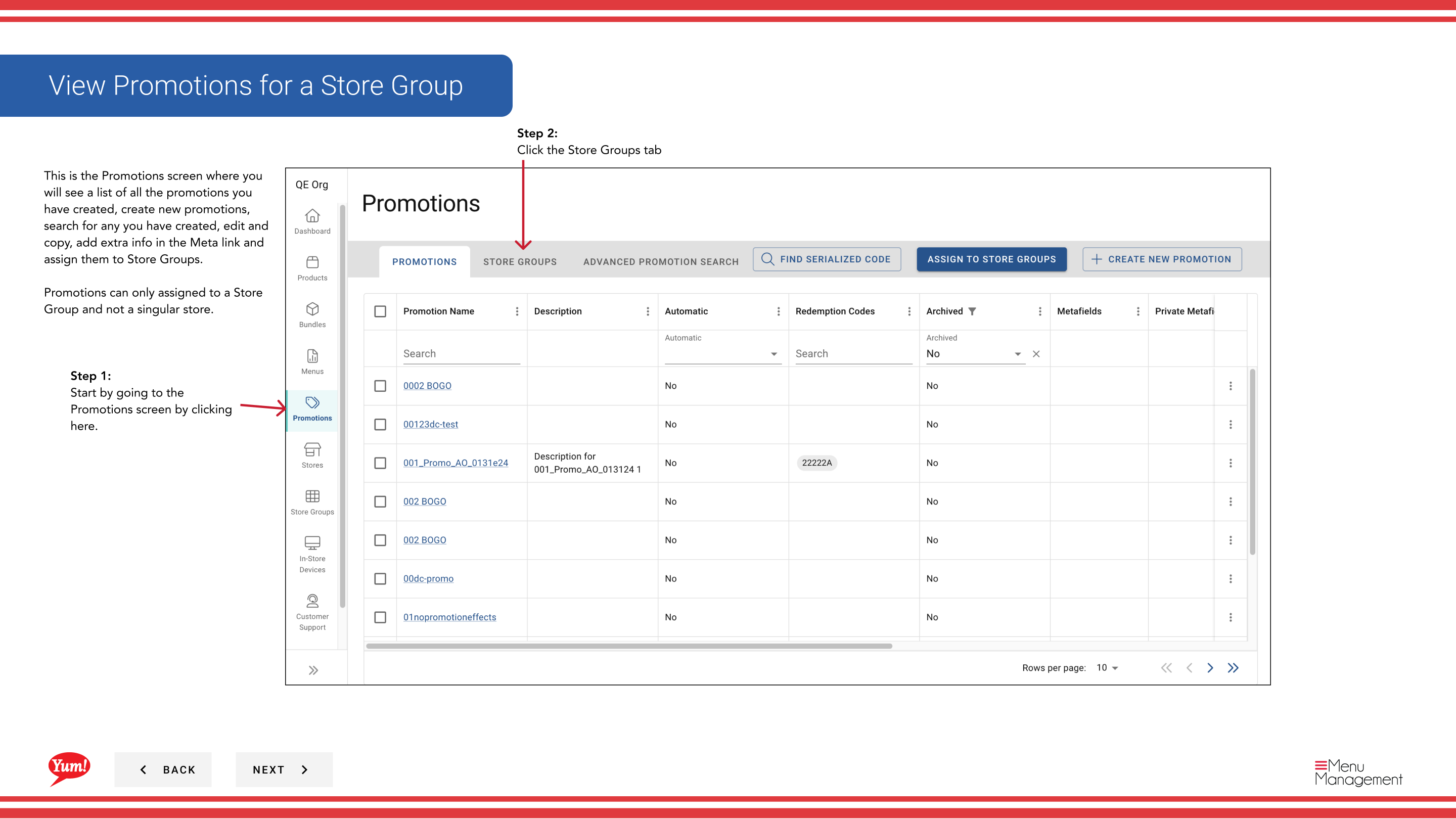
Step 1: Navegue a la sección Promociones utilizando el menú de navegación de la mano izquierda.
Step 2: Haga clic en la pestaña ** Grupos de tareas**.
Step 3: Encuentre el grupo de la tienda que desea ver promociones por navegar por la tabla o utilizando la barra de búsqueda.
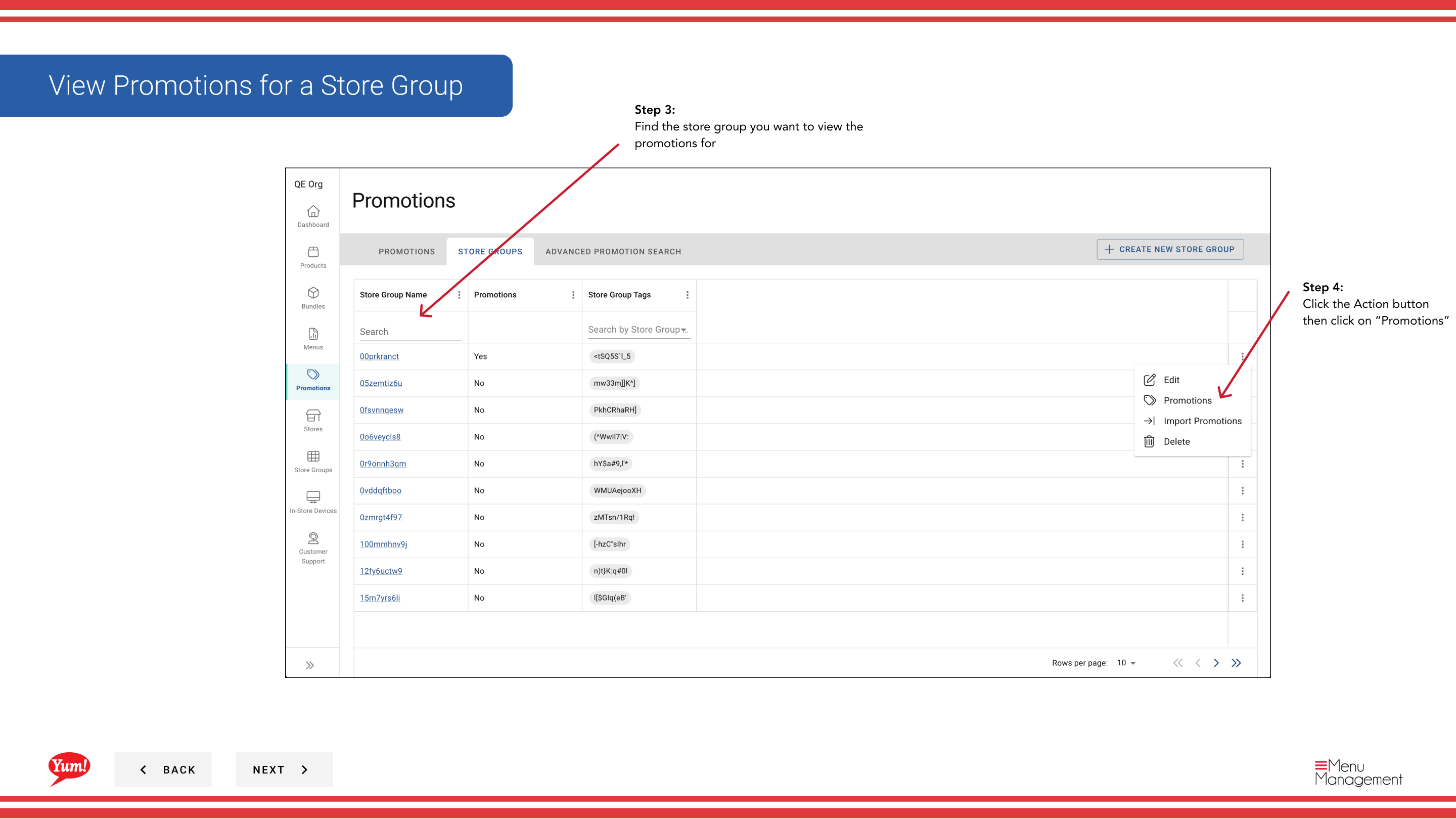
Step 4: Haga clic en el botón acción del menú (tres puntos) junto al nombre del grupo de la tienda, luego seleccione Promociones.
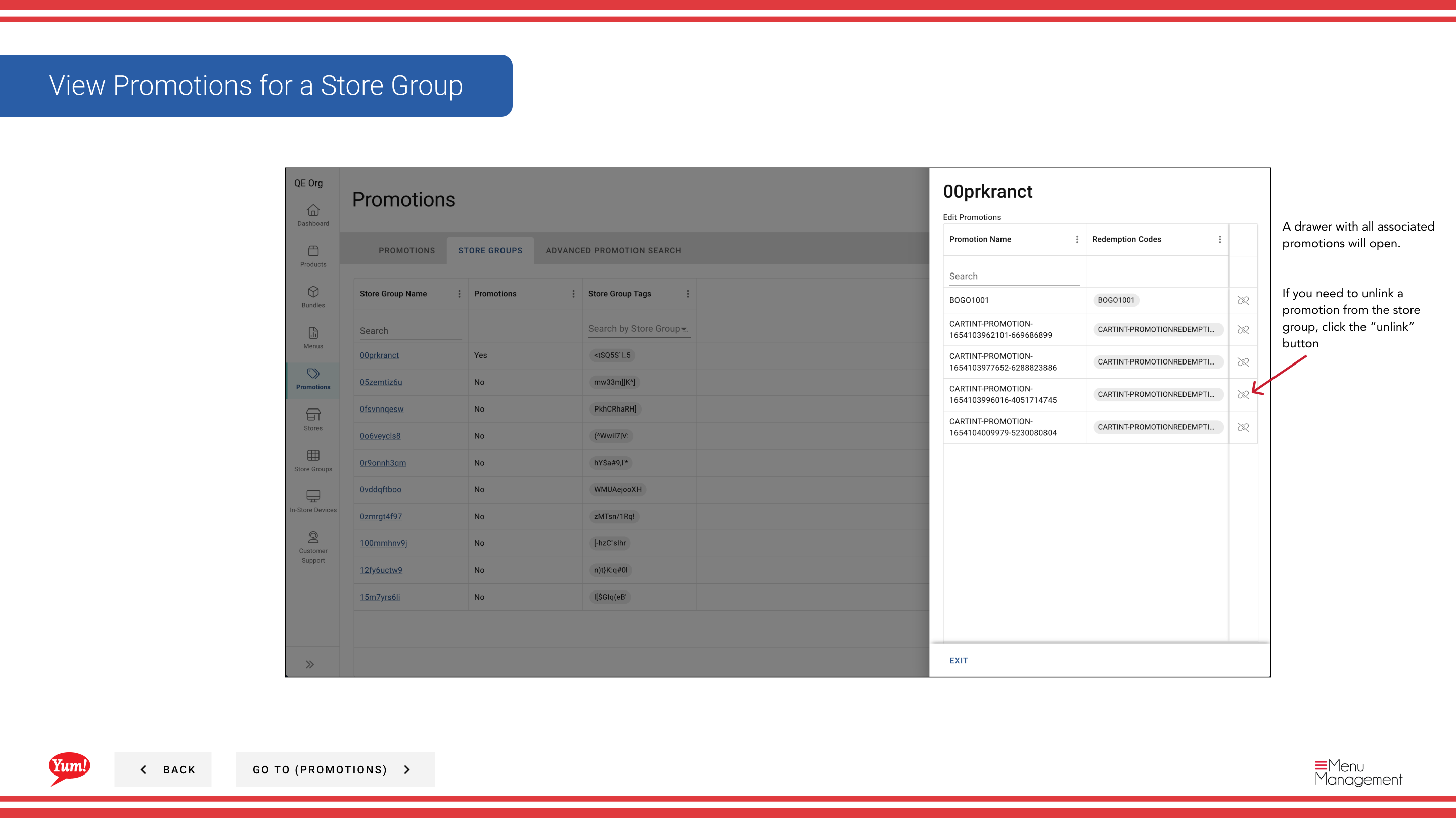
Step 5: Un panel de cajón abrirá mostrando todas las promociones asignadas a este grupo de tiendas. La lista incluye:
- ** Nombre de promoción** El nombre del cliente de la promoción
- Descripción - Breve descripción de la promoción
- Status Si la promoción es activa o archivada
Step 6 (Optional): Para eliminar una promoción del grupo de la tienda, haga clic en el botón Unlink junto al nombre de promoción. Se le pedirá que confirme la eliminación.
Unlinking a promotion from a store group makes it immediately unavailable at all stores in that group.
Guías relacionadas
- Assign Promotions to Store Groups
- Editar promociones (de los grupos de tiendas)
- Promociones del Grupo de Tiendas
Part of theGuía del Portal de Admin· Sección: Promoción