Voir les promotions pour un groupe Store
Ce que ce guide couvre
Liste toutes les promotions attribuées à un groupe de magasins à des fins de visibilité et de vérification.
Étapes
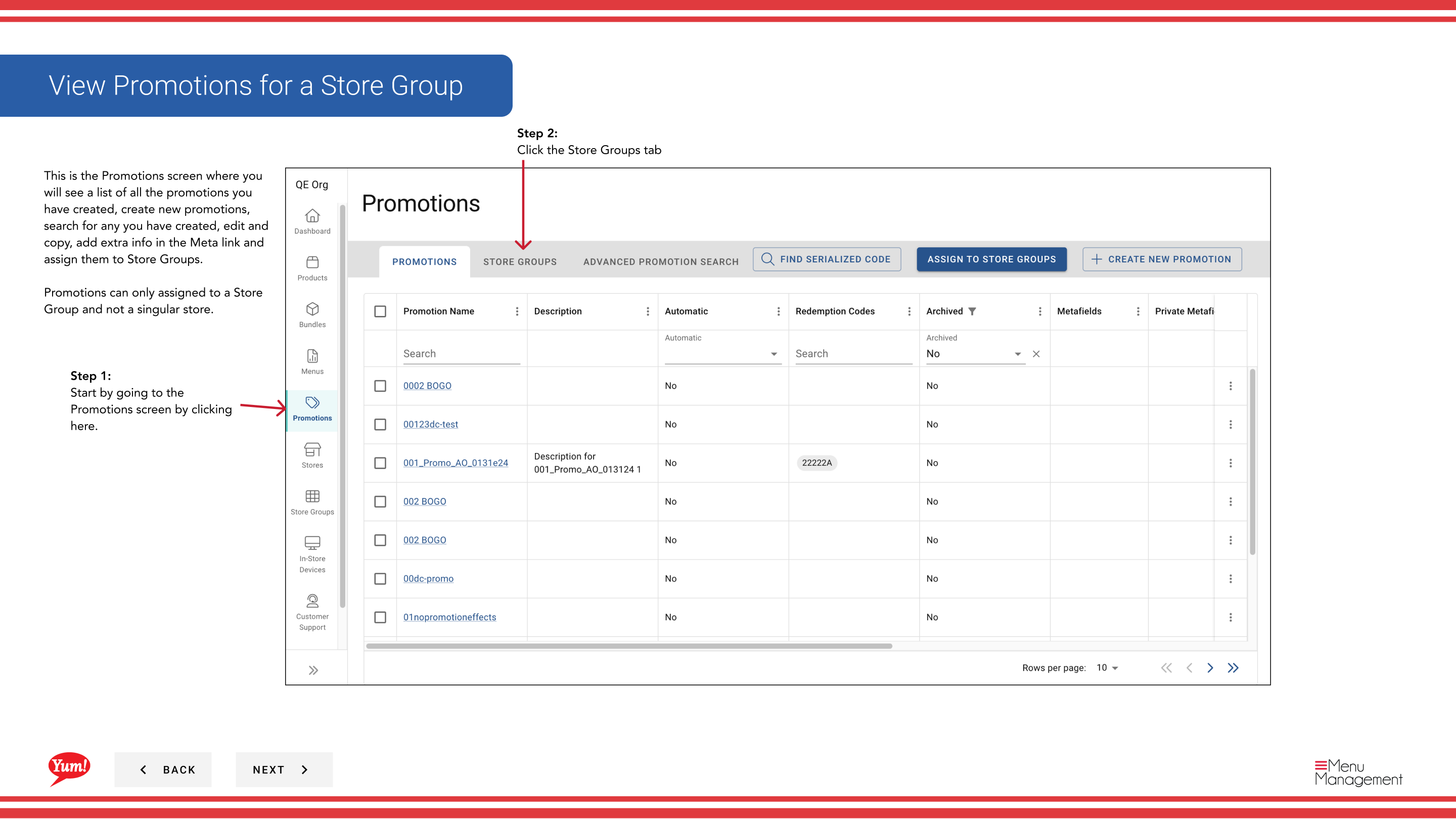
Step 1: Naviguez dans la section Promotions en utilisant le menu de navigation de gauche.
Step 2: Cliquez sur l'onglet Store Groups.
Step 3: Trouvez le groupe de magasins pour lequel vous voulez voir des promotions en parcourant la table ou en utilisant la barre de recherche.
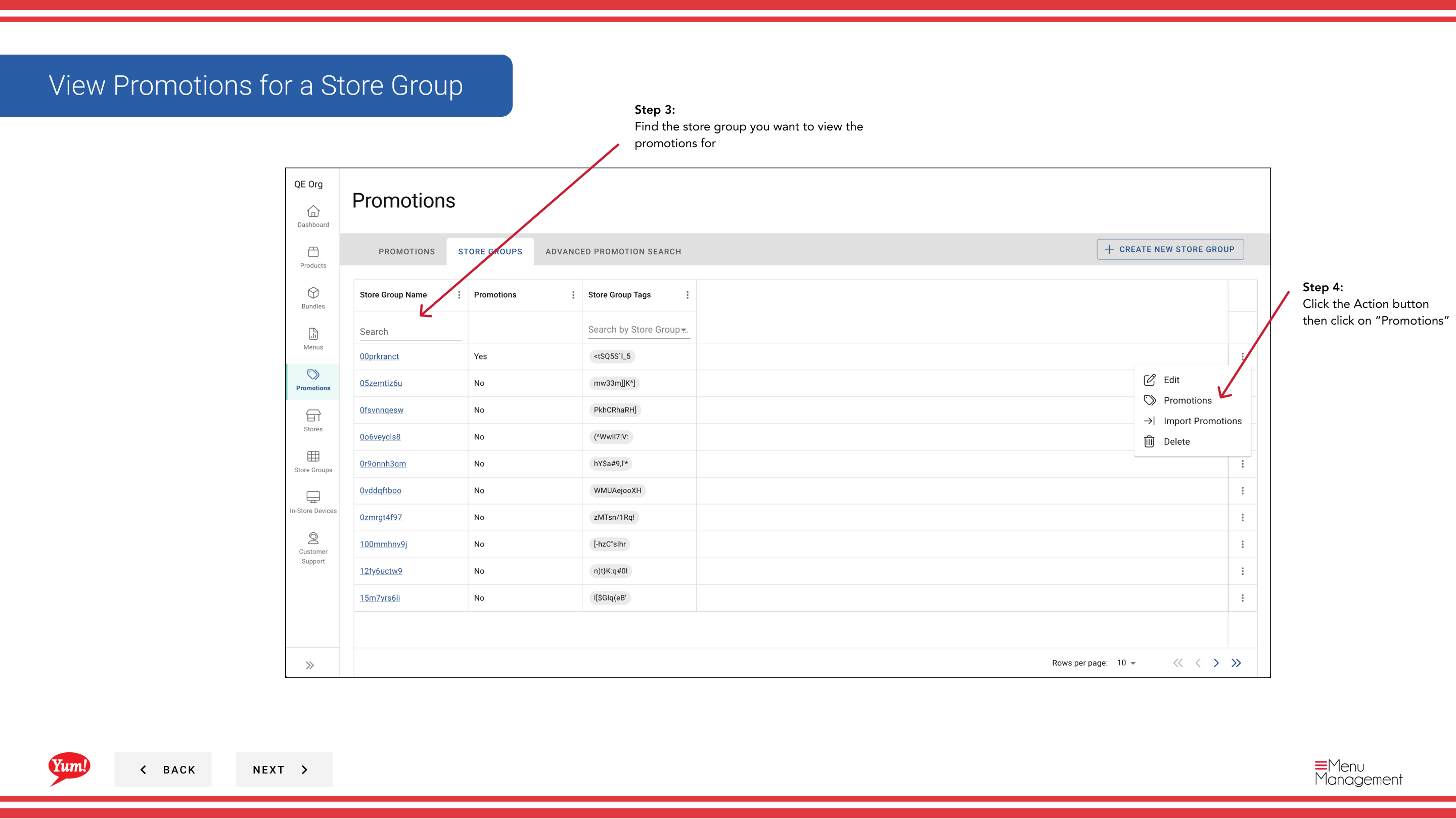
Step 4: Cliquez sur le bouton de menu action (trois points) à côté du nom du groupe de magasin, puis sélectionnez Promotions.
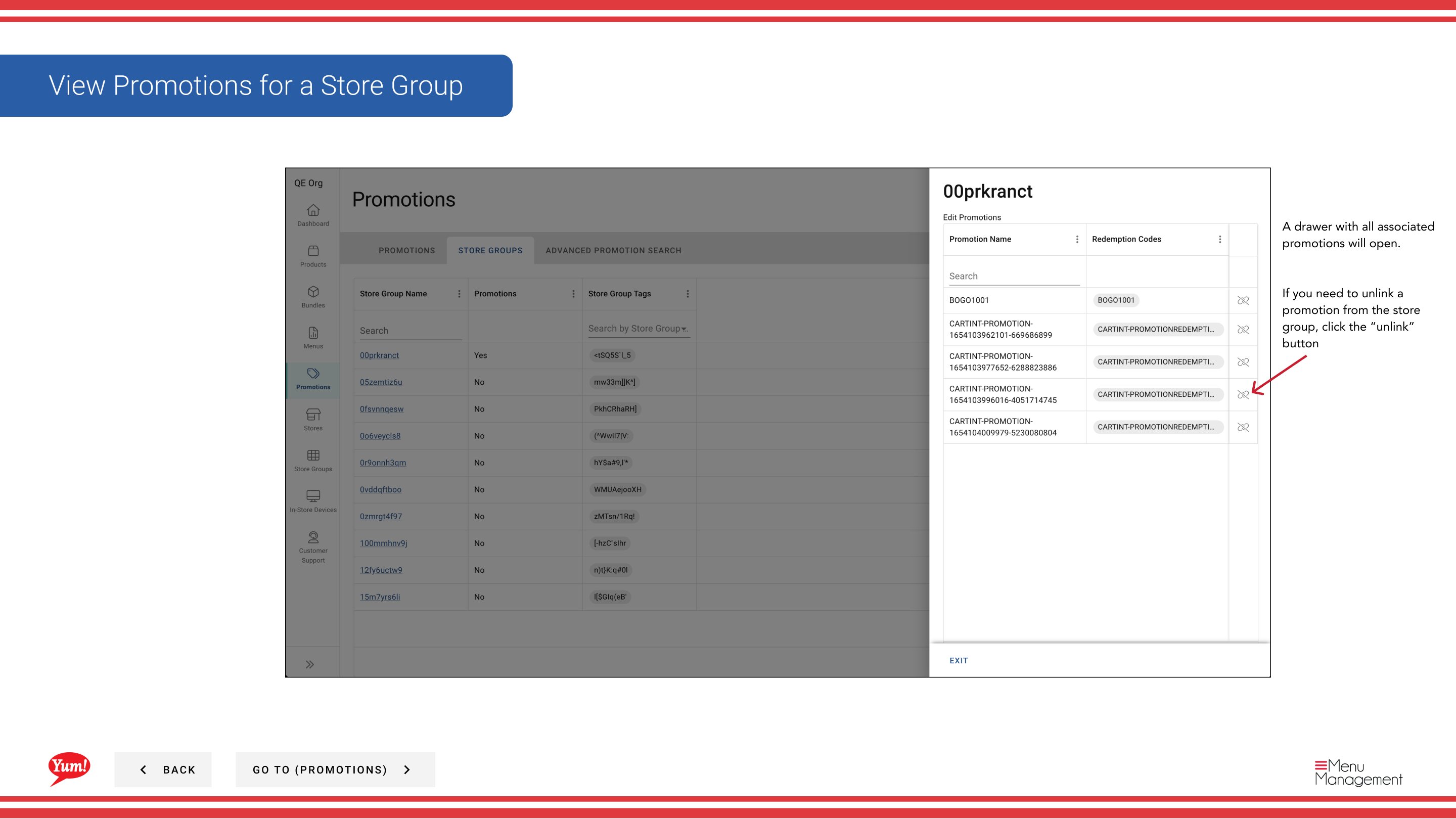
Step 5: Un panneau de tiroirs sera ouvert montrant toutes les promotions attribuées à ce groupe de magasins. La liste comprend:
- Nom de la promotion — Le nom du client de la promotion
- Description — Brève description de la promotion
- ** État** Que la promotion soit active ou archivée
Step 6 (Optional): Pour supprimer une promotion du groupe de magasins, cliquez sur le bouton Unlink à côté du nom de la promotion. On vous demandera de confirmer le retrait.
Déconnecter une promotion d'un groupe de magasins le rend immédiatement indisponible dans tous les magasins de ce groupe.
Guides connexes
- Affecter des promotions aux groupes de magasins
- Modifier les promotions (des groupes de magasins)
- Désigner les promotions du groupe Store
- Une partie desGuide du portail administratif· Section : Promotions*