Eine Promotion erstellen
Was diese Anleitung deckt
Baut eine neue Werberegel in Atlas — Definition der Rabatt-Typ, Bedingungen, Gültigkeitsdauer und anwendbare Speichergruppen — so kann es Kunden über digitale Bestellkanäle zu Oberflächen.
Schritte
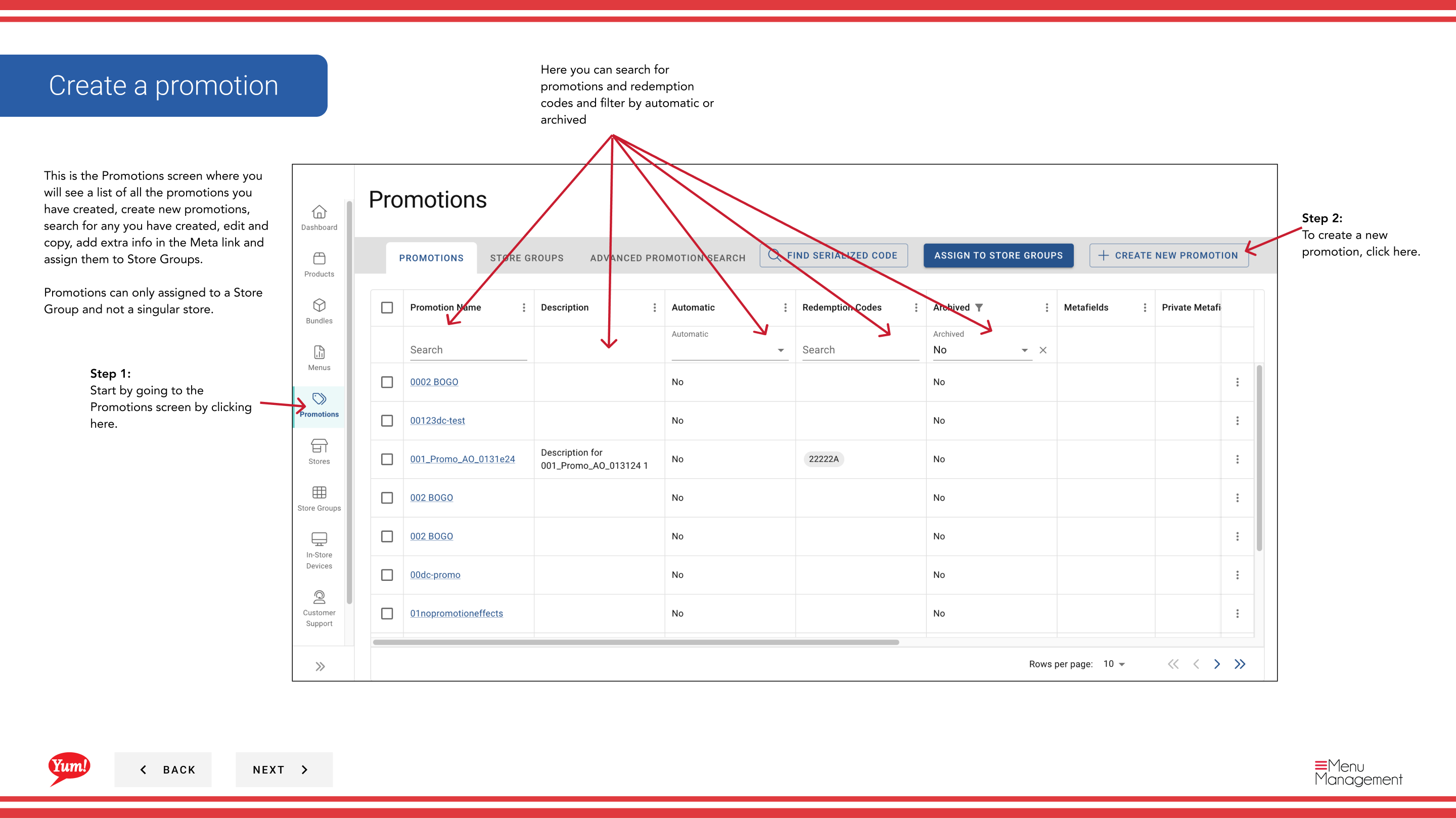
Step 1: Navigieren Sie mit dem linken Navigationsmenü auf den Abschnitt Promotions.
Step 2: Klicken Sie auf die Schaltfläche + Neue Promotion erstellen.
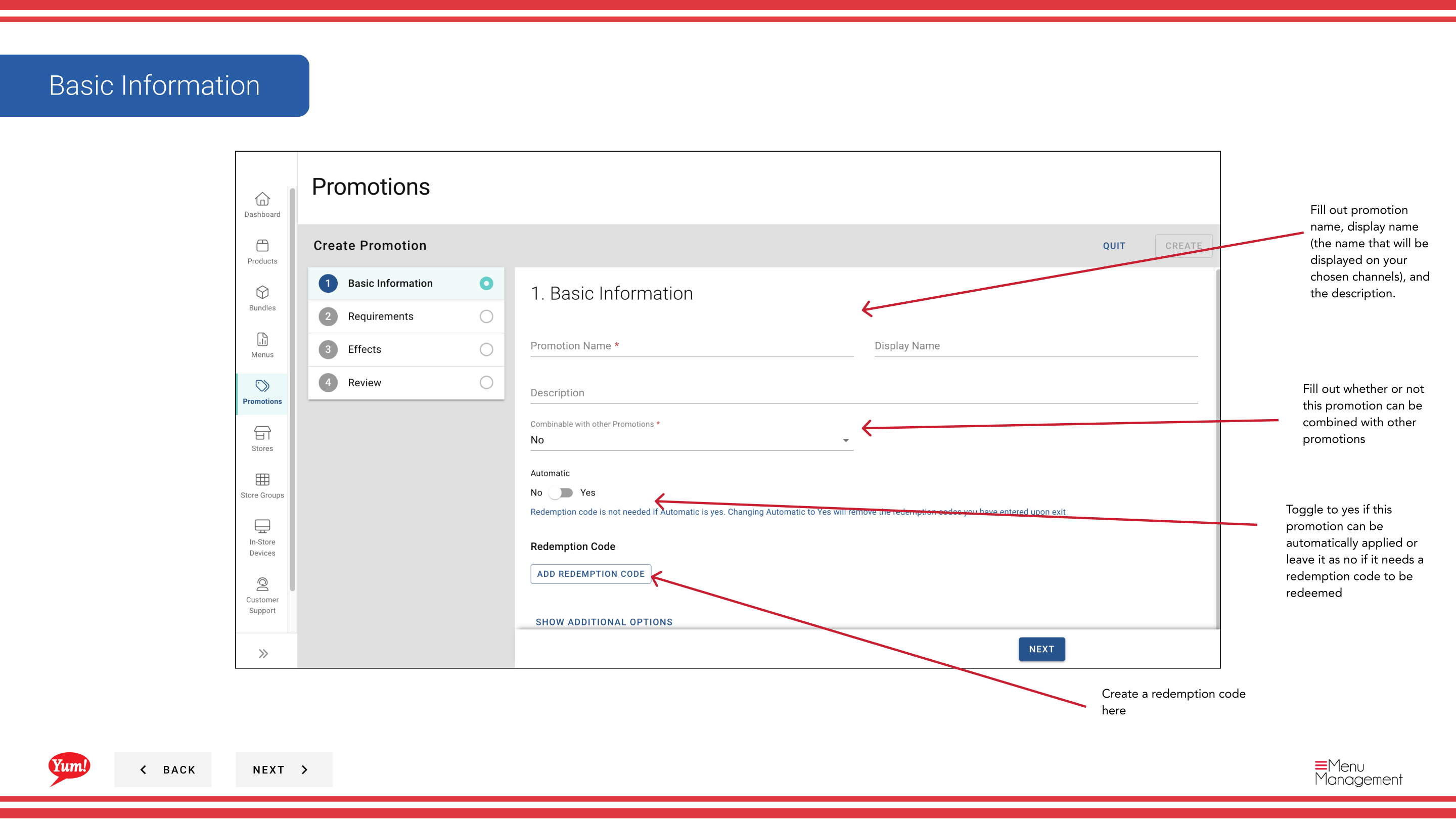
Step 3: Füllen Sie die Werbedetails aus. Mit * markierte Felder sind erforderlich.
| Feld | Eingeben | Anmerkungen |
|---|---|---|
| Promotion Name* | Interner Name für diese Förderung | z.B. "BOGO Zinger Mai 2024". Nur für die Betreiber sichtbar. |
| Zeichenname* | Kundenorientierter Name auf Bestellkanälen | z.B. "Buy 1 Get 1 Free Zinger". Halten Sie es kurz und überzeugend. |
| Beschreibung | Erklärt die Förderung für Kunden | Auf der Bestellschnittstelle angezeigt. |
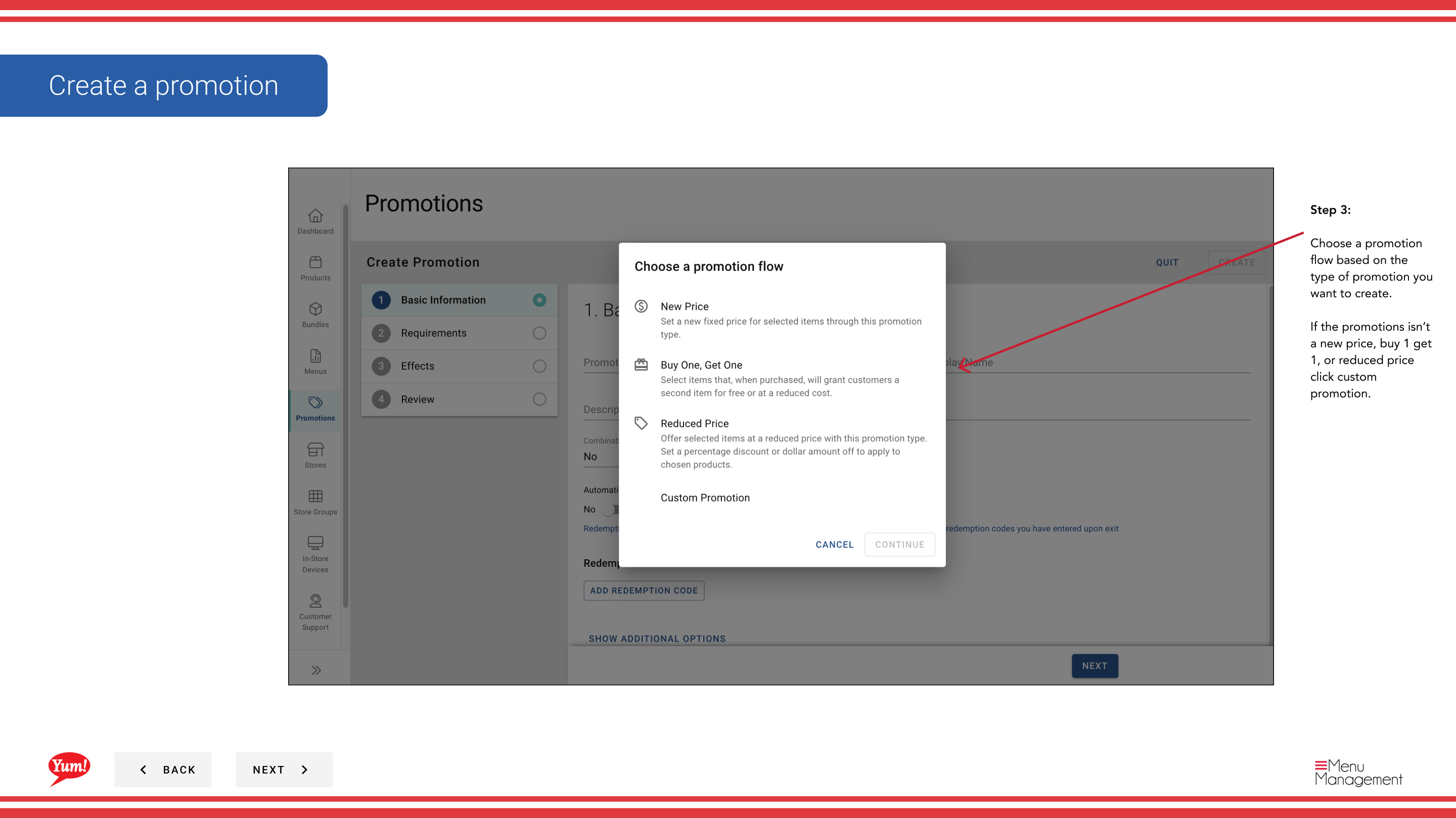
Step 4: Wählen Sie einen Promotion Flow basierend auf der Art der Promotion, die Sie erstellen.
| Strom | Verwenden Sie, wenn... |
|---|---|
| Neuer Preis | Sie möchten einen neuen Fixpreis für einen Qualifying-Artikel festlegen |
| Buy 1 Holen Sie sich 1 | Kunde kauft einen Artikel und erhält einen weiteren kostenlosen oder ermäßigten |
| Ermäßigter Preis | Sie wollen einen Prozentsatz oder eine feste Kürzung anwenden |
| Kundenförderung | Die Förderung passt nicht zu den oben genannten Strömen |
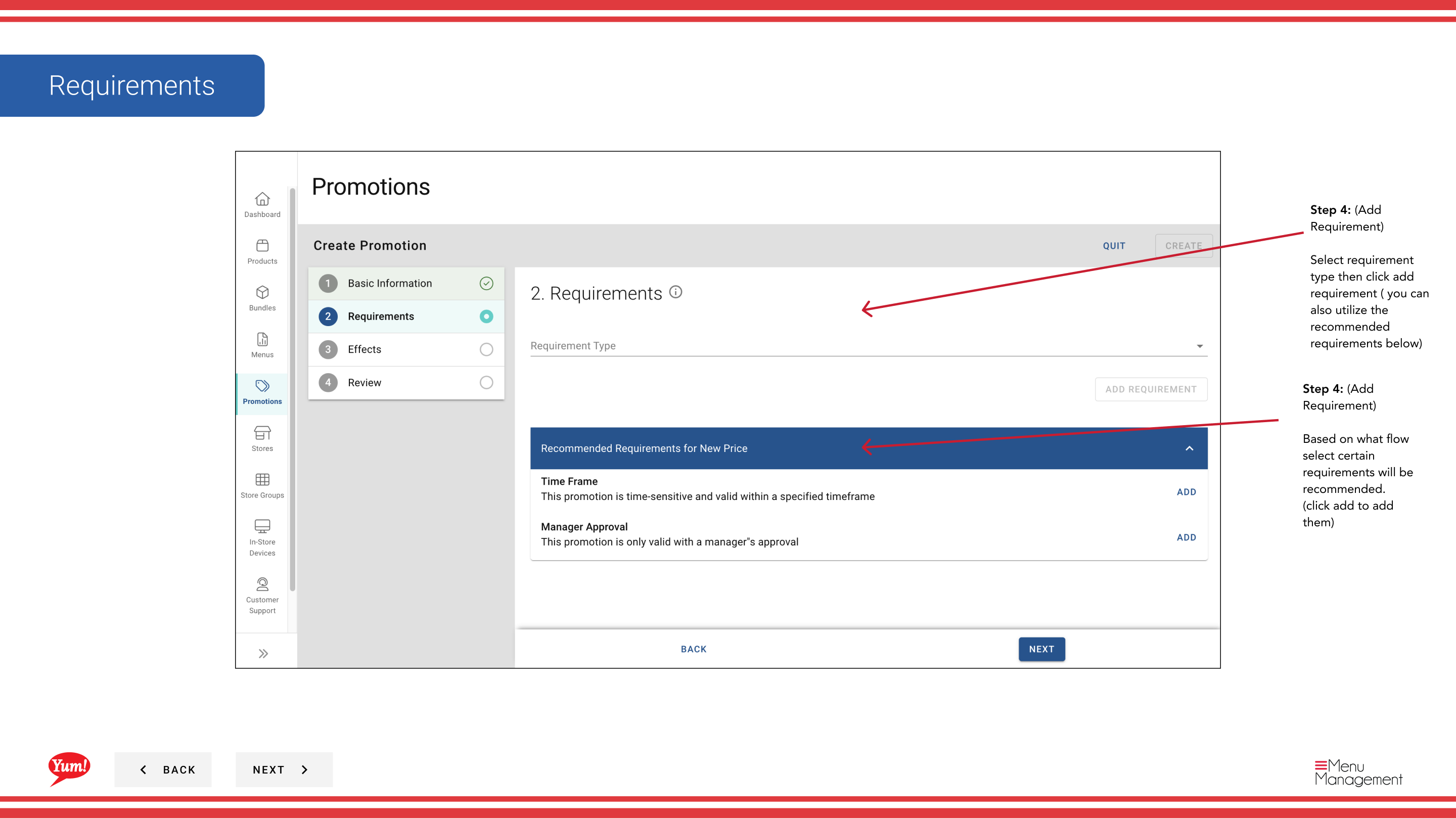
Step 5: Anforderungen — die Bedingungen, die ein Kunde erfüllen muss, um die Aktion auszulösen. Basierend auf Ihrem ausgewählten Fluss werden empfohlenen Anforderungen unterhalb der Anforderungsauswahl angezeigt. Klicken Sie auf ****, um eine empfohlene Anforderung zu enthalten, oder wählen Sie einen Anforderungstyp aus dem Dropdown und klicken Sie auf Anforderung, um eine benutzerdefinierte Bedingung zu erstellen.
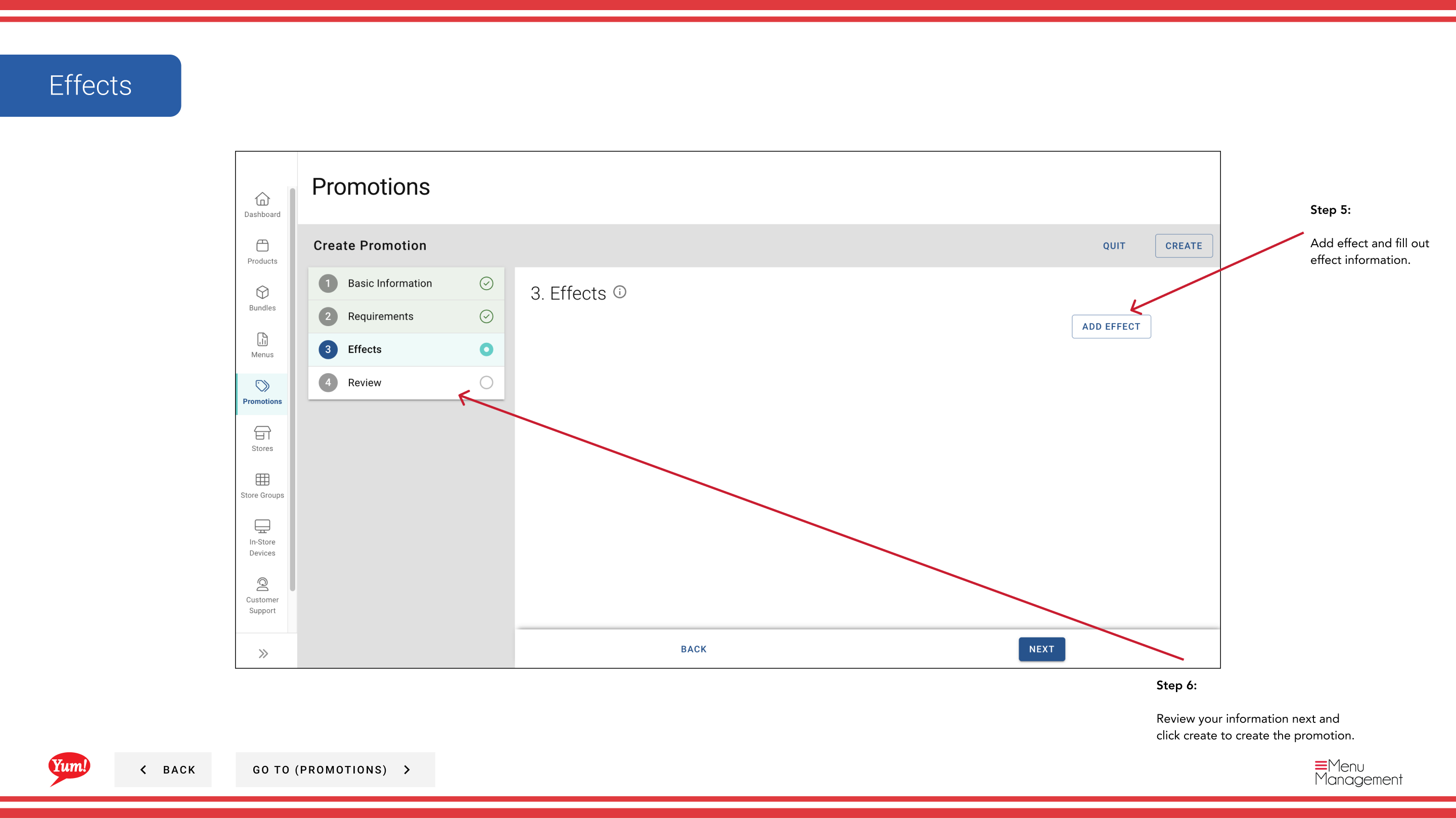
Step 6: Fügen Sie einen Effect hinzu und füllen Sie die Effektdetails aus. Der Effekt definiert, welchen Rabatt oder Belohnung der Kunde erhält, wenn die Anforderungen erfüllt sind.
Step 7: Überprüfen Sie alle eingegebenen Informationen und klicken Sie auf Kreate, um die Promotion zu speichern.
Promotionen können nur einer *Store Group zugeordnet werden, nicht einem einzelnen Store. SiehePromotions zu Store Groups zuweisennach der Erstellung Ihrer Promotion.
Ähnliche Anleitungen
- Teil derAdmin Portal Guide· Sektion: Promotionen*