Erweiterte Promotionen Suche
Was diese Anleitung deckt
Bietet erweiterte Filter- und Suchfunktionen in allen Werbeaktionen, die es den Betreibern ermöglichen, bestimmte Werbeaktionen nach komplexen Kriterien zu lokalisieren – nützlich bei der Suche nach allen Werbeaktionen, die einen bestimmten Artikel, Tags oder Zustand enthalten.
Schritte
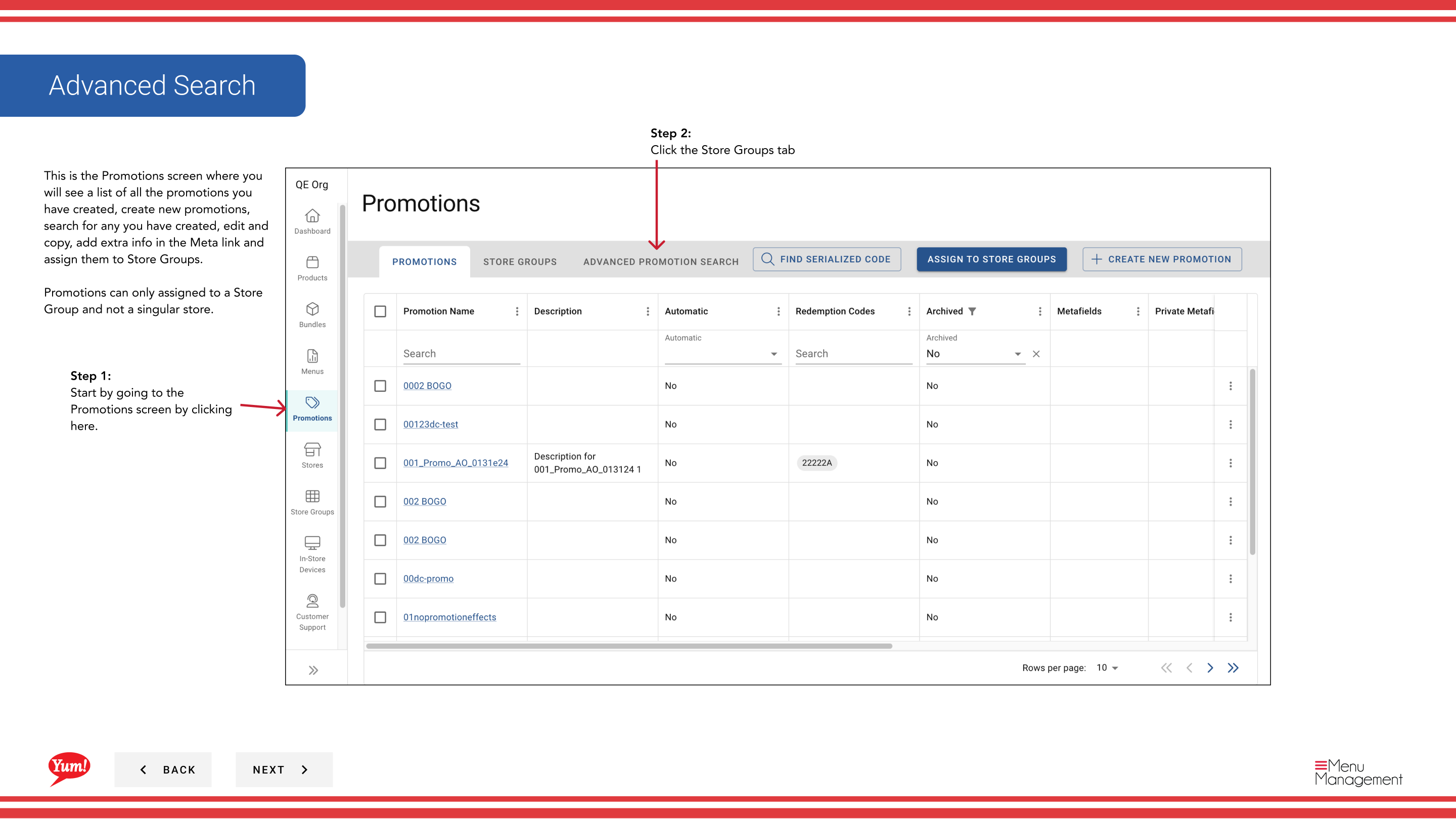
Step 1: Navigieren Sie mit dem linken Navigationsmenü auf den Abschnitt Promotions.
Step 2: Klicken Sie auf die Registerkarte *Store Groups.
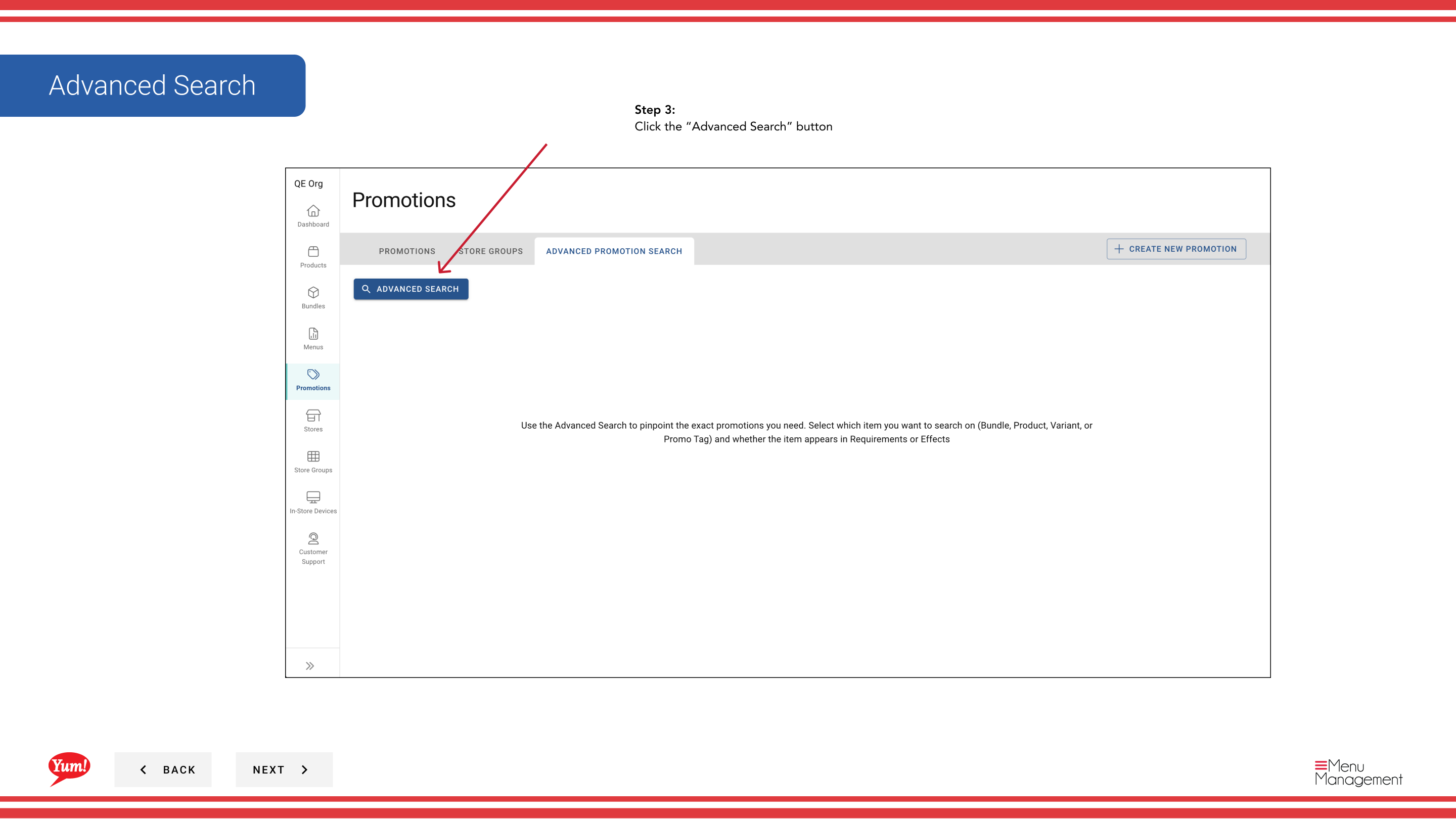
Step 3: Klicken Sie auf die Schaltfläche Erweiterte Suche.
Step 4: Wählen Sie aus, wo Sie nach Ihrem Zielpunkt suchen, indem Sie aus dem Dropdown wählen:
| Option | Bedeutung |
|---|---|
| ** Anfragen** | Nur innerhalb der Werbeanforderungen suchen |
| *Effects | Nur innerhalb von Werbeeffekten suchen |
| Both | Suche nach beiden Anforderungen und Effekten |
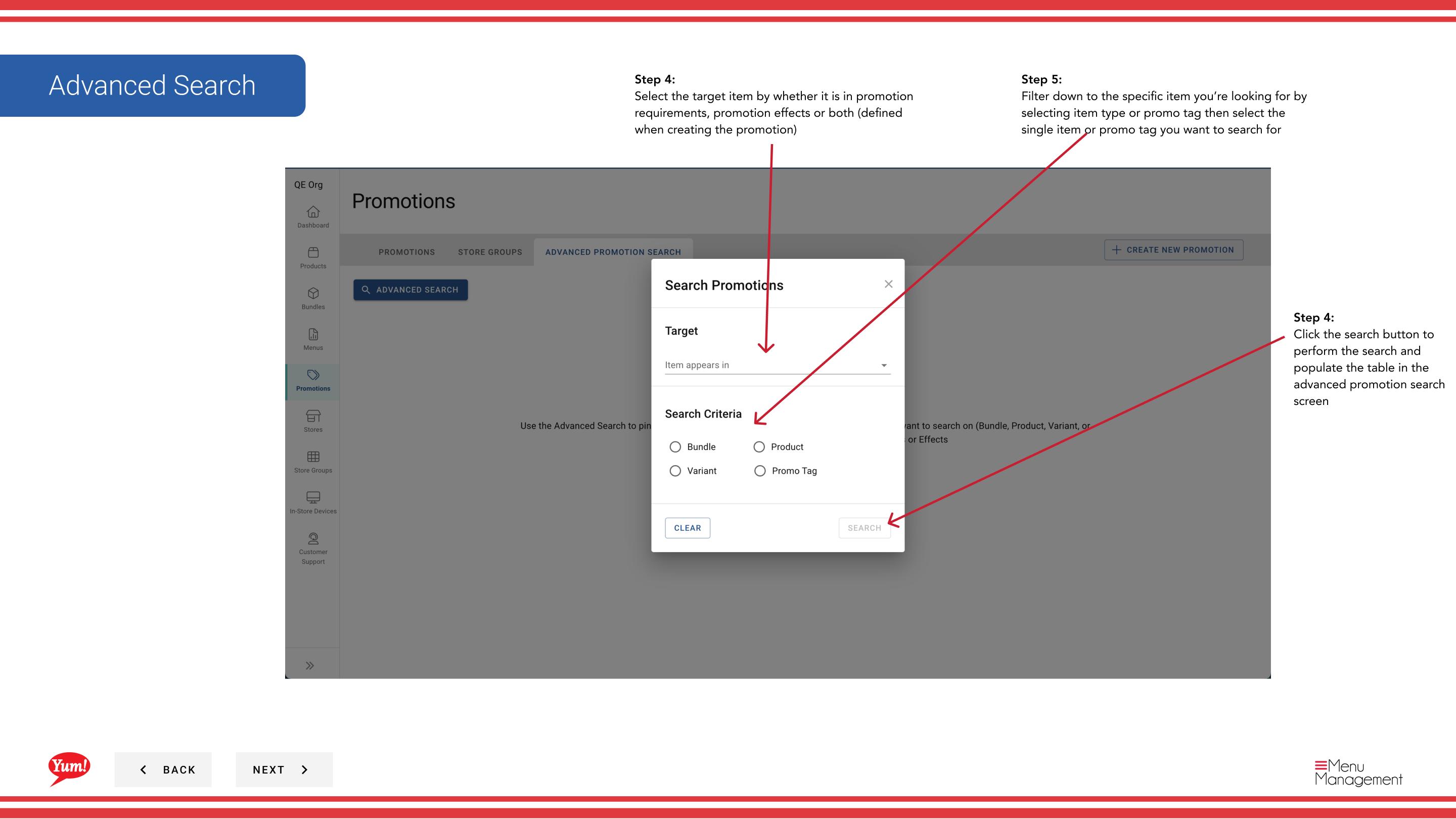
Step 5: Klicken Sie auf die Schaltfläche Suche, um die Ergebnistabelle zu bevölkern.
Step 6: Ändern Sie Ihre Suche durch Auswahl:
- Item Type — Filtern nach der Art des Artikels, nach dem Sie suchen
- Promo Tag — Filter nach Promotion-Tag
Wählen Sie dann den gewünschten Artikel oder den gewünschten Tag aus.
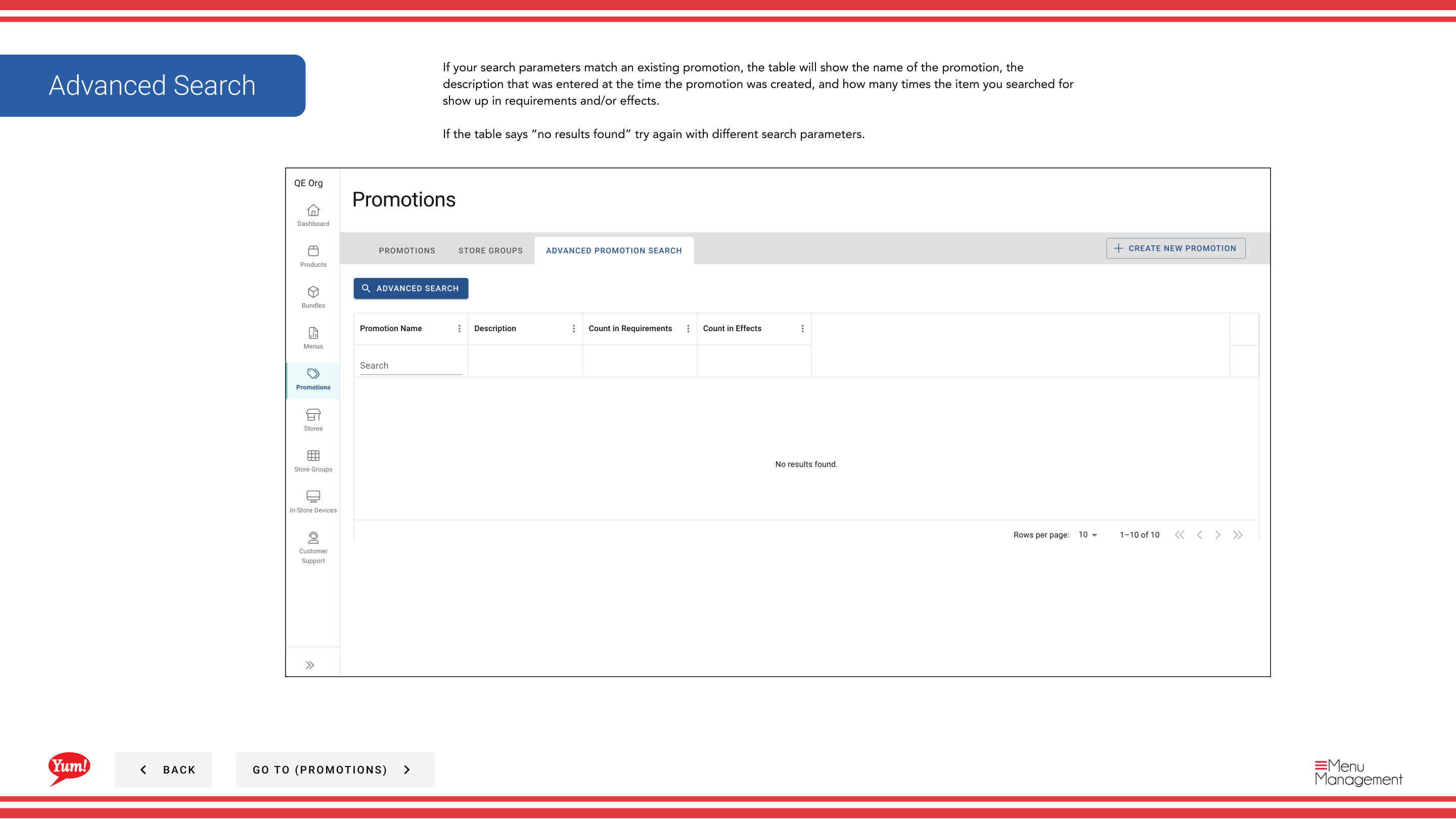
Step 7: Überprüfen Sie die Suchergebnisse. Die Tabelle zeigt:
- Promotion Name — Der Name der passenden Promotion
- Beschreibung Die Beschreibung eingegeben, wenn die Aktion erstellt wurde
- *Match Count Wie oft erscheint der Artikel in Anforderungen und/oder Wirkungen
Wenn keine Ergebnisse gefunden werden, versuchen Sie, Ihre Suchparameter anzupassen oder verschiedene Produkttypen oder Tags zu verwenden.
Ähnliche Anleitungen
- Teil derAdmin Portal Guide· Sektion: Promotionen*