Promotionen zuweisen
Was diese Anleitung deckt
Gibt einer Speichergruppe eine oder mehrere Werbeaktionen zu, die sie gleichzeitig in allen Mitgliedsläden aktivieren.
Schritte
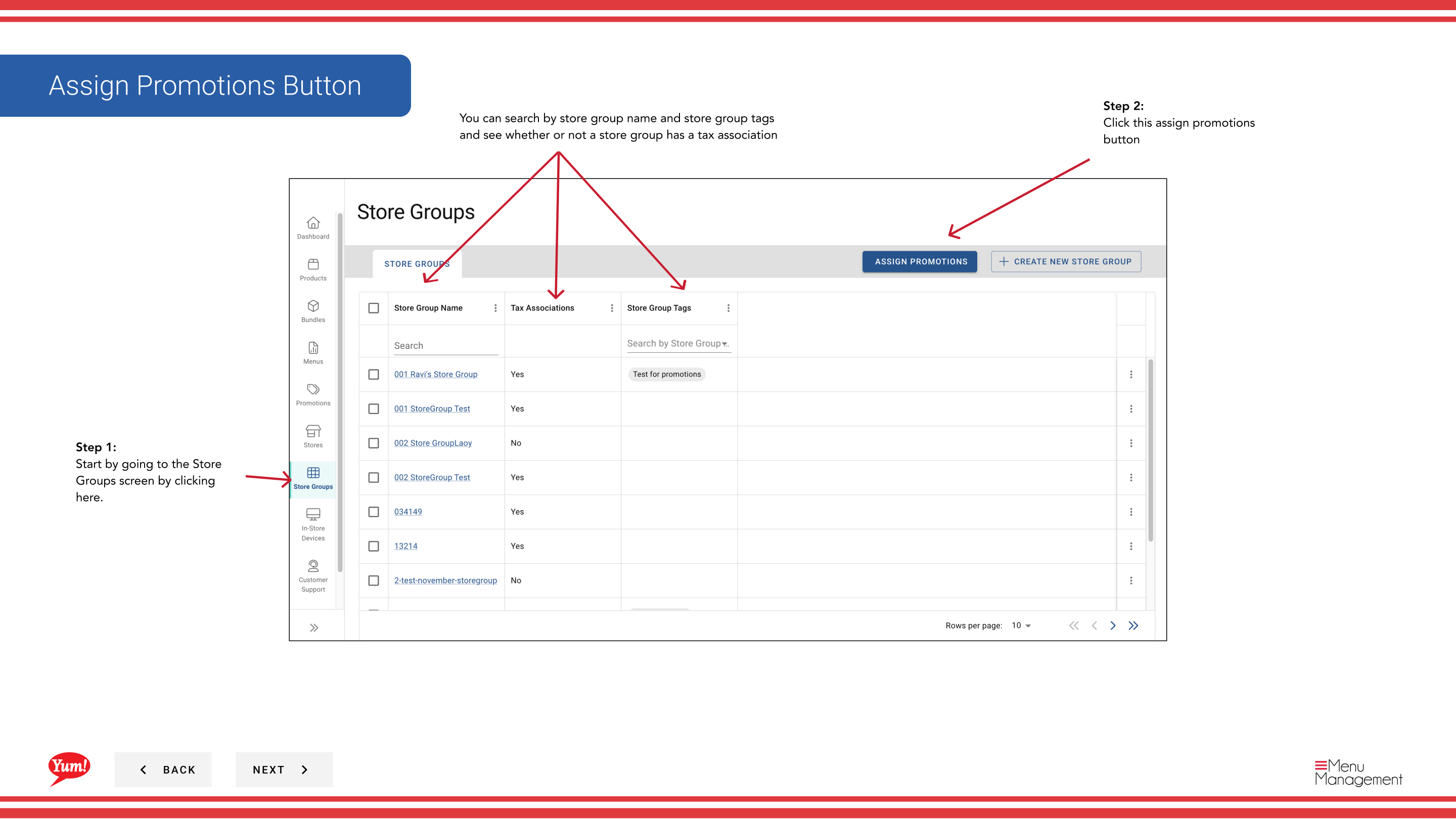
Step 1: Navigieren Sie mit dem linken Navigationsmenü in den Bereich Store Groups.
Step 2: Klicken Sie auf die Schaltfläche Assign Promotions (in der Regel prominent in der Nähe der Seite angezeigt).
Step 3: Wählen Sie die Aktion(en) aus, die Sie zuordnen möchten. Sie können:
- ** Überprüfen Sie das Kontrollkästchen* neben jedem Werbenamen, um es auszuwählen
- ** Verwenden Sie "Select All", um alle sichtbaren Aktionen auszuwählen (oder **"Alle auswählen", um Auswahl zu löschen)
- Suche* für bestimmte Aktionen mit der Suchleiste
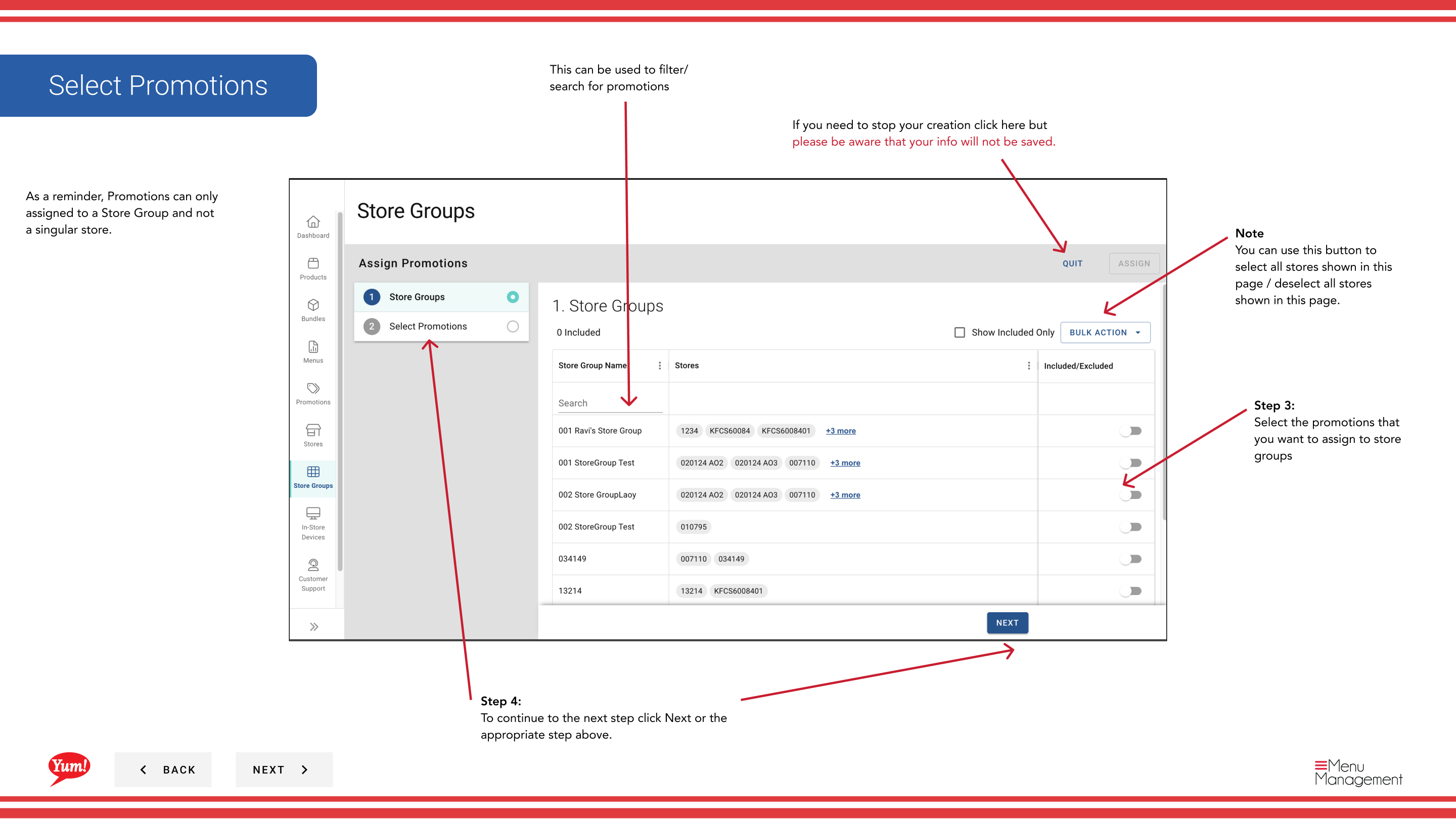
Step 4: Sobald Sie Ihre Aktionen ausgewählt haben, klicken Sie auf die Schaltfläche Next oder klicken Sie auf die nächste Schrittanzeige, um fortzufahren.
Step 5: Wählen Sie die Speichergruppe(n), die diese Promotions erhalten sollte. Sie können:
- ** Überprüfen Sie das Kontrollkästchen* neben jedem Speichergruppennamen
- Search* für bestimmte Speichergruppen nach Namen oder Tag
Step 6: Überprüfen Sie Ihre Auswahl und klicken Sie auf die Schaltfläche Assign, um die Aktionen auf die ausgewählten Speichergruppen anzuwenden.
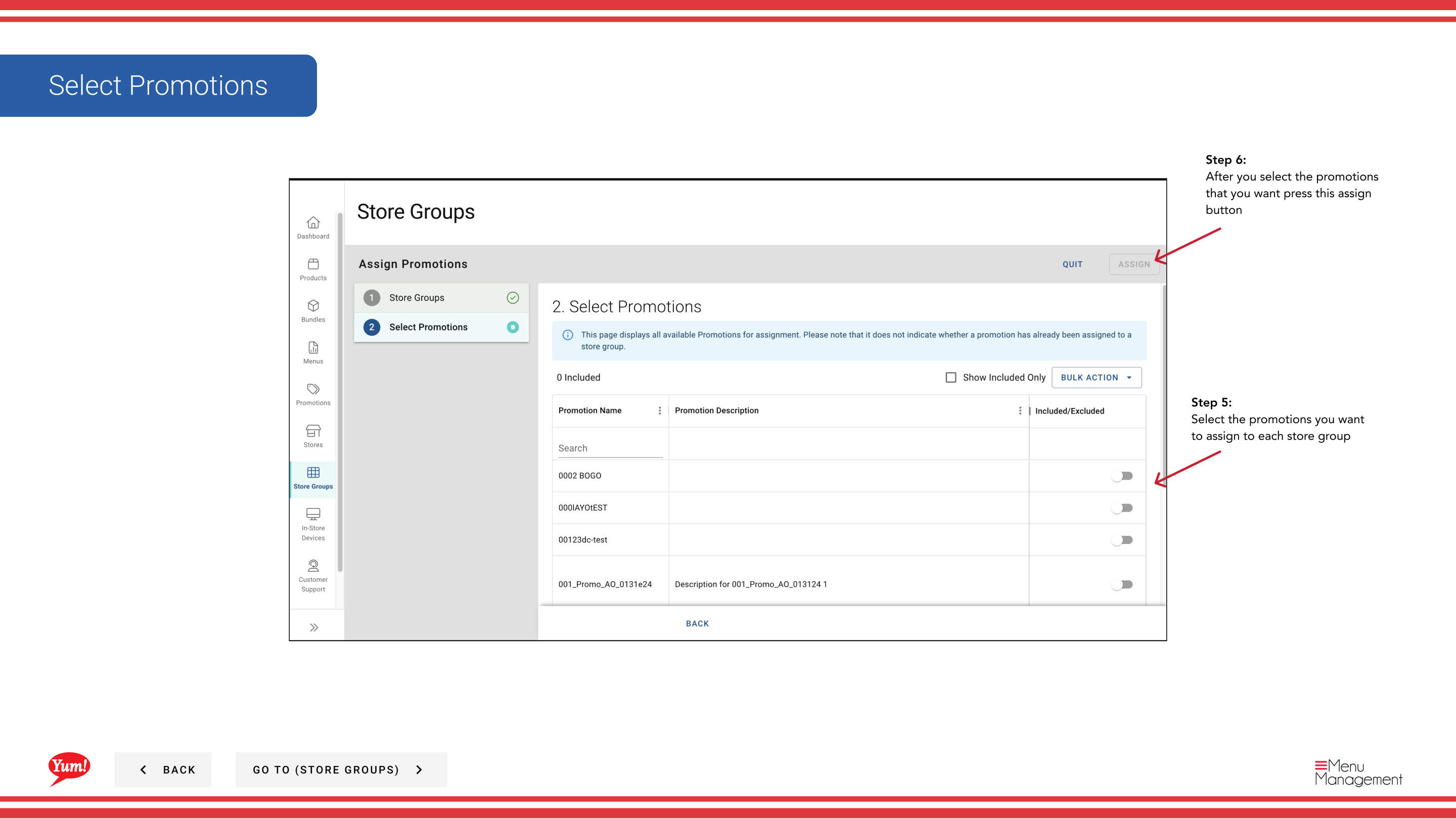
Einmal zugewiesen, werden die Werbeaktionen sofort für alle Speicher in den ausgewählten Speichergruppen aktiv und werden auf ihren digitalen Bestellkanälen angezeigt.
Sie können auch Promotionen aus dem Bereich Promotions zuweisen. SiehePromotions zu Store Groups zuweisenfür den Workflow.
Ähnliche Anleitungen
- Eine Promotion erstellen
- Promotionen bearbeiten
- Werbeaktionen von Store Group
- Import Promotions für eine Store-Gruppe
- Teil derAdmin Portal Guide· Sektion: Store Groups*