Erstellen einer Store-Gruppe
Was diese Anleitung deckt
Erstellt eine benannte Gruppierung von Geschäften, die Menü, Promotion oder Steuerkonfigurationen teilen — eine Grundstruktur für die Verwaltung mehrerer Standorte im Maßstab.
Schritte
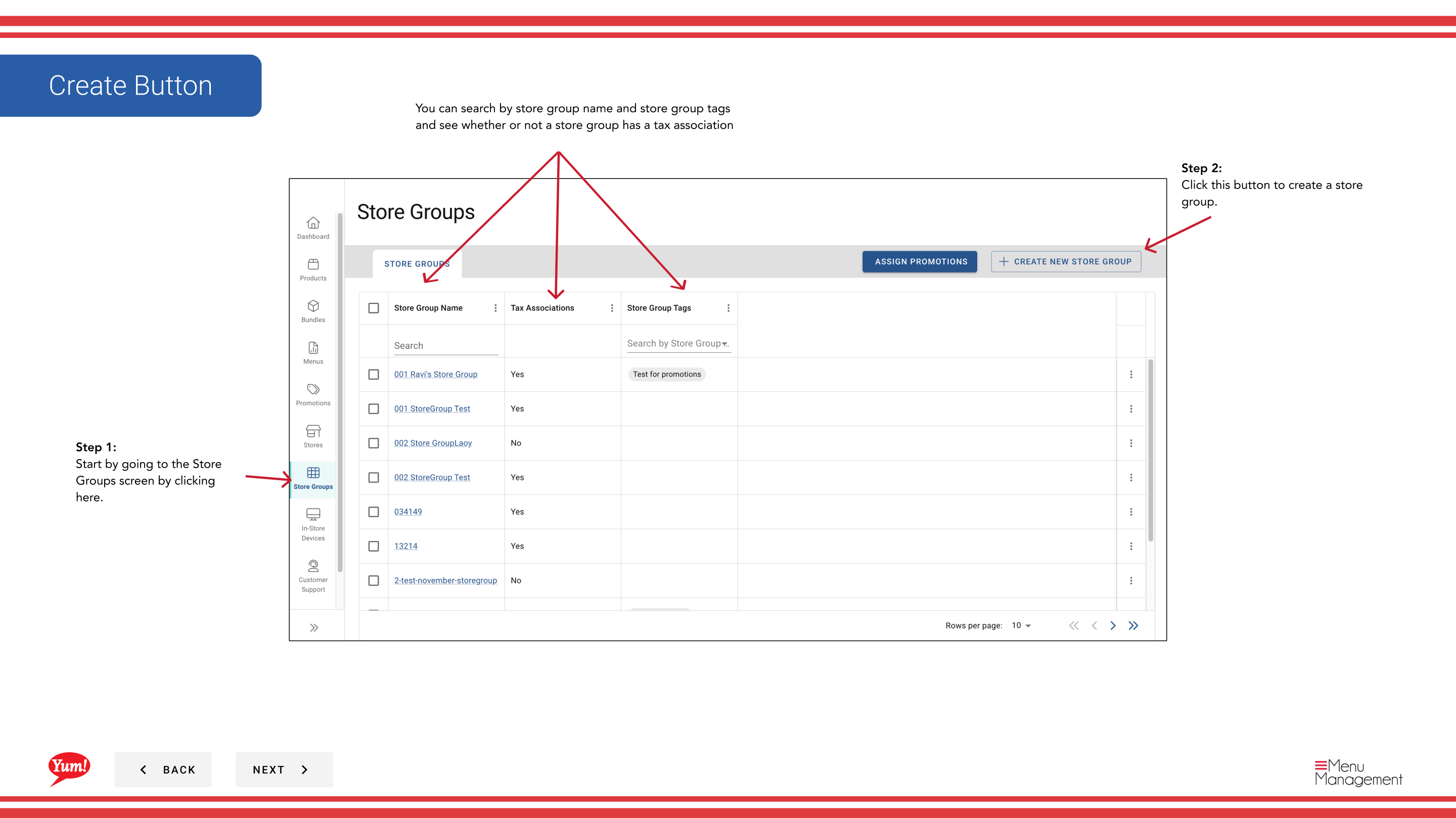
Step 1: Navigieren Sie mit dem linken Navigationsmenü in den Bereich Store Groups.
Step 2: Klicken Sie auf die Schaltfläche *+ Neue Store-Gruppe erstellen.
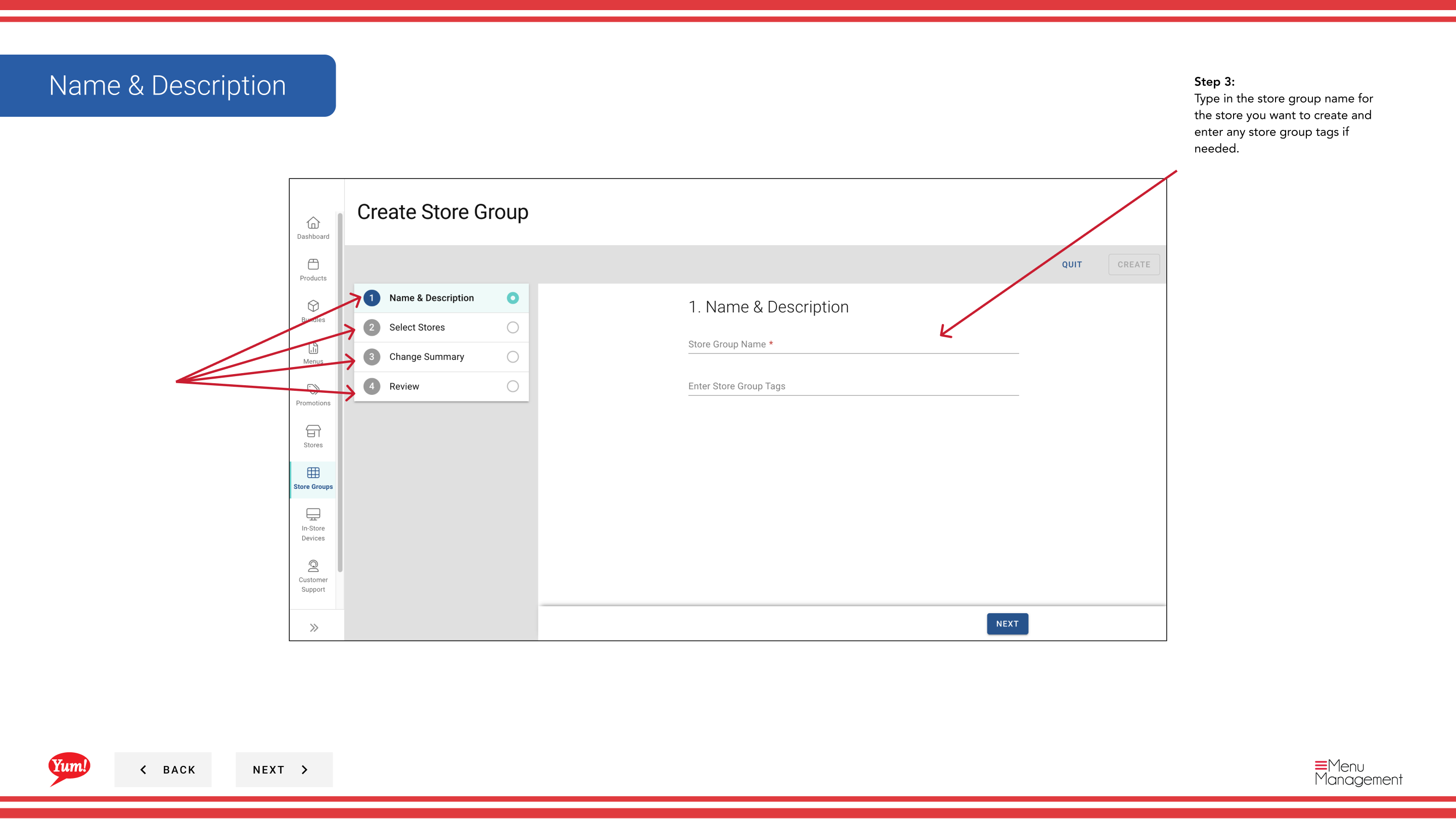
Step 3: Geben Sie die Shop-Gruppendetails ein. Mit * markierte Felder sind erforderlich.
| Feld | Eingeben | Anmerkungen |
|---|---|---|
| ** Store Group Name*** | Ein beschreibender Name für diese Gruppe | z.B. "NSW Franchise Group", "Corporate Owned Stores", "Breakfast Pilot 2024". Sollte sich von anderen Gruppen deutlich unterscheiden. |
| Store Group Tags | Optionale Etiketten für Filterung und Berichterstattung | z.B. "pilot", "corporate", "franchise". Nützlich für die Organisation und Suche mehrerer Speichergruppen. |
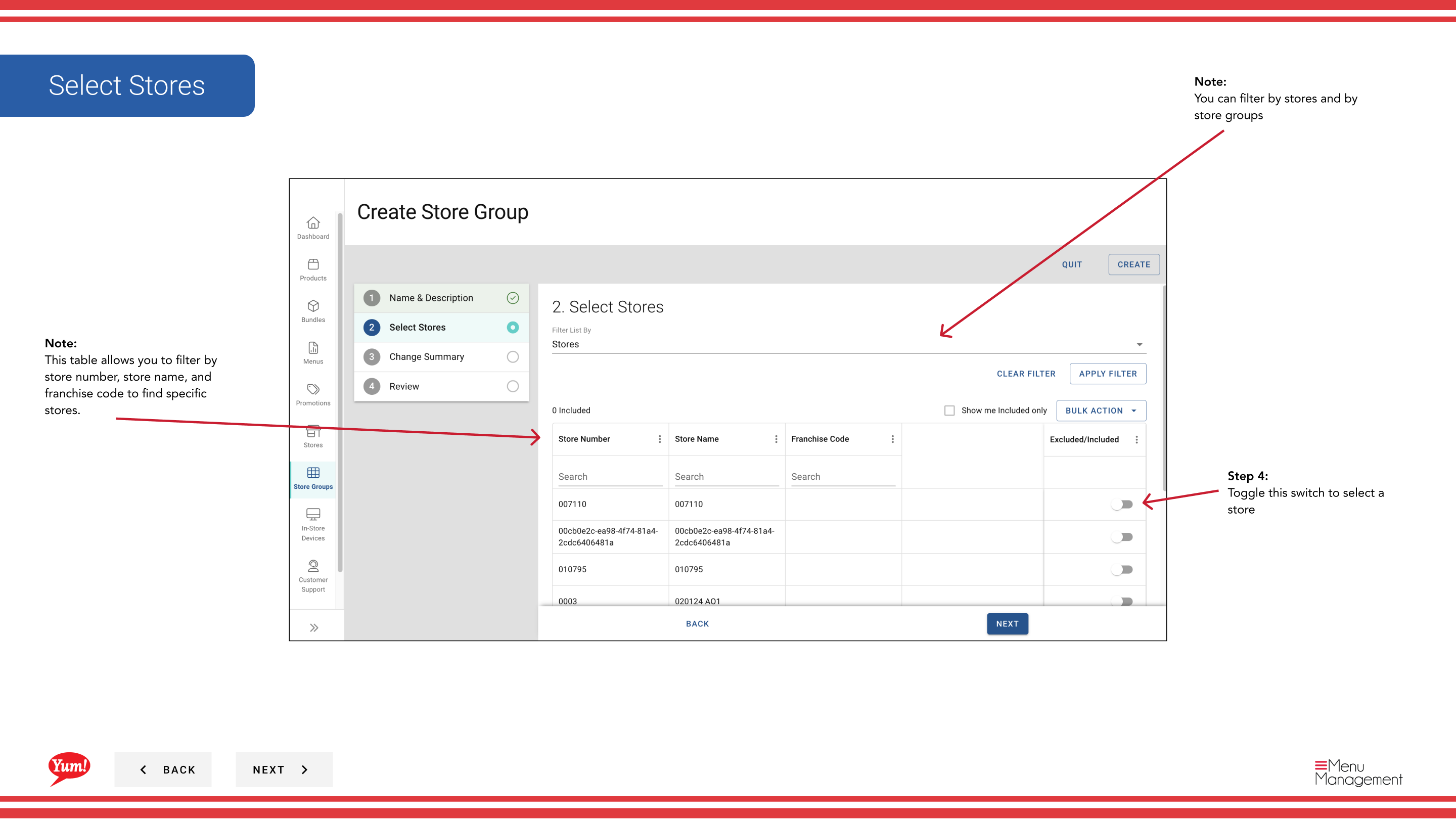
Step 4: Wählen Sie die Speicher aus, um diese Gruppe mit der Speichertabelle hinzuzufügen. Sie können:
- ** Filter nach Store Nummer, Store Name oder Franchise Code**, um schnell bestimmte Läden zu finden
- ** Den Schalter** neben jedem Speichernamen zum Hinzufügen oder Entfernen von Speichern aus der Gruppe
- Welche Stores werden bereits ausgewählt, indem Sie die geprüften Schalter suchen
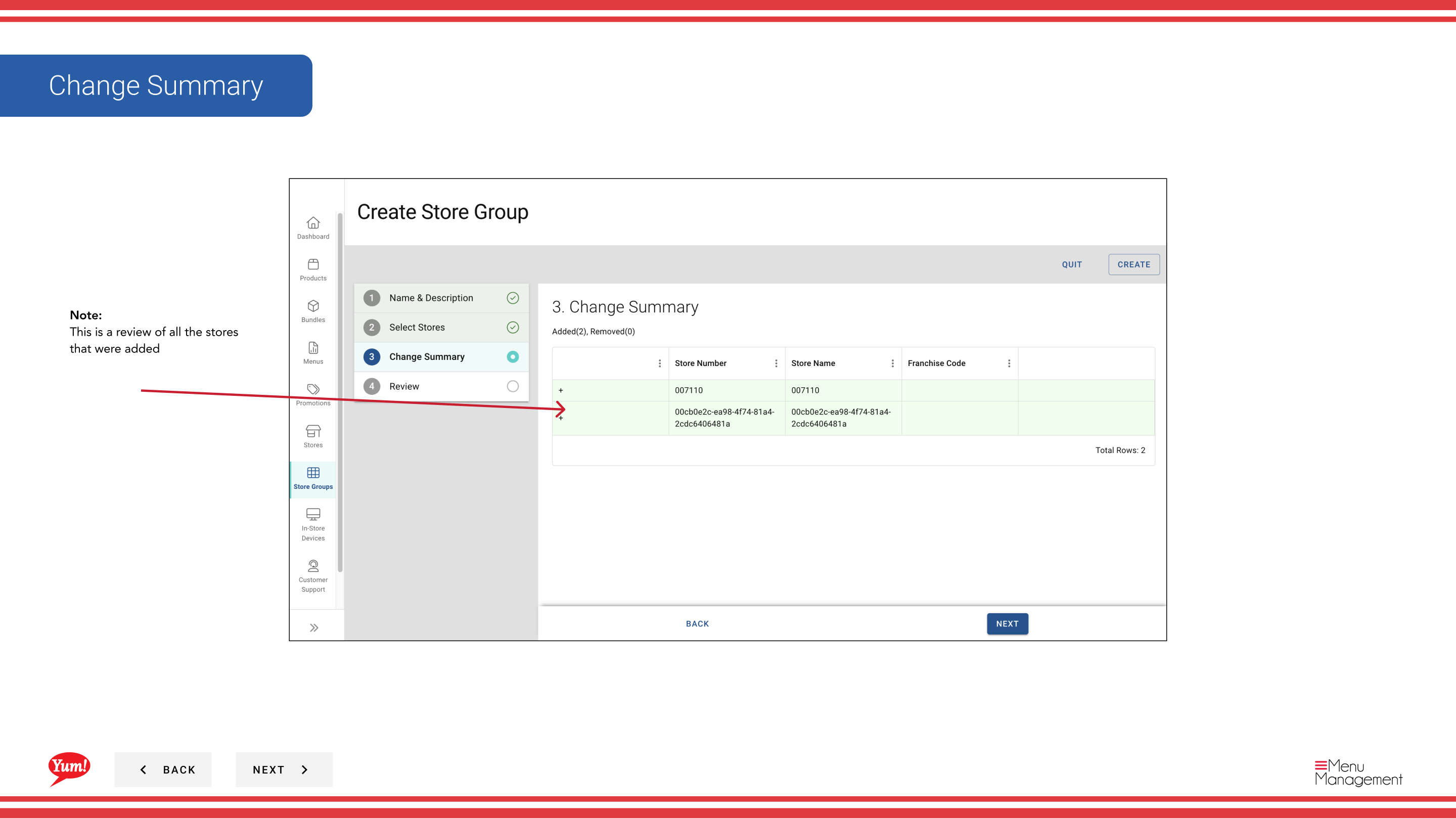
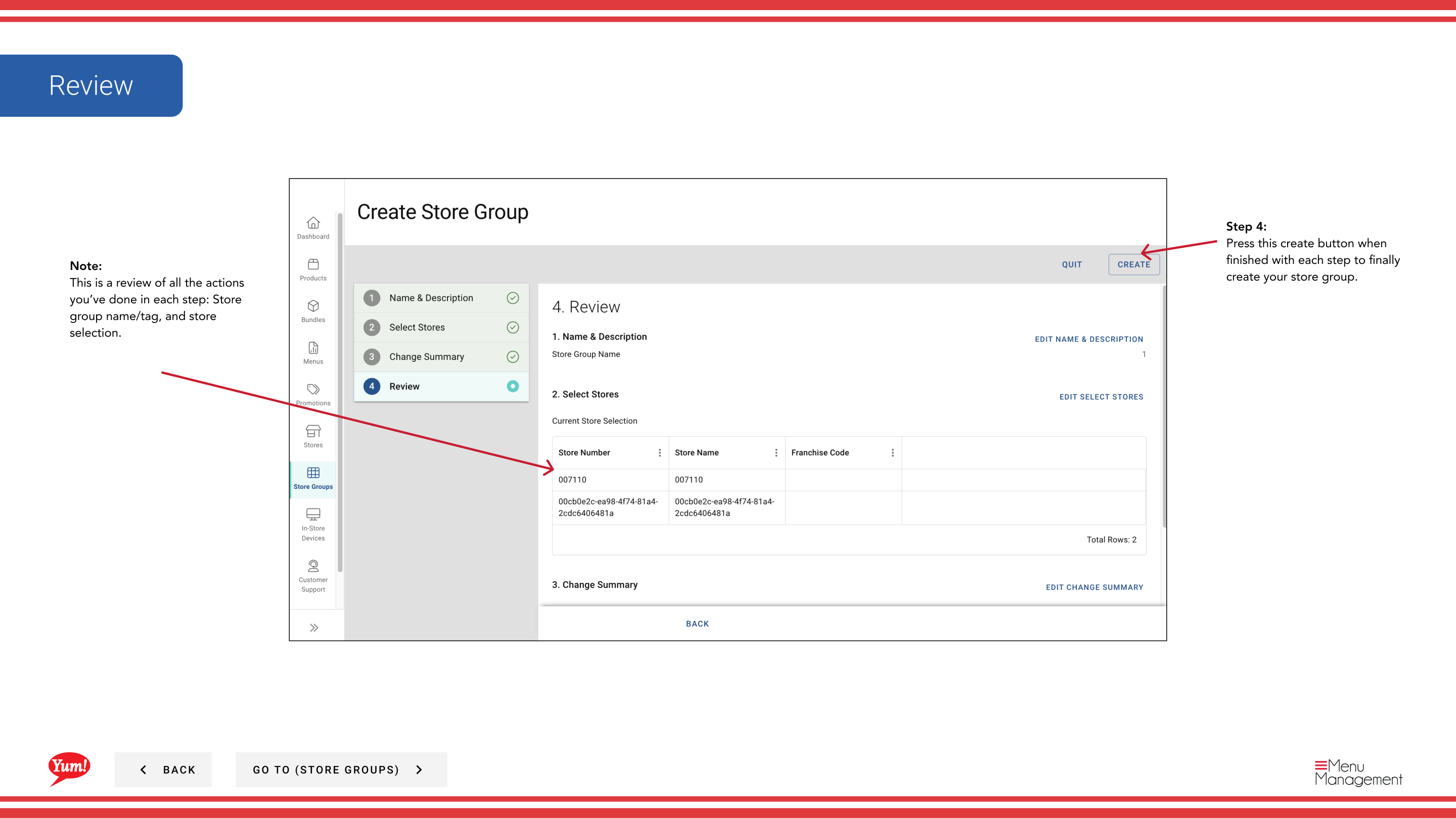
Step 5: Überprüfen Sie die Zusammenfassung der Stores, die Sie ausgewählt haben und andere Details. Klicken Sie auf Kreate, um die Speichergruppe zu speichern.
Ein Speicher kann gleichzeitig mehreren Speichergruppen angehören. Promotionen, Steuerregeln und Menüs werden auf der Ebene der Filiale verwaltet und gelten für alle Mitgliedsläden.
Ähnliche Anleitungen
- Eine Store-Gruppe bearbeiten
- Kopieren einer Store-Gruppe
- Stores in einer Store-Gruppe anzeigen
- Promotionen zuweisen
- Teil derAdmin Portal Guide· Sektion: Store Groups*