Kopieren einer Store-Gruppe
Was diese Anleitung deckt
Dupliziert eine Speichergruppen-Konfiguration als Ausgangspunkt für eine neue Gruppe, Kopieren von Speichern und Tags, aber Erstellen einer unabhängigen neuen Speichergruppe.
Schritte
Step 1: Navigieren Sie mit dem linken Navigationsmenü in den Bereich Store Groups.
Step 2: Finden Sie die Speichergruppe, die Sie kopieren möchten, indem Sie die Tabelle durchsuchen oder die Suchleiste verwenden. Klicken Sie auf die Schaltfläche *Aktionsmenü (drei Punkte) neben dem Speichergruppennamen.
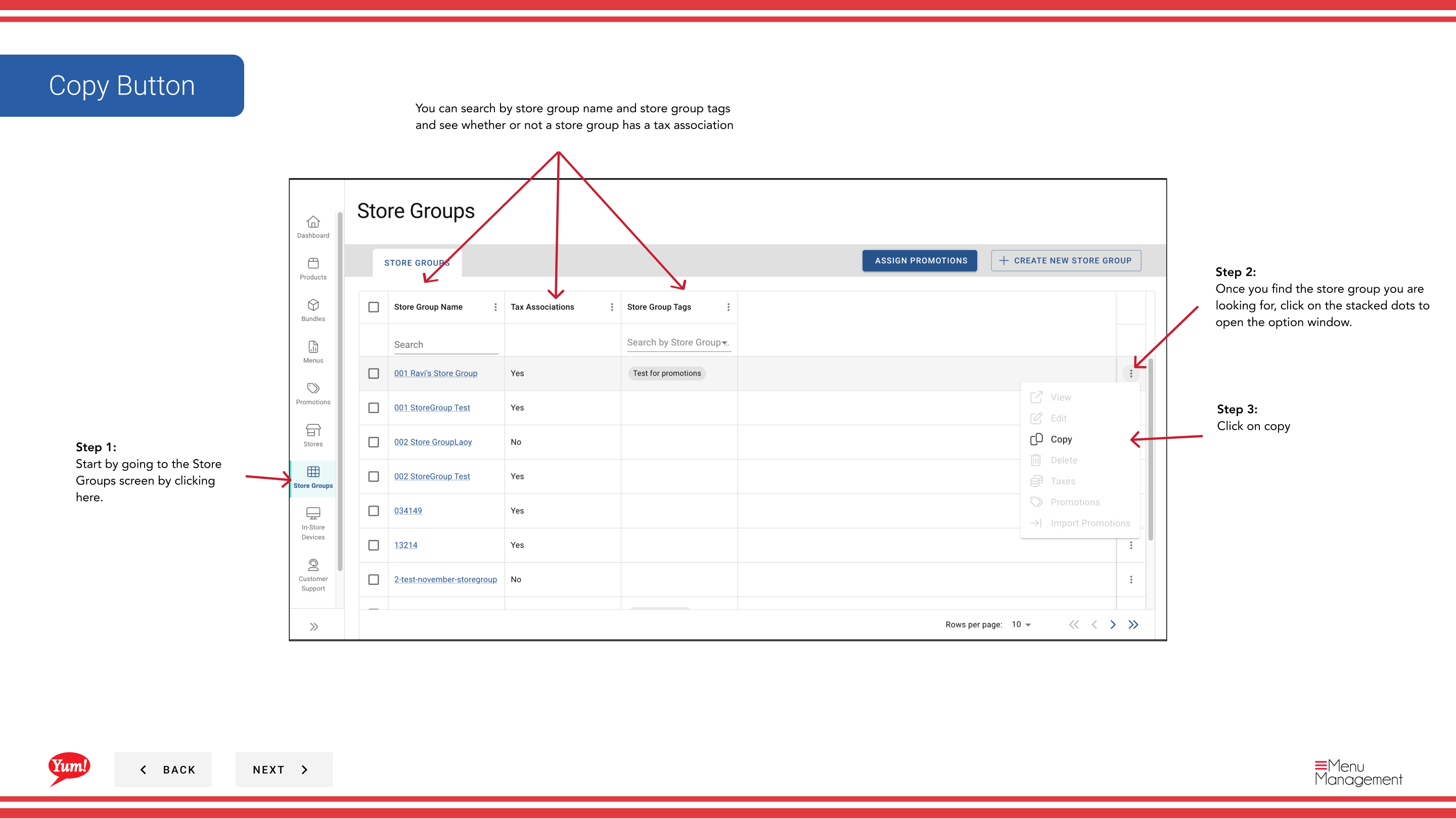
Step 3: Klicken Sie auf Kopieren.
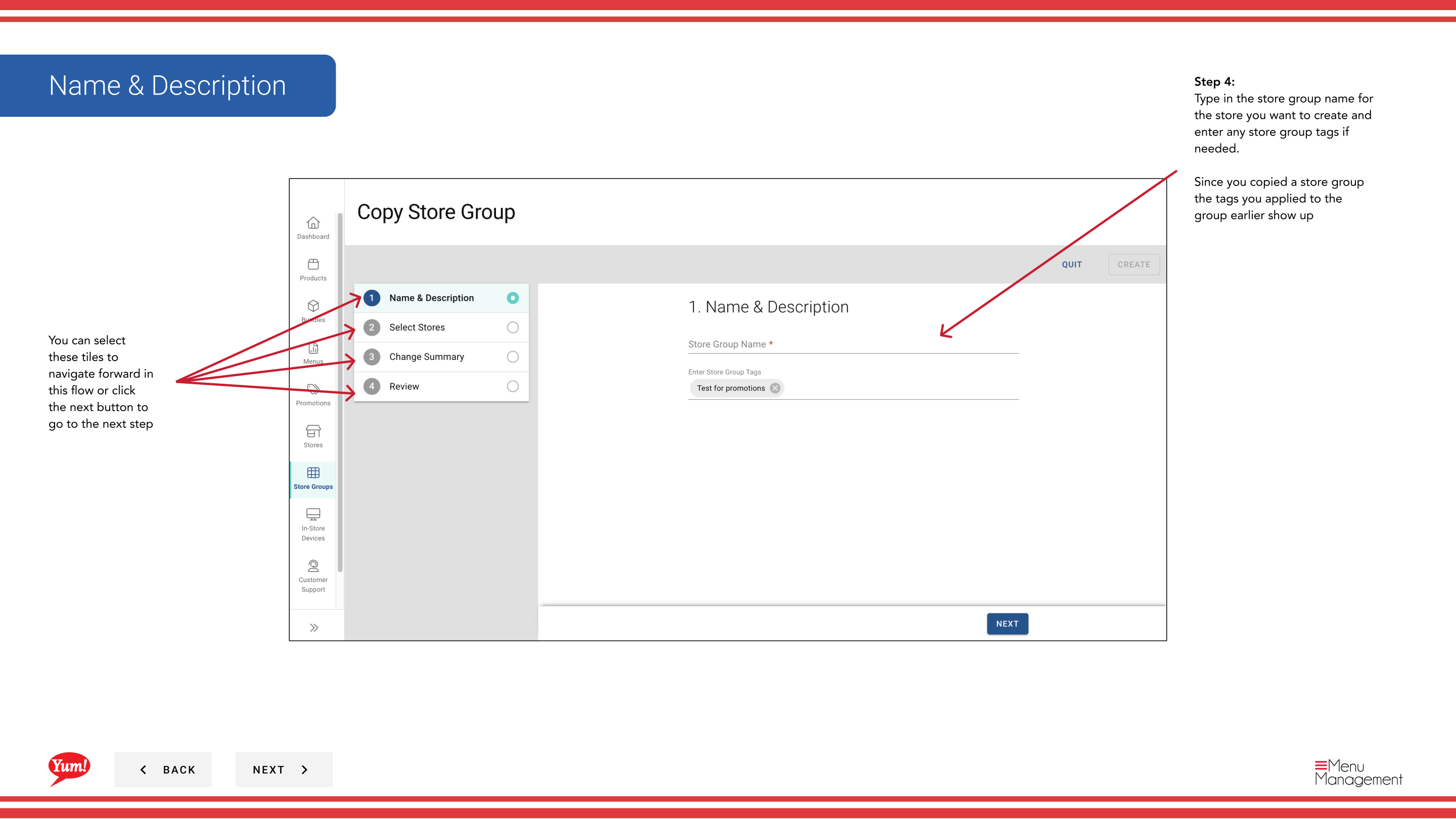
Step 4: Aktualisieren Sie die Details der Speichergruppe:
| Feld | Eingeben | Anmerkungen |
|---|---|---|
| ** Store Group Name*** | Ein neuer, einzigartiger Name für diese Gruppe | Das System kopiert den ursprünglichen Namen; Sie müssen es ändern. z.B. "NSW Franchise Group - Copy". |
| Store Group Tags | Etiketten für Filterung und Berichterstattung | Tags aus der ursprünglichen Gruppe sind automatisch enthalten. Sie können bei Bedarf hinzufügen oder entfernen. |
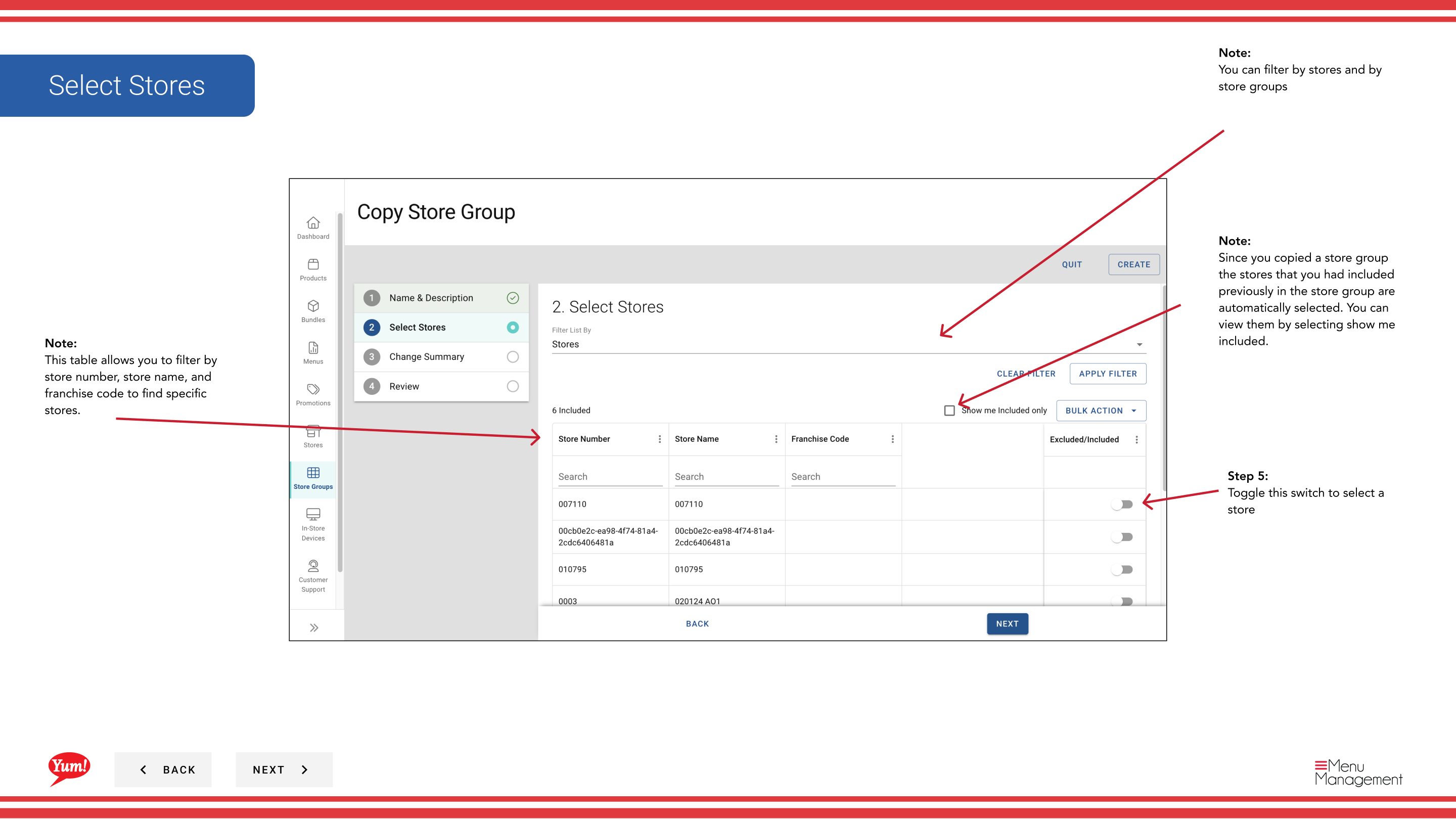
Step 5: Überprüfung und Anpassung der Shop-Mitgliedschaft bei Bedarf:
- Stores aus der ursprünglichen Gruppe werden automatisch ausgewählt (Zugschalter sind ON)
- Toggle OFF, um Geschäfte zu entfernen, die Sie in der neuen Gruppe nicht wollen
- Toggle ON um zusätzliche Speicher hinzuzufügen
- Verwenden Sie den *"Zeigen Sie mich enthalten" Filter, um schnell nur ausgewählte Läden anzeigen
- ** Filter nach Store Nummer, Store Name oder Franchise Code**, um bestimmte Läden zu finden
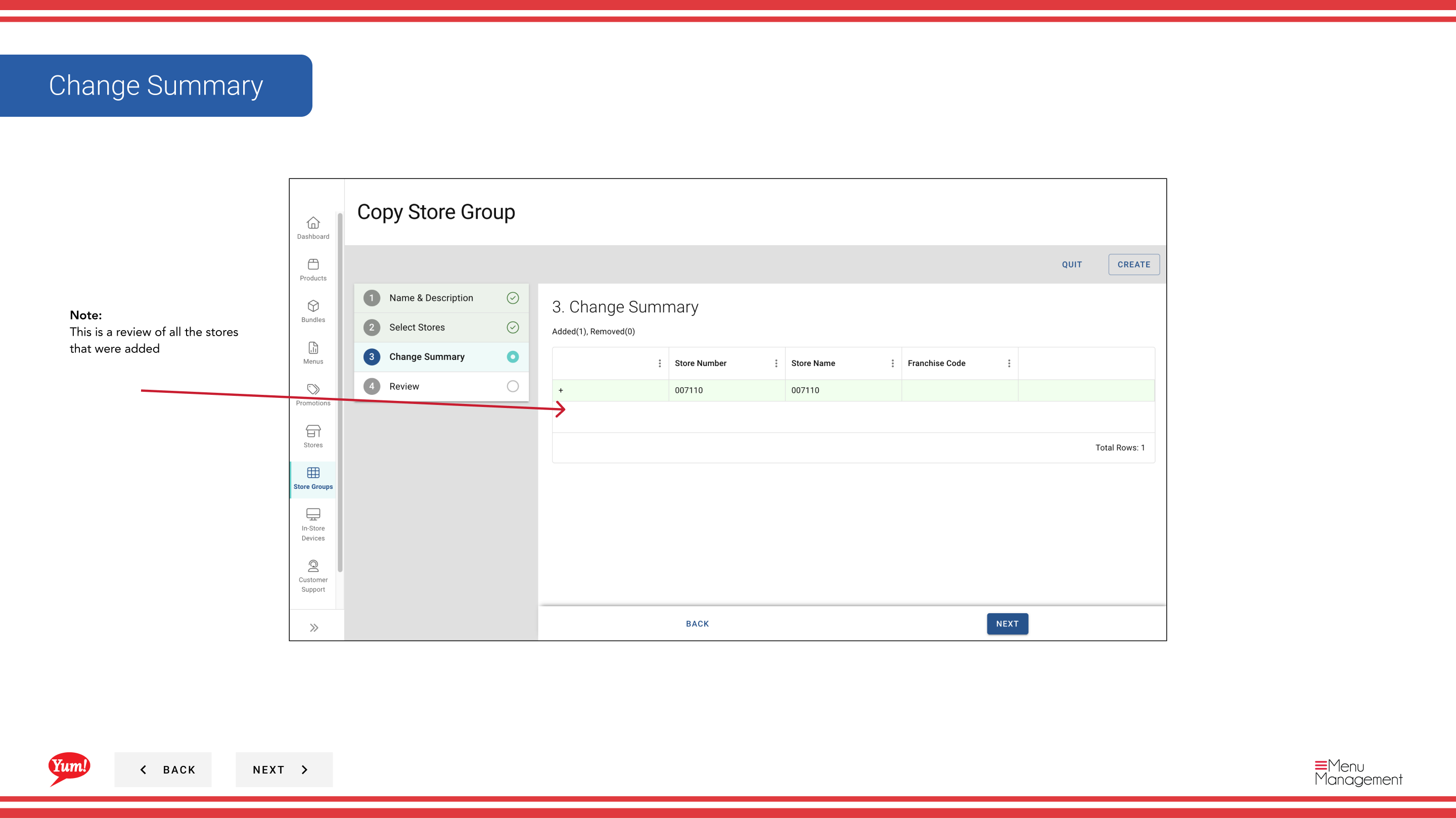
Step 6: Überprüfen Sie die Zusammenfassung aller Änderungen und klicken Sie auf die *Kreate Taste, um die neue Speichergruppe zu speichern.
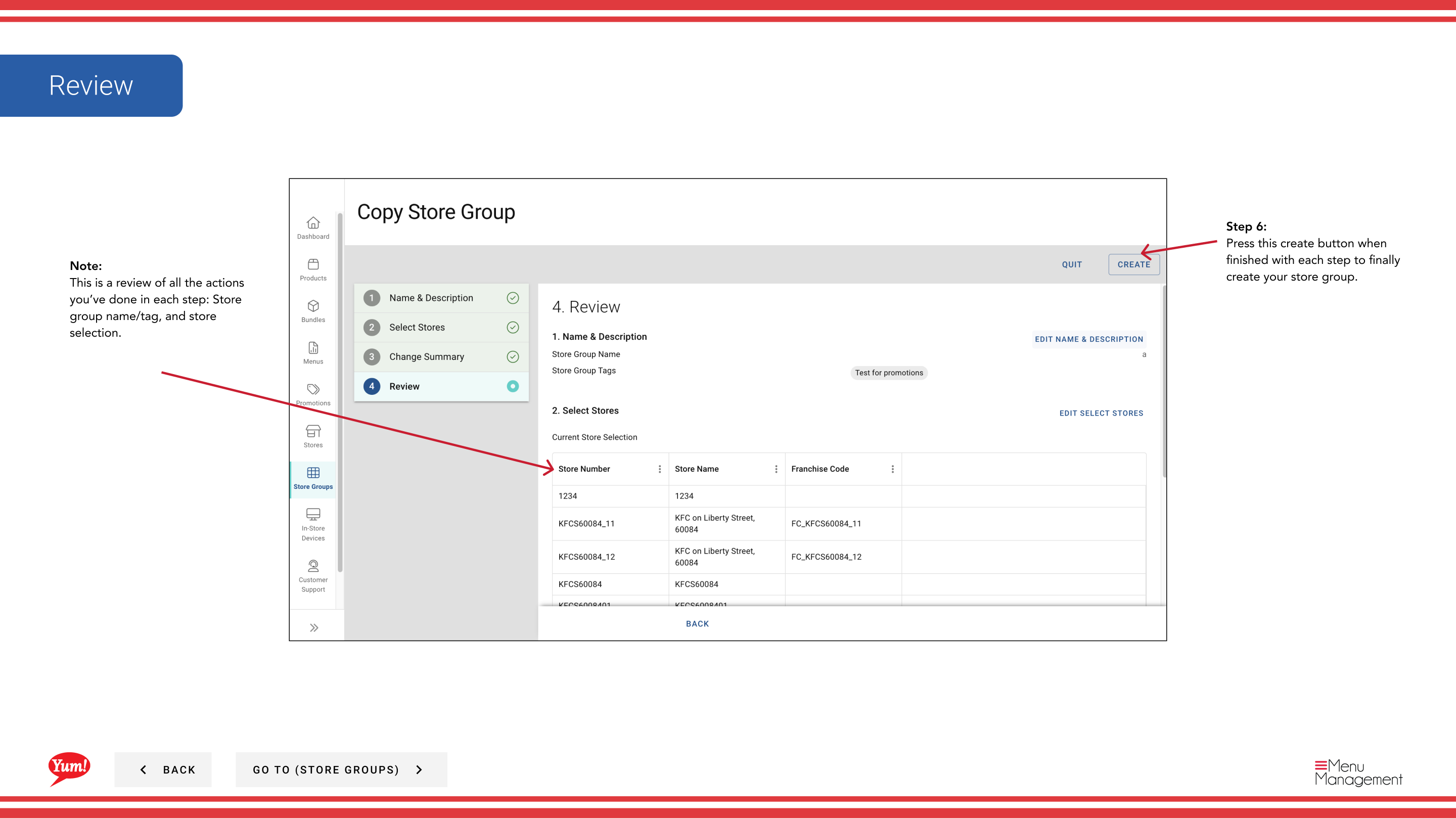
Die kopierte Speichergruppe ist unabhängig vom Original. Änderungen an einer Gruppe werden den anderen nicht beeinflussen. Die Store-Mitgliedschaft wird automatisch von der ursprünglichen Gruppe kopiert, kann aber vor dem Speichern geändert werden.
Ähnliche Anleitungen
- Teil derAdmin Portal Guide· Sektion: Store Groups*