Créer un groupe de magasins
Ce que ce guide couvre
Crée un regroupement nommé de magasins qui partagent des configurations de menu, de promotion ou de taxe, une structure fondamentale pour gérer plusieurs emplacements à l'échelle.
Étapes
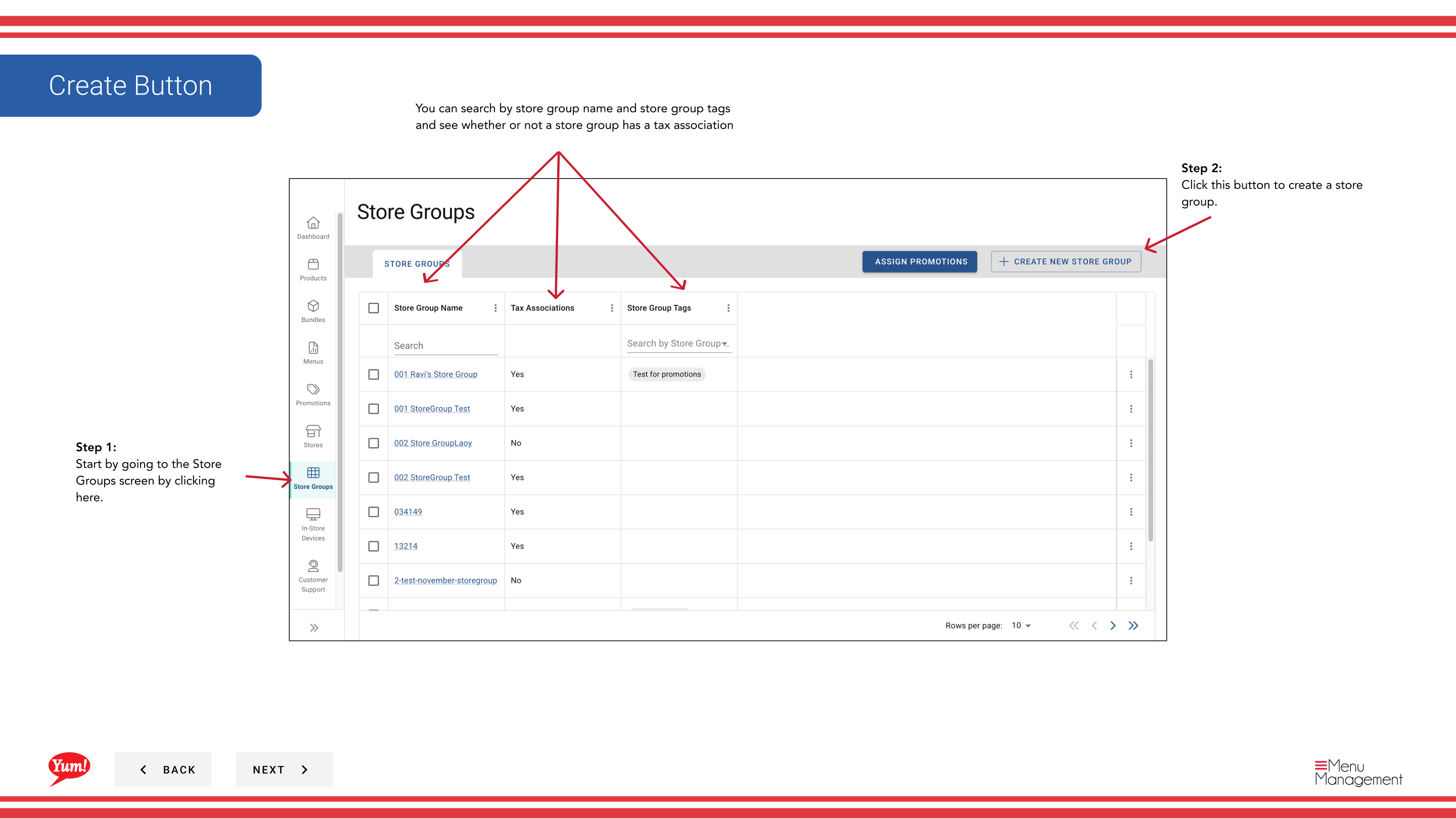
Step 1: Naviguez vers la section Groupes de magasins en utilisant le menu de navigation de gauche.
Step 2: Cliquez sur le bouton + Créer un nouveau groupe de magasins.
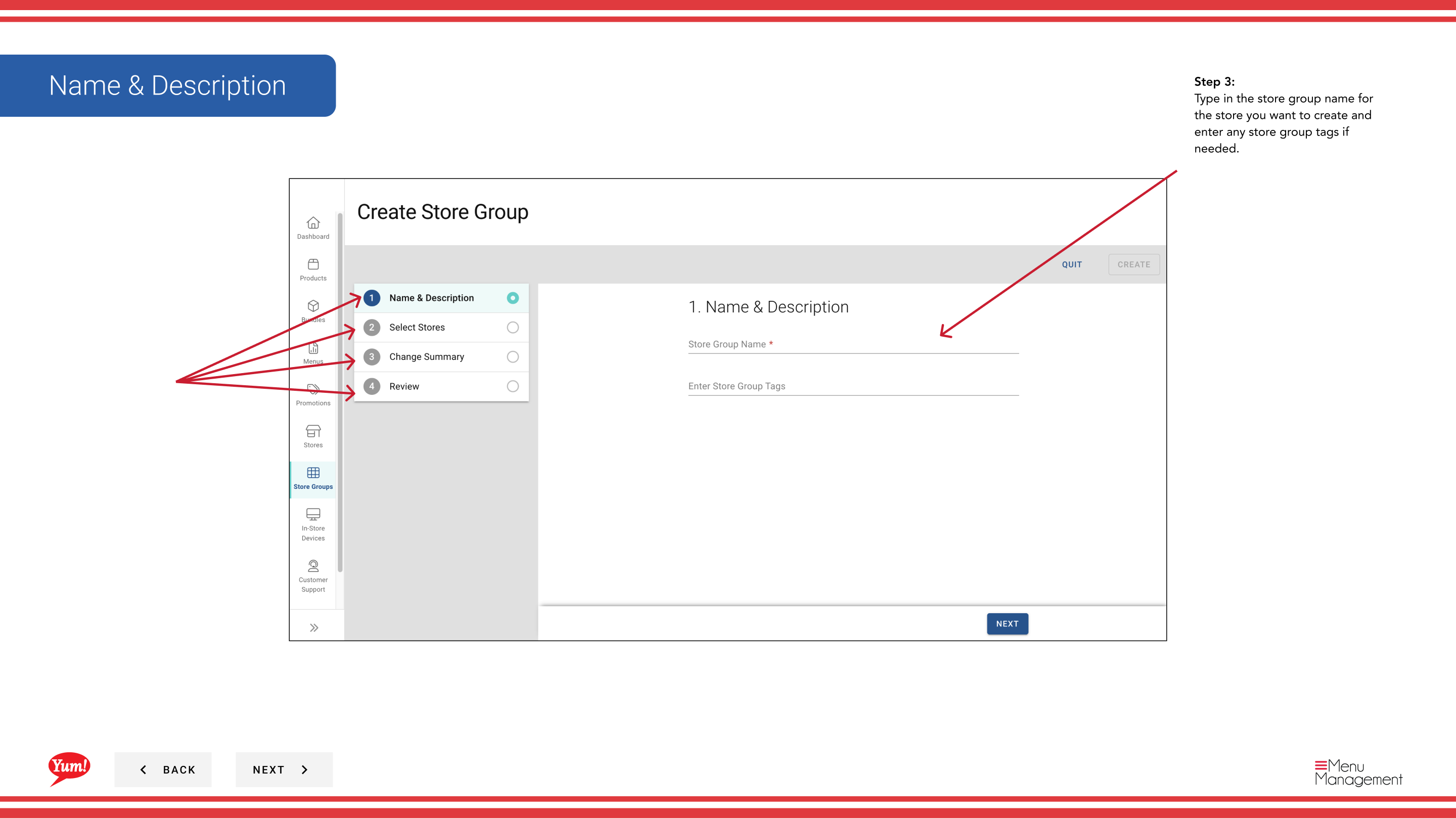
Step 3: Entrez les détails du groupe de magasins. Les champs marqués d'un * sont obligatoires.
| Champ | Quoi entrer | Annexe |
|---|---|---|
| ** Nom du groupe* * | Un nom descriptif pour ce groupe | Par exemple, "Groupe Franchise NSW", "Business Ownered Stores", "Breakfast Pilot 2024". Doit clairement se différencier des autres groupes. |
| Store Group Tags | Étiquettes facultatives pour le filtrage et la déclaration | Par exemple, "pilote", "société", "franchise". Utile pour organiser et rechercher des groupes de magasins multiples. |
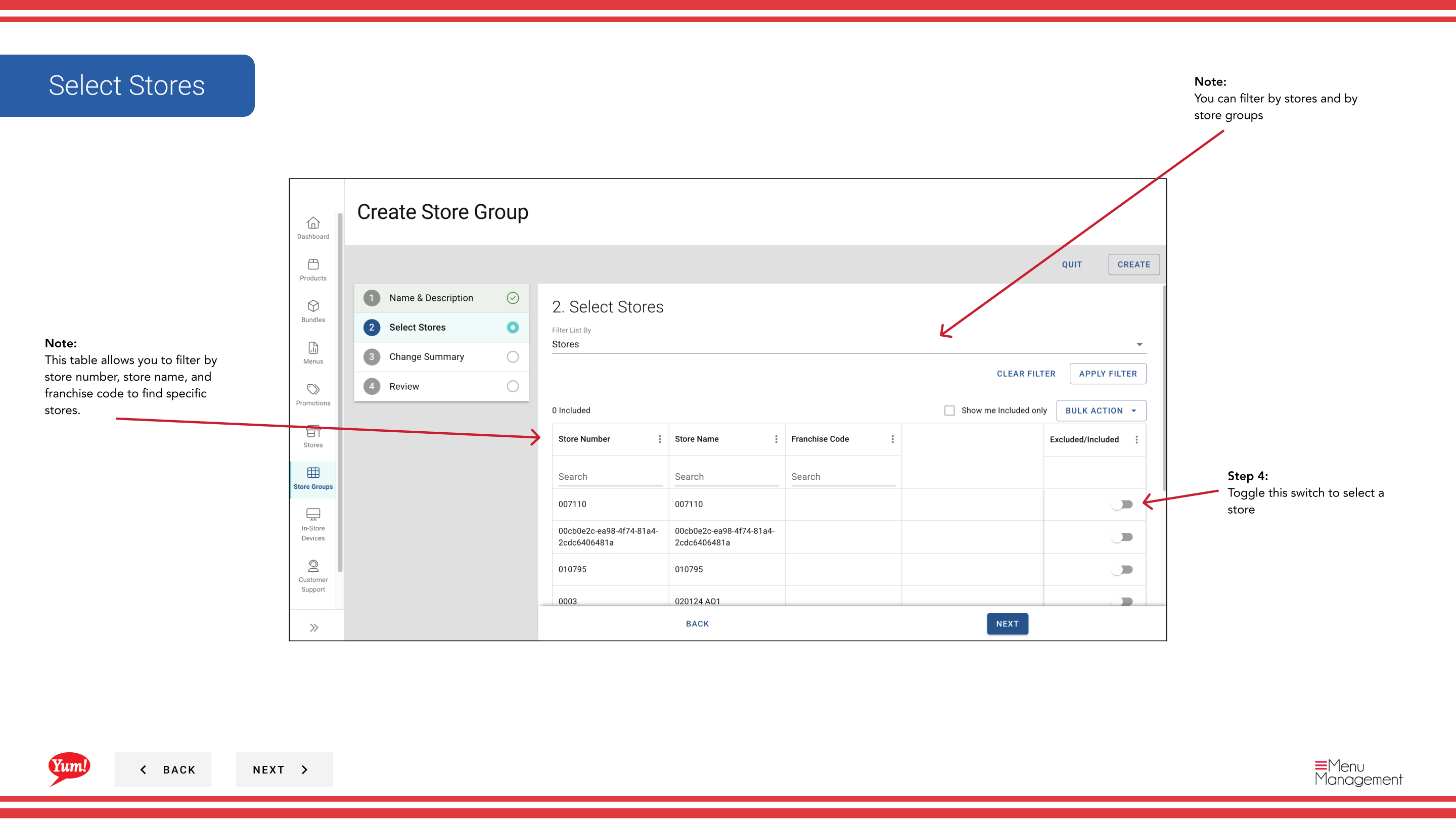
Step 4: Sélectionnez les magasins à ajouter à ce groupe en utilisant la table des magasins. Vous pouvez :
- Filter par numéro de magasin, nom du magasin ou code de franchise pour trouver rapidement des magasins spécifiques
- Toggle le commutateur à côté de chaque nom de magasin pour ajouter ou supprimer des magasins du groupe
- Afficher les magasins déjà sélectionnés en cherchant les commutateurs vérifiés
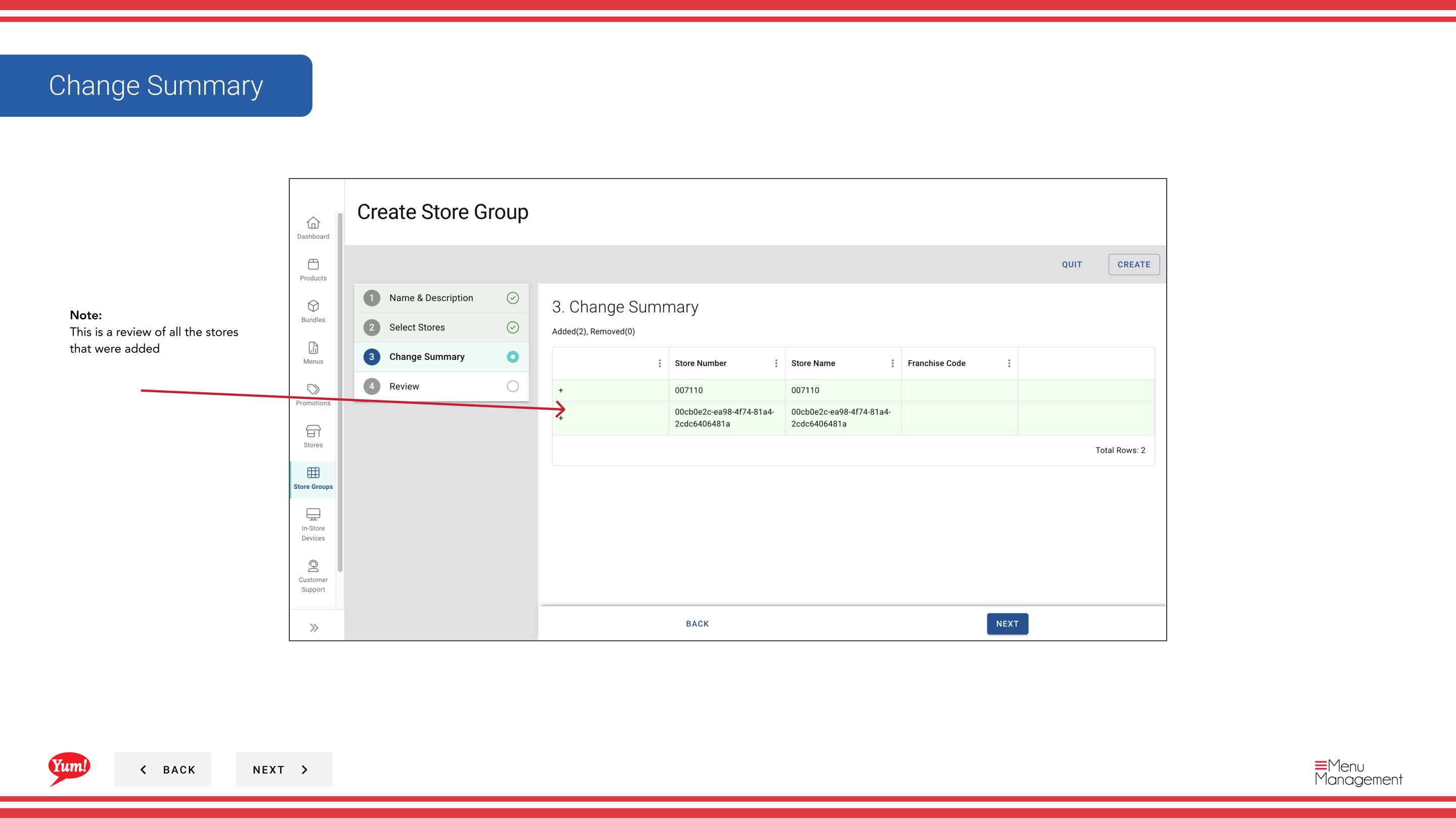
Step 5: Consultez le résumé des magasins que vous avez sélectionnés et d'autres détails. Cliquez sur Créer pour enregistrer le groupe de magasins.
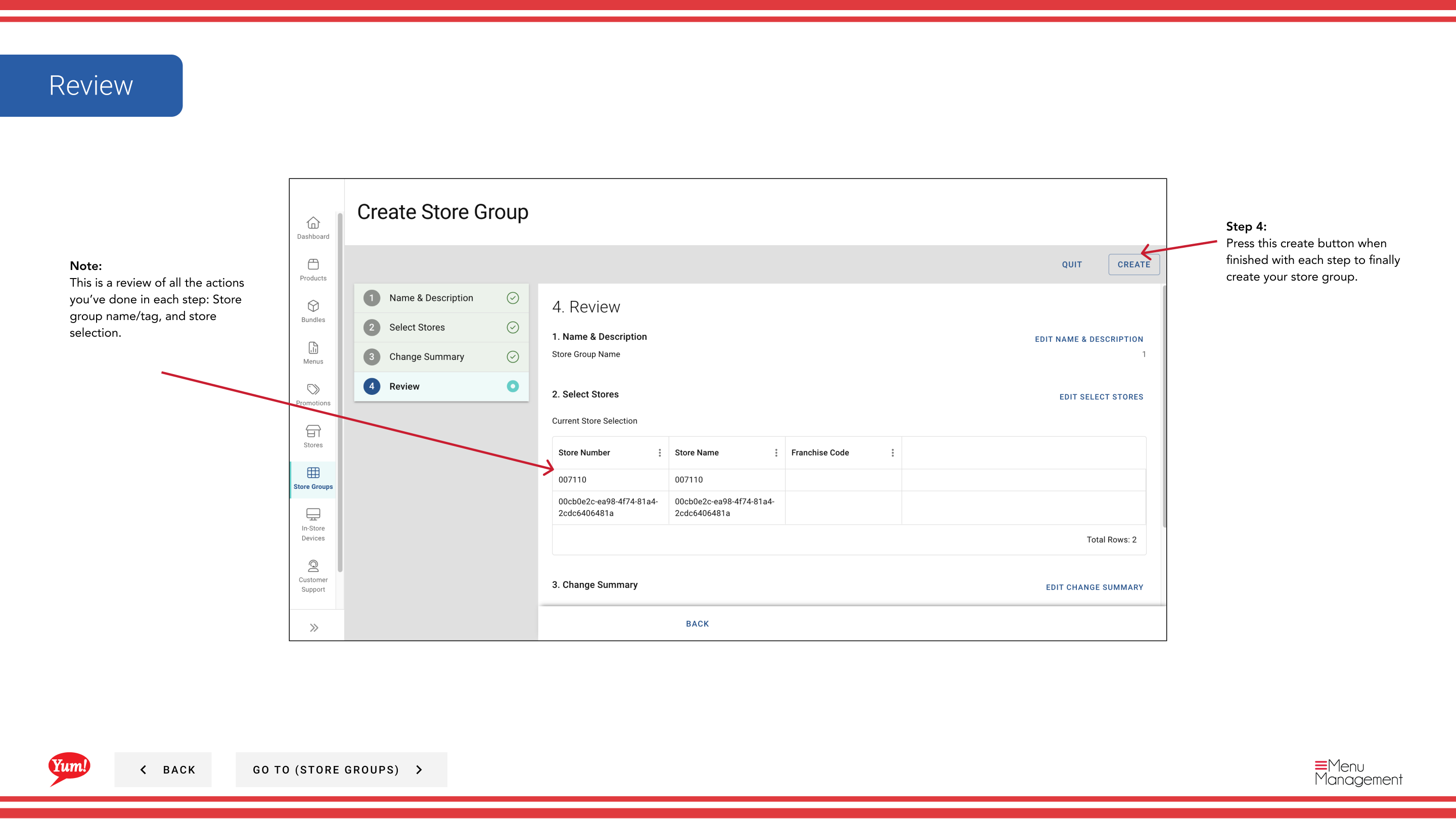
Un magasin peut appartenir à plusieurs groupes de magasins simultanément. Les promotions, les règles fiscales et les menus sont tous gérés au niveau du groupe de magasins et s'appliquent à tous les magasins membres.
Guides connexes
- Modifier un groupe de magasins
- Copier un groupe de magasins
- Afficher les magasins dans un groupe de magasins
- Affecter des promotions
- Une partie desGuide du portail administratif· Section : Groupes de magasins*