Affecter des promotions
Ce que ce guide couvre
Assigne une ou plusieurs promotions à un groupe de magasins, les activant simultanément dans tous les magasins membres.
Étapes
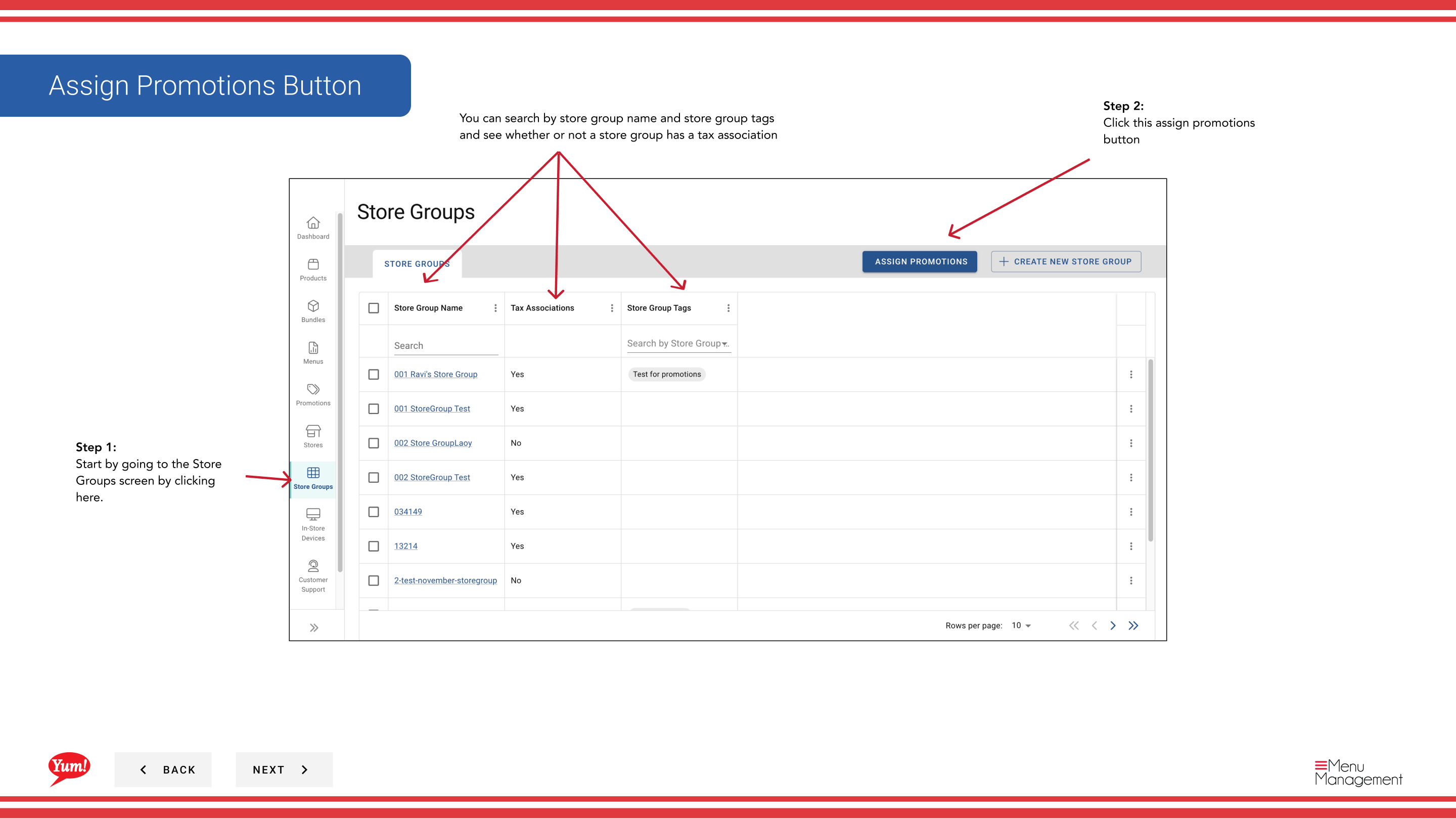
Step 1: Naviguez vers la section Groupes de magasins en utilisant le menu de navigation de gauche.
Step 2: Cliquez sur le bouton Assigner les Promotions (habituellement affiché bien en vue près du haut de la page).
Step 3: Sélectionnez les promotions que vous souhaitez attribuer. Vous pouvez :
- Cochez la case à côté de chaque nom de promotion pour la sélectionner
- Utilisez « Tout sélectionner » pour sélectionner toutes les promotions visibles (ou « Tout sélectionner » pour effacer les sélections)
- Rechercher pour des promotions spécifiques en utilisant la barre de recherche
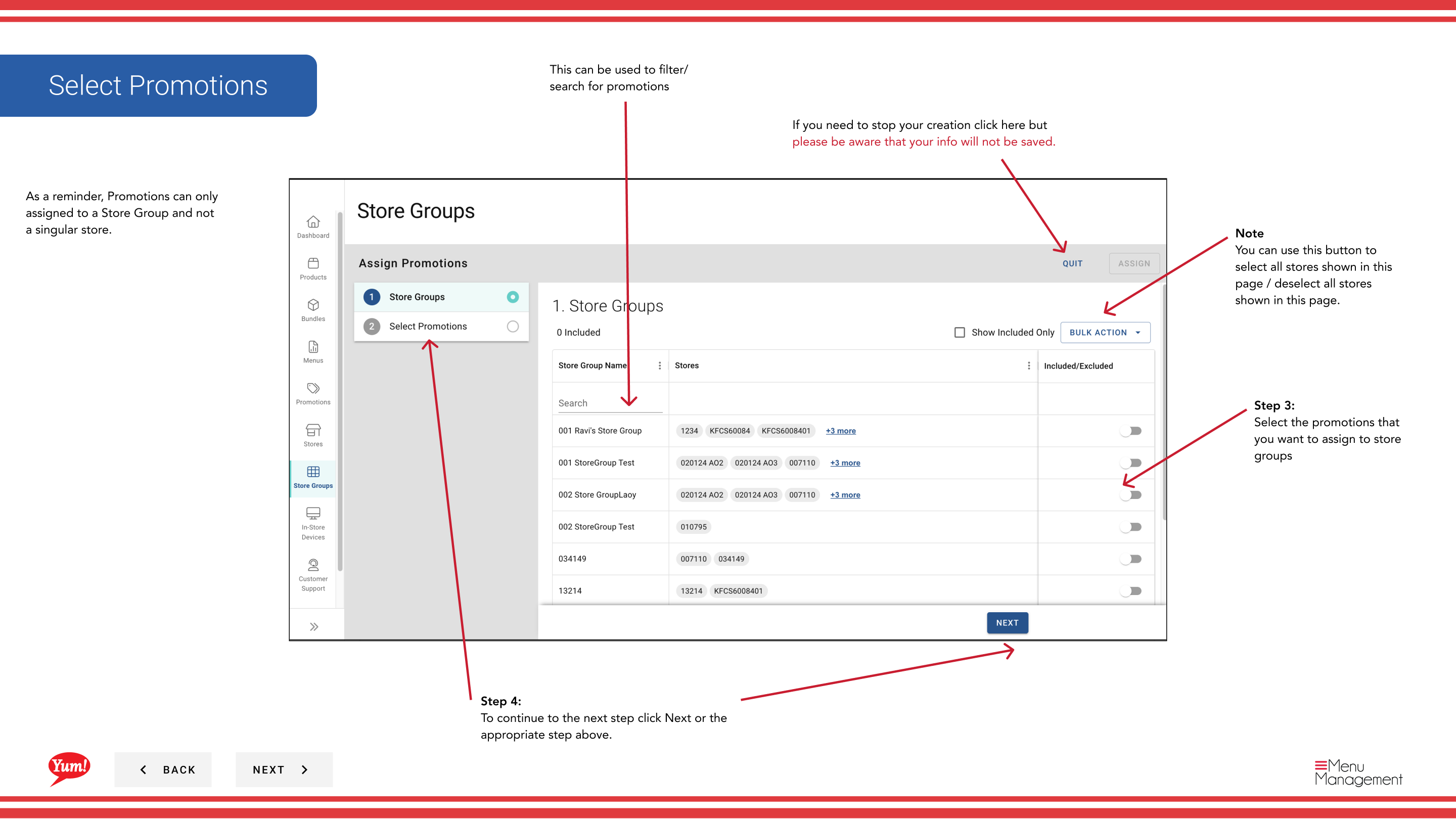
Step 4: Une fois que vous avez sélectionné vos promotions, cliquez sur le bouton Next ou cliquez sur l'indicateur d'étape suivante pour procéder.
Step 5: Sélectionnez le ou les groupes de magasins qui devraient recevoir ces promotions. Vous pouvez :
- Cochez la case à côté du nom de chaque groupe de magasins
- Rechercher pour des groupes de magasins spécifiques par nom ou étiquette
Step 6: Passez en revue vos sélections et cliquez sur le bouton Assigner pour appliquer les promotions aux groupes de magasins sélectionnés.
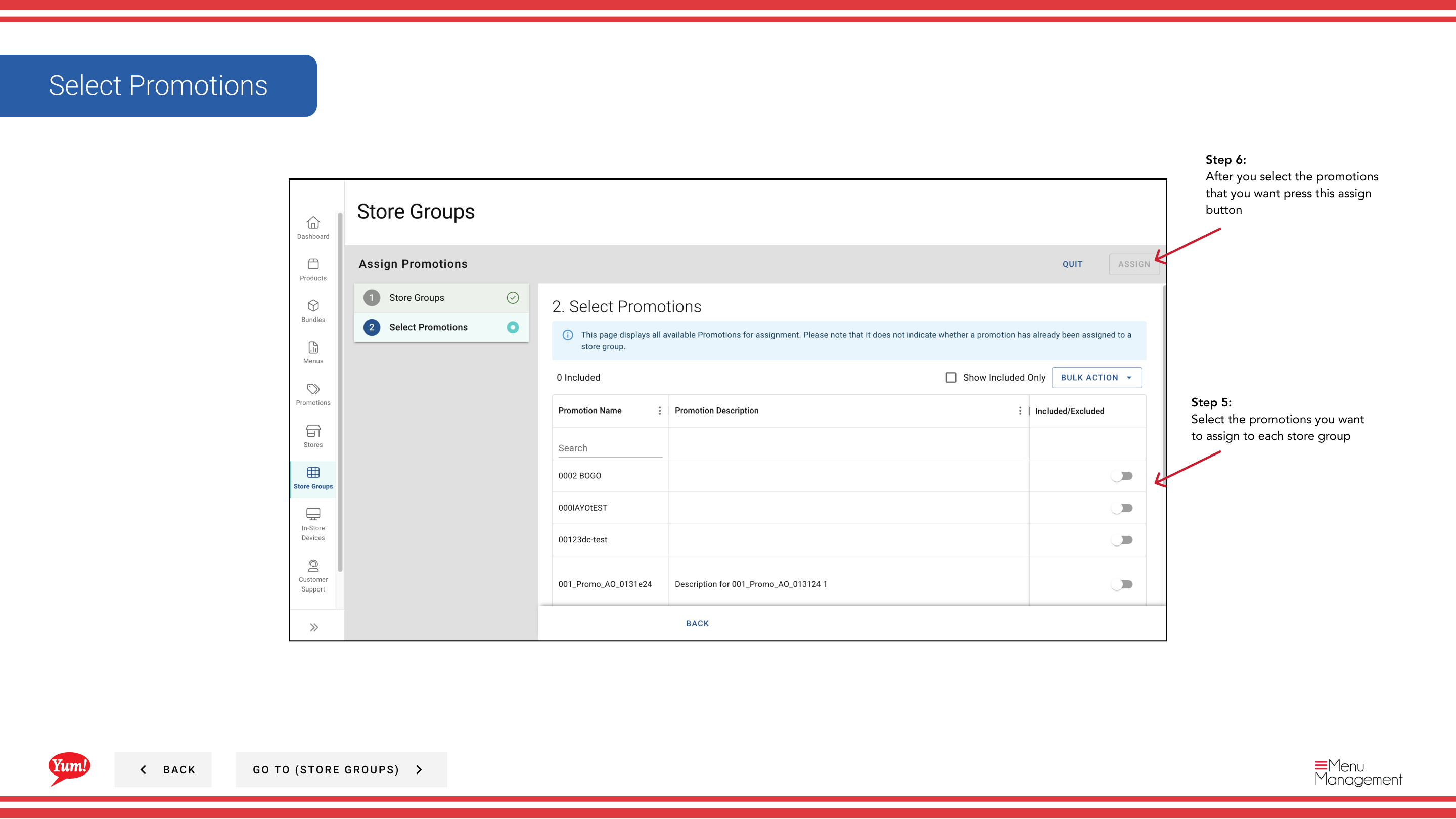
Une fois assignées, les promotions deviennent actives immédiatement pour tous les magasins des groupes de magasins sélectionnés et sont affichées sur leurs canaux de commande numériques.
Vous pouvez également attribuer des promotions à partir de la section Promotions. VoirAffecter des promotions aux groupes de magasinspour ce flux de travail.
Guides connexes
- Créer une promotion
- Modifier les promotions
- Désigner les promotions du groupe Store
- Promotions d'importation pour un groupe de magasins
- Une partie desGuide du portail administratif· Section : Groupes de magasins*