Steuerregelgruppe erstellen
Was diese Anleitung deckt
Erstellt eine benannte Steuerregelgruppe, die mehrere verwandte Steuerregeln zusammenbündelt, so dass Sie Steuerkonfigurationen über Filialgruppen organisieren und wiederverwenden können.
Schritte
Step 1: Navigieren Sie mit dem linken Navigationsmenü in den Bereich Store Groups.
Step 2: Finden Sie die Filialgruppe, in der Sie eine Steuerregelgruppe erstellen möchten. Klicken Sie auf die Schaltfläche *Aktionsmenü (drei Punkte) neben dem Speichergruppennamen.
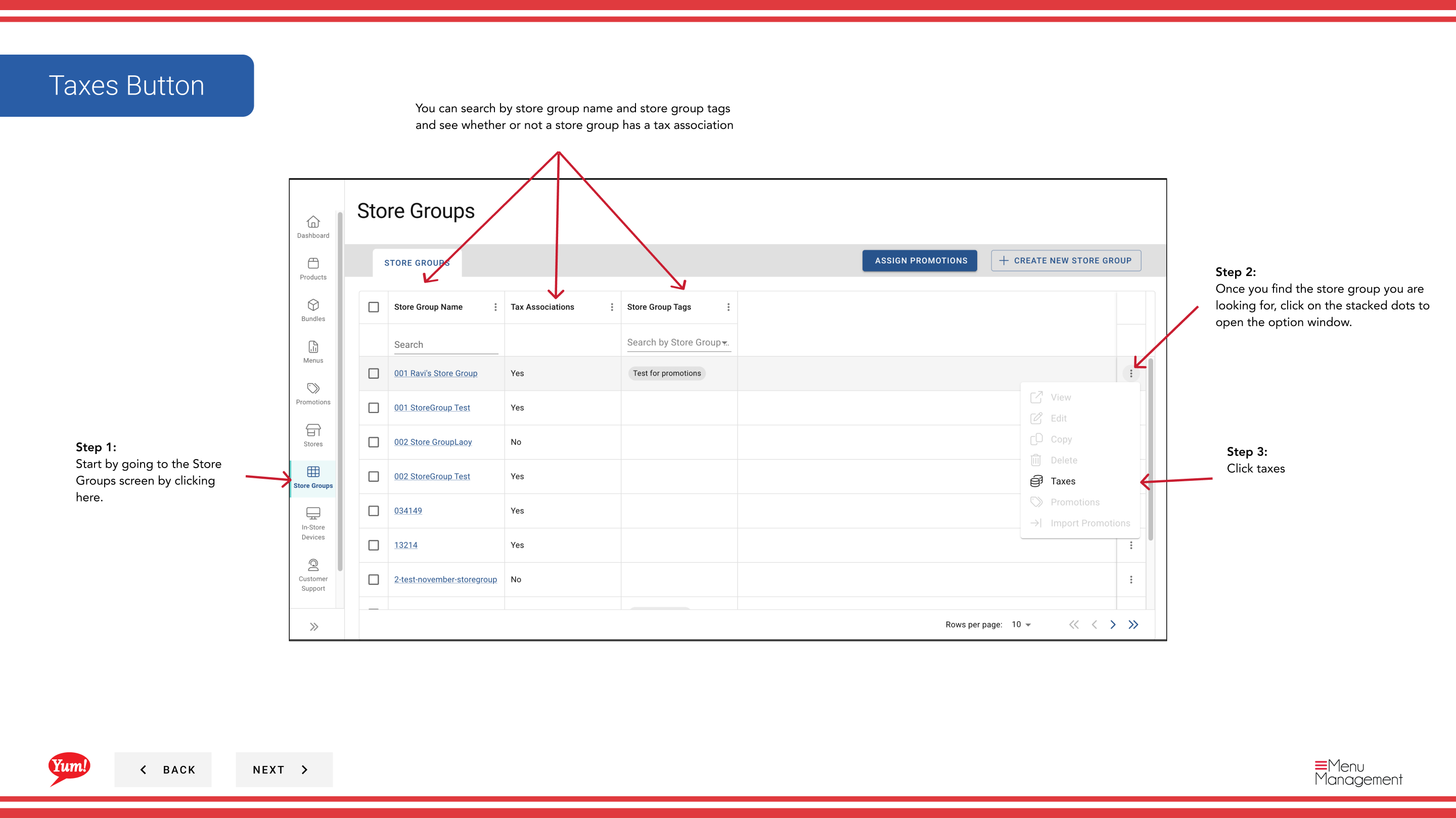
Step 3: Klicken Sie im Dropdown-Menü auf Taxes.
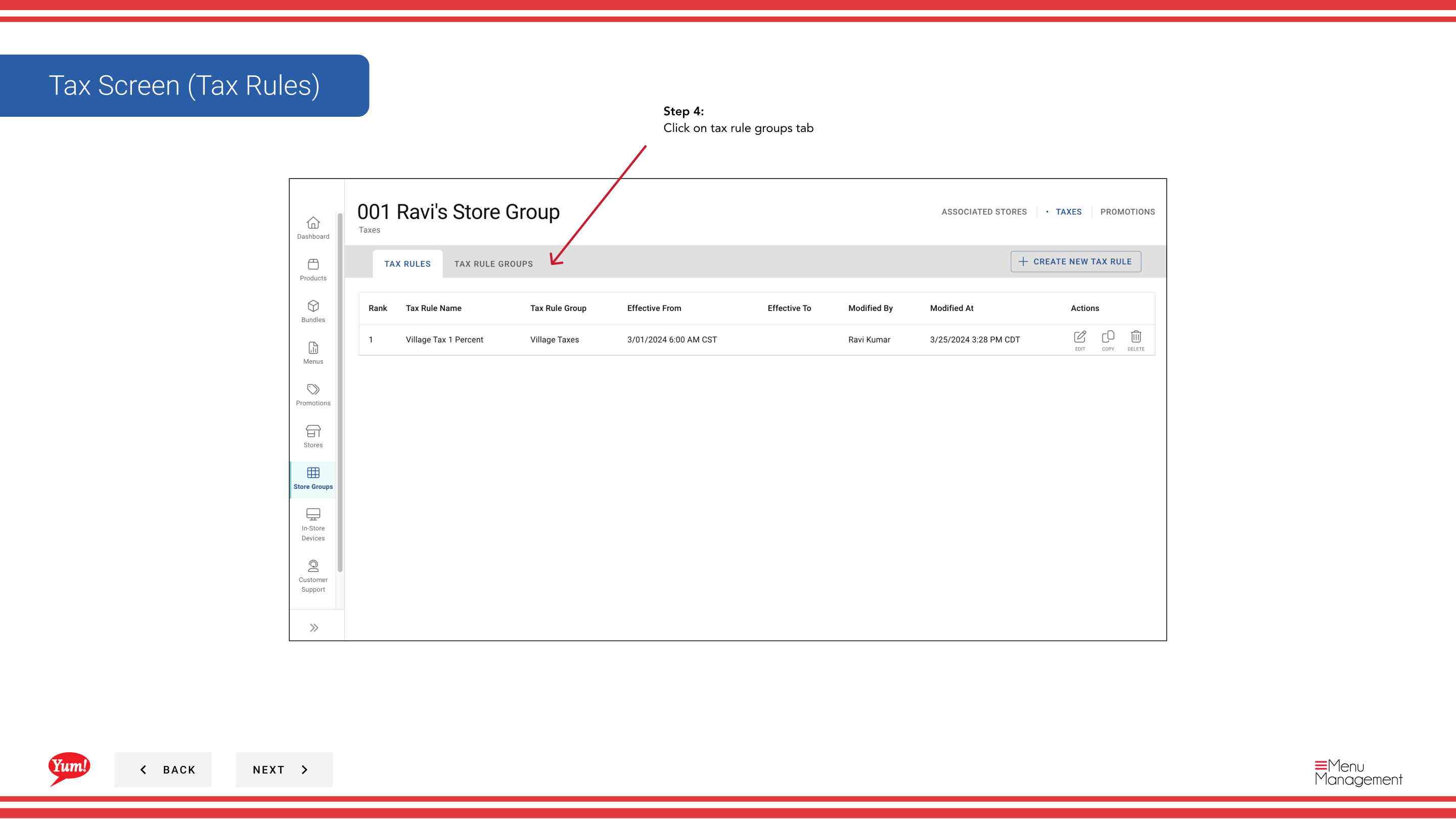
Step 4: Klicken Sie auf die Registerkarte Tax Rule Groups.
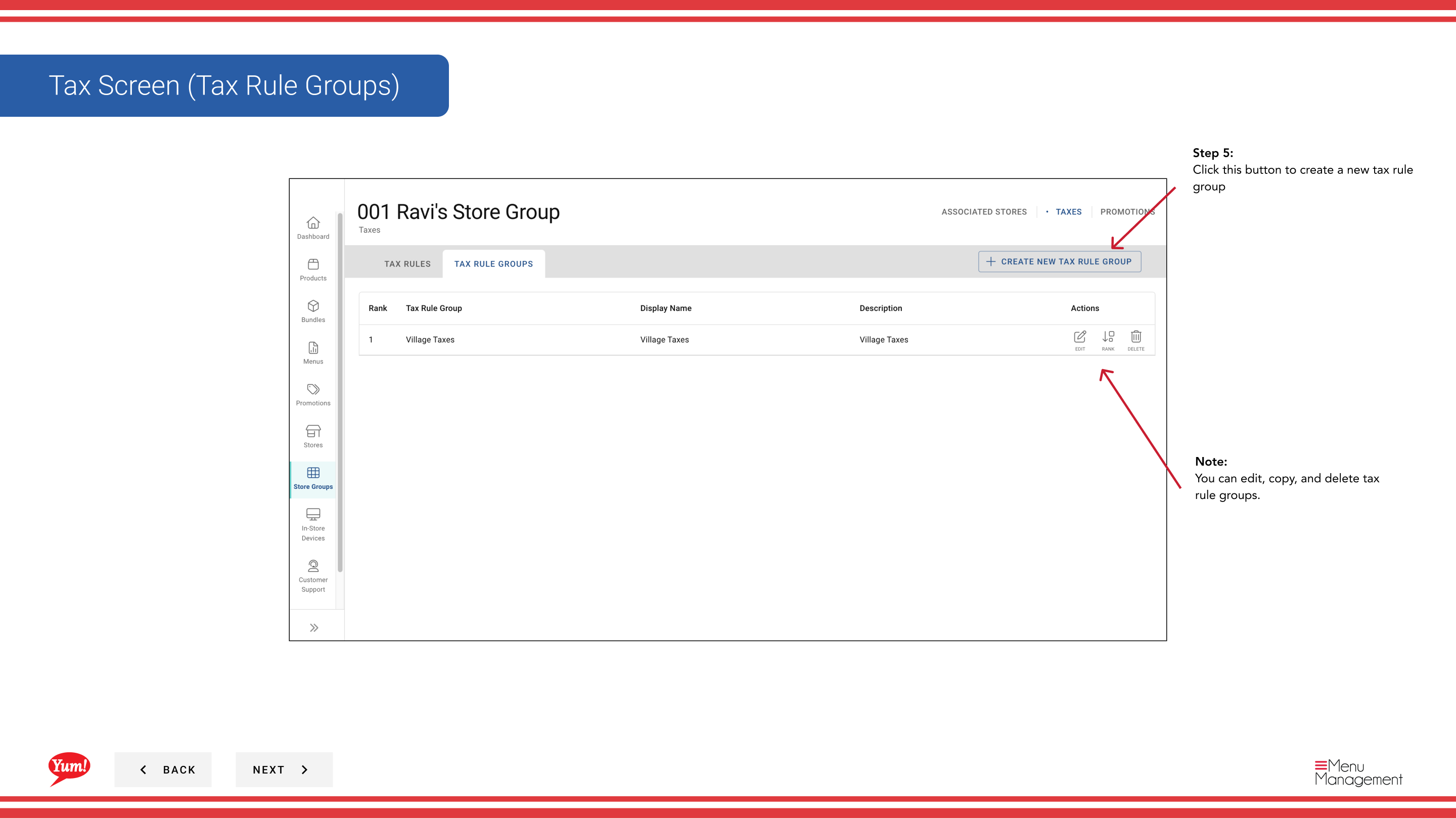
Step 5: Klicken Sie auf die Schaltfläche *+ Neue Steuerregelgruppe erstellen.
Step 6: Füllen Sie die Daten der Steuerregelgruppe aus. Mit * markierte Felder sind erforderlich.
| Feld | Eingeben | Anmerkungen |
|---|---|---|
| Tax Rule Group Name | Beschreibungsname für diese Gruppe | z.B. "Standard GST Group", "NSW Reduzierte Steuerordnung". Sollten Sie angeben, welche Steuern enthalten sind. |
| Zeichenname* | Name in der Schnittstelle | Üblicherweise gleich oder ähnlich wie der Name der Steuerregelgruppe. |
| Beschreibung | Optionale Erläuterung des Ziels der Gruppe | z.B. "GST-Regeln für New South Wales-Standorte". |
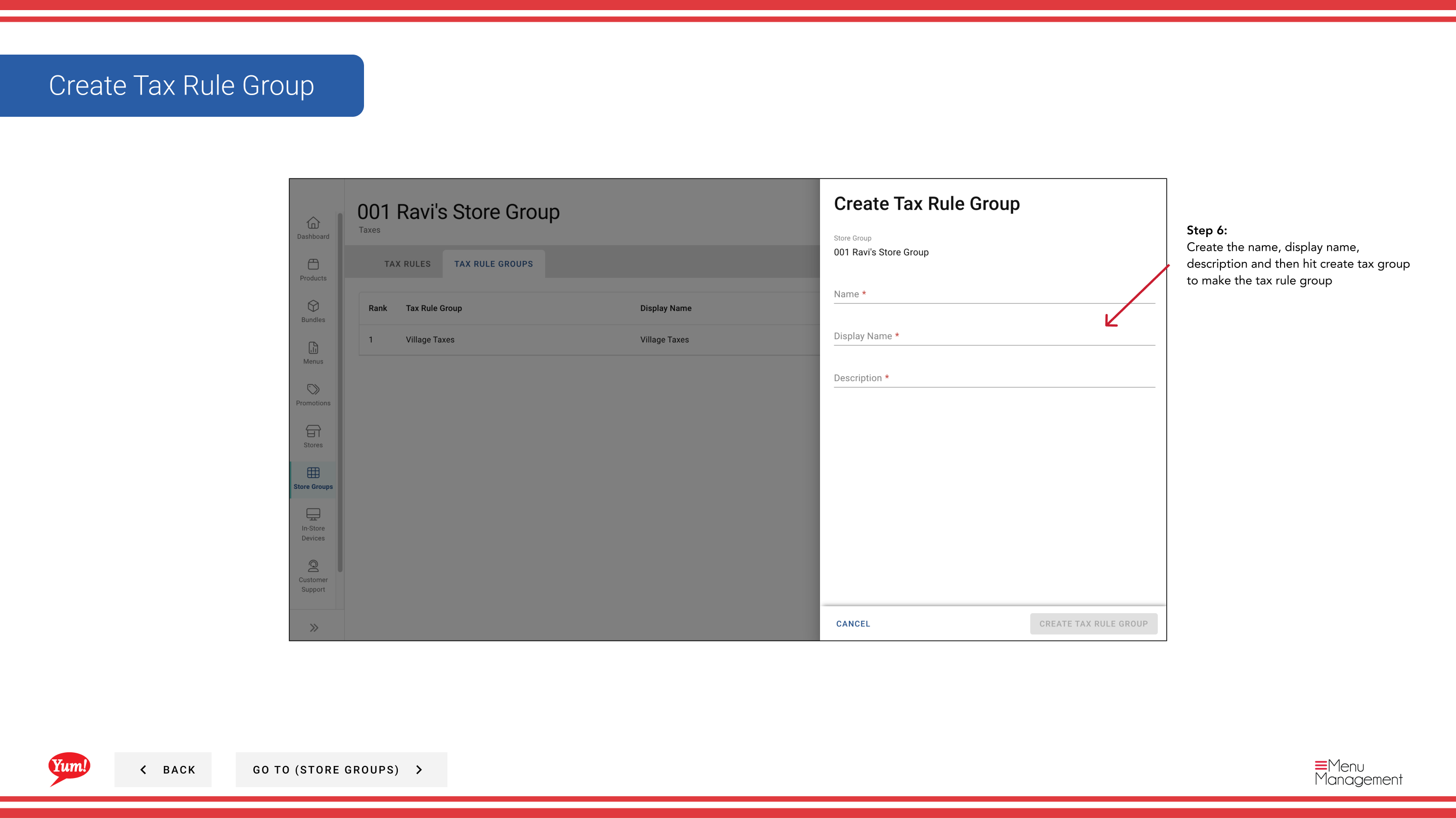
Step 7: Klicken Sie auf die *Create Tax Group Schaltfläche, um die Steuerregelgruppe zu speichern.
Einmal erstellt, ist eine Steuerregelgruppe unabhängig und kann über mehrere Speichergruppen verwendet werden. Sie können Steuerregelgruppen jederzeit auf diesem Bildschirm bearbeiten, kopieren und löschen.
Nach der Erstellung einer Steuerregelgruppe müssen Sie dazu individuelle Steuerregeln hinzufügen. SieheSteuerregeln erstellenfür diesen Schritt.
Ähnliche Anleitungen
- Teil derAdmin Portal Guide· Sektion: Store Groups*