Import Promotions für eine Store-Gruppe
Was diese Anleitung deckt
Bulk-importiert Werbeaufträge von einer Filialgruppe zu einer anderen, bei der Einrichtung großer Werbekampagnen in vielen Läden oder beim Duplizieren von Werbeaktionen aus einer bestehenden Konfiguration.
Schritte
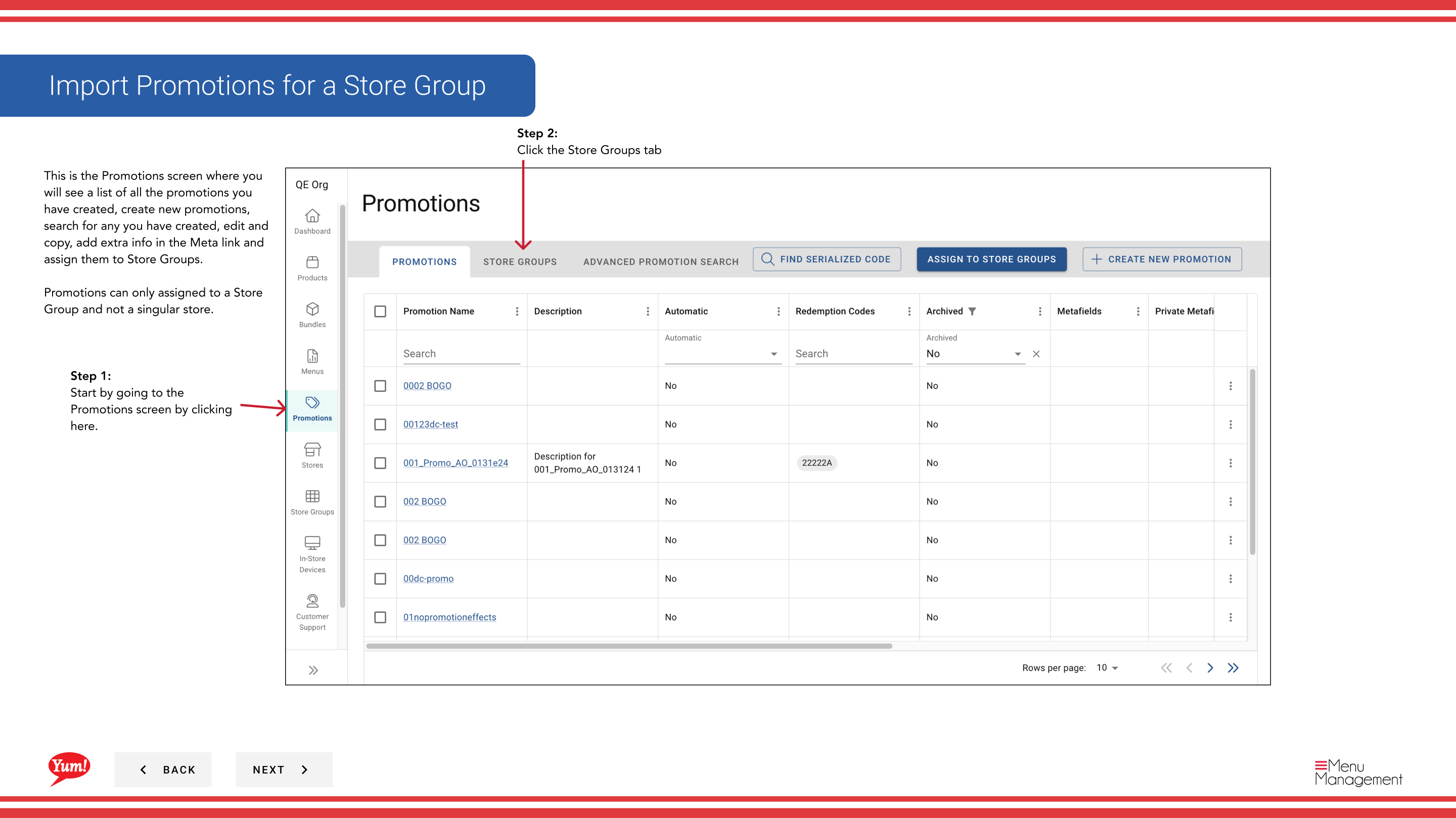
Step 1: Navigieren Sie mit dem linken Navigationsmenü auf den Abschnitt Promotions.
Step 2: Klicken Sie auf die Registerkarte *Store Groups.
Step 3: Finden Sie die Store-Gruppe, die receive die Promotions (die Zielgruppe). Dies ist die Gruppe, in die Sie Werbeaktionen importieren möchten.
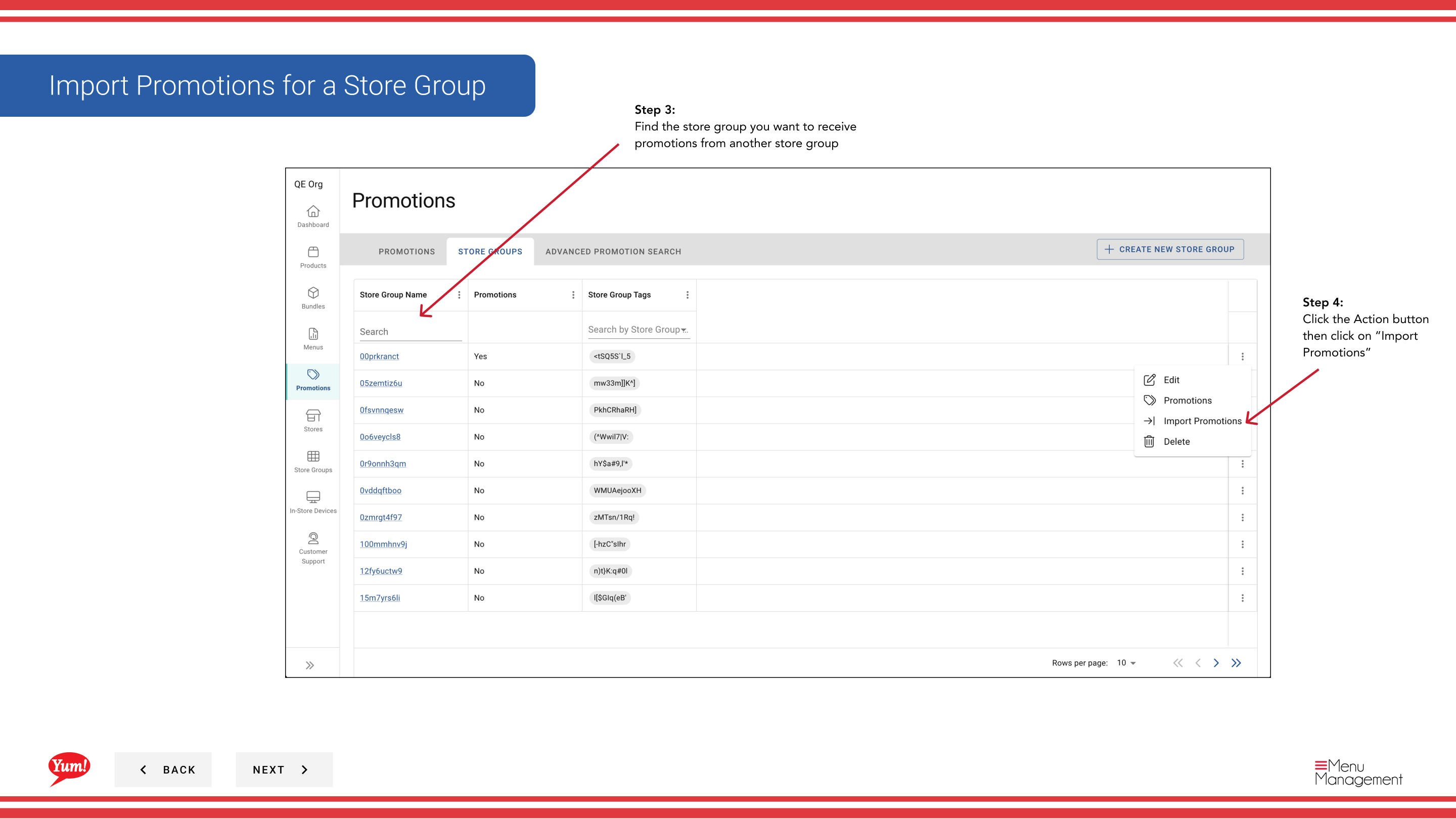
Step 4: Klicken Sie auf die Schaltfläche *Aktionsmenü (drei Punkte) neben dem Speichergruppennamen, dann wählen Sie Import Promotions.
Step 5: Ein Dialog erscheint, in dem Sie die Speichergruppe auswählen möchten, um Werbeaktionen zu importieren ** von** (die Quellgruppe). Suchen Sie nach und wählen Sie die Speichergruppe, die die Werbeaktionen hat, die Sie kopieren möchten.
Step 6: Überprüfen Sie die Importübersicht und klicken Sie auf Save, um den Import abzuschließen.
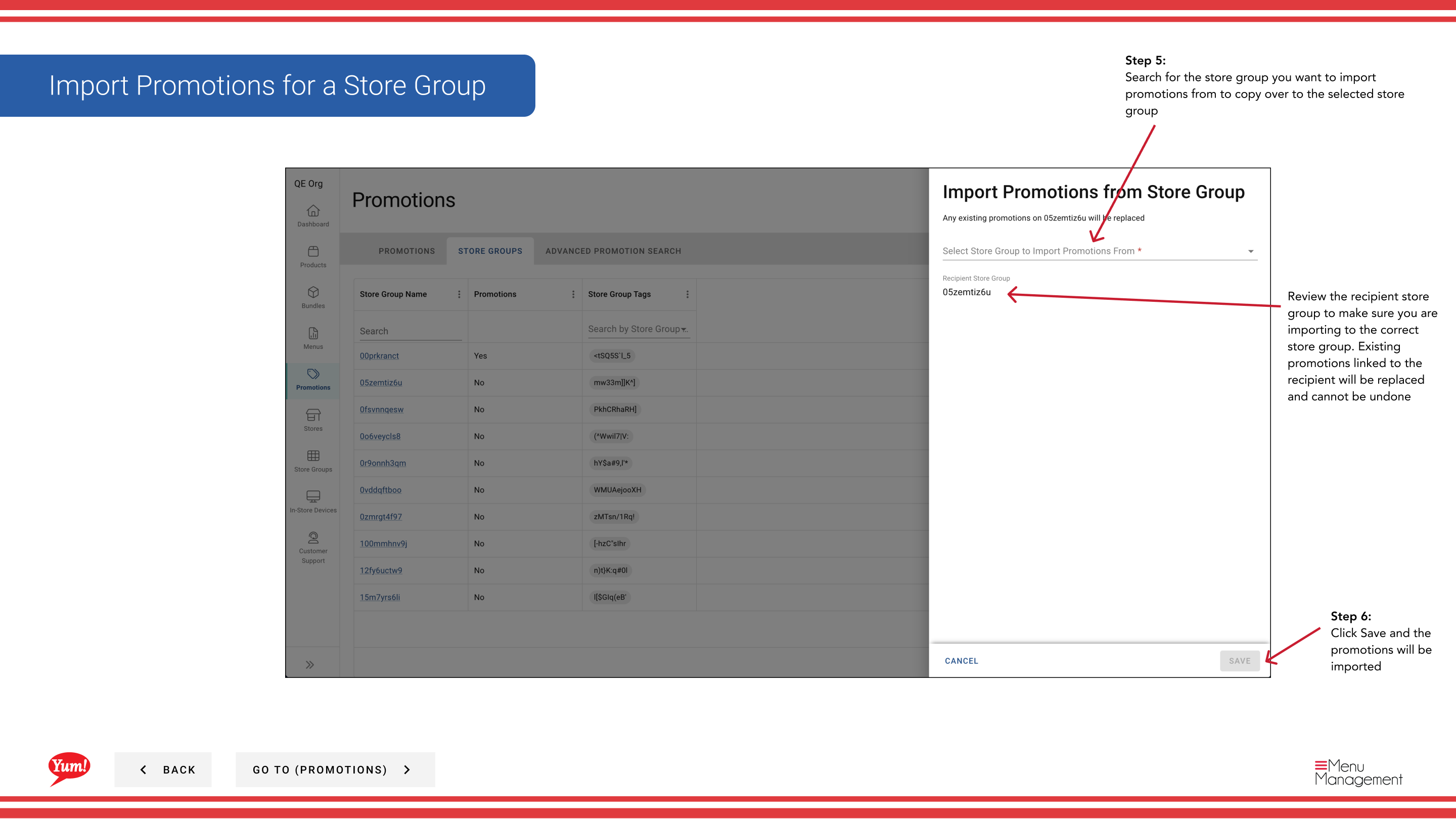
Important: Importieren von Promotions wird ** ersetzen** alle vorhandenen Promotions im Zusammenhang mit der Ziel-Shop-Gruppe. Die Operation kann nicht rückgängig gemacht werden. Stellen Sie sicher, dass Sie vor der Bestätigung in die richtige Speichergruppe importieren.
Wenn Sie bestimmte Werbeaktionen anstatt alle von ihnen importieren möchten, schalten Sie die Option "Import All" aus und wählen Sie stattdessen einzelne Werbeaktionen aus.
Ähnliche Anleitungen
- Promotionen für eine Store-Gruppe anzeigen
- Promotions zu Store Groups zuweisen
- Import Promotions (Geschäftsgruppen)
- Teil derAdmin Portal Guide· Sektion: Promotionen*